パソコンで物理キーボードが使えないときや、マウスだけで文字を入力したいときに役立つのがスクリーンキーボードや手書きパッドです。
しかし「どこから起動するの?」「設定方法がわからない」と迷ってしまう方も少なくありません。
この記事では【パソコン】パソコンのスクリーンキーボード・手書きパッドの出し方(設定方法・表示されない場合の対処)について解説していきます。
ポイントは
・手書きパッドはタスクバーのIMEアイコンから呼び出せる
・設定画面のアクセシビリティからスクリーンキーボードを常時表示にできる
・表示されない場合はWindowsの設定やIMEの再起動で対処できる
です。
それでは詳しく見ていきましょう。
パソコンのスクリーンキーボードの出し方【起動方法・ショートカット】
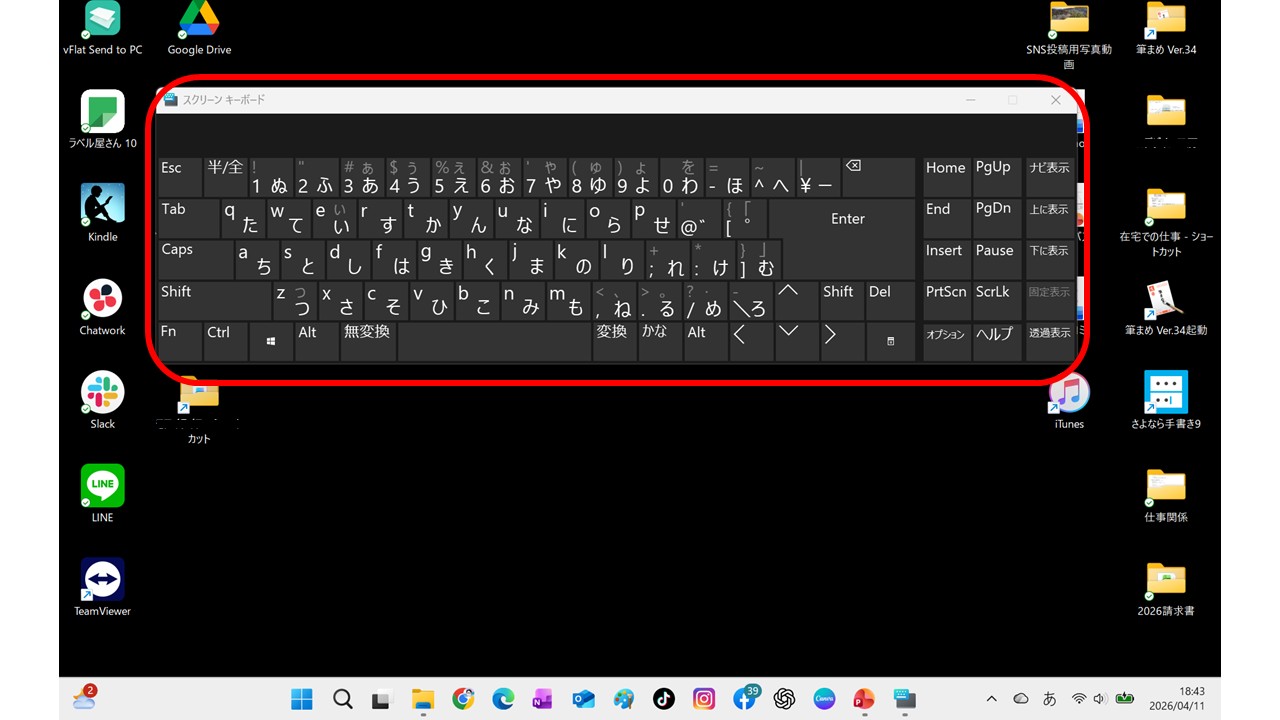
スクリーンキーボードはディスプレイ上に表示される仮想キーボードで、物理キーボードが故障・紛失した場合や、タブレットモードで使用する際に特に重宝するツールです。
スクリーンキーボードを最も素早く起動する方法は「Windowsキー+Ctrl+O」のショートカットキーを使う方法です。
このショートカットはWindows 10・11の両方で利用でき、押した瞬間にスクリーンキーボードが画面上に表示されます。
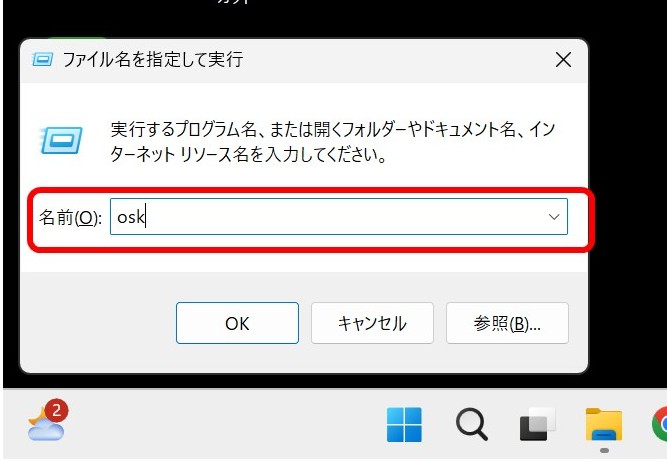
「ファイル名を指定して実行」からスクリーンキーボードを起動する方法
「Windowsキー+R」で「ファイル名を指定して実行」ダイアログを開き、「osk」と入力してEnterキーを押すとスクリーンキーボードが起動します。
わずか3文字の入力で起動できるため、ショートカットキーを忘れた場合でもすばやく呼び出せます。
タスクバーの検索ボックスに「スクリーンキーボード」と入力して起動する方法も直感的でわかりやすいでしょう。
スタートメニューのアプリ一覧では「Windowsアクセシビリティ」または「簡単操作」フォルダの中に「スクリーンキーボード」が収録されています。
スクリーンキーボードの基本的な使い方
スクリーンキーボードが表示されたら、マウスカーソルをキーの上に移動してクリックすることで文字を入力できます。
タッチスクリーン対応のパソコンであれば、指やスタイラスペンで直接キーをタップして入力することも可能です。
スクリーンキーボード右上の「オプション」ボタンからは、テンキーの表示・ホバー入力(キーの上にカーソルを置くだけで入力)・予測入力などの設定を変更できます。
「フェードアウト」機能を有効にすると、使用していない間はキーボードが半透明になり画面の邪魔になりにくくなります。
パソコンのスクリーンキーボードを常時表示にする設定方法
物理キーボードを使わずにパソコンを操作する場面が多い場合は、スクリーンキーボードをWindows起動時に自動表示される設定にしておくと便利です。
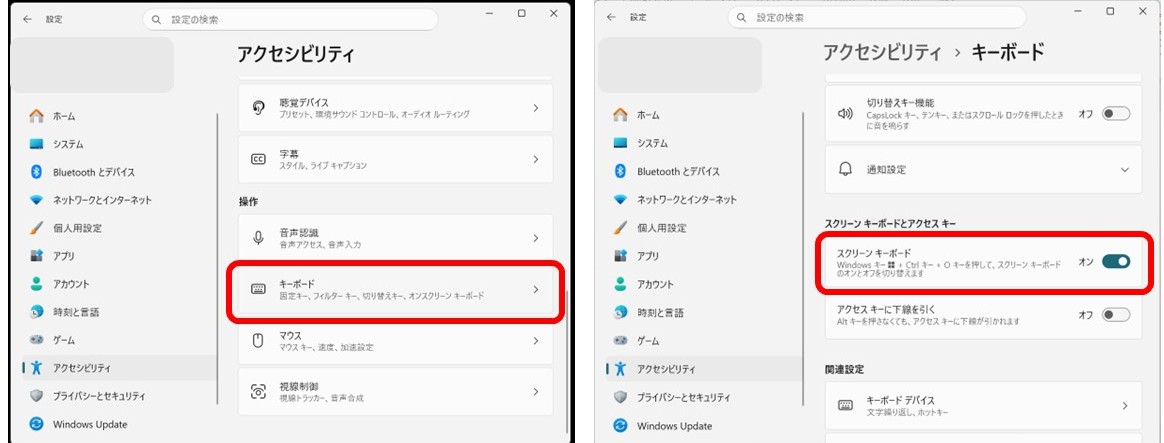
「Windowsキー+I」で設定を開き、「アクセシビリティ」→「キーボード」の順に進むと「スクリーンキーボードを使用する」のトグルスイッチが表示されます。
このトグルをオンにすることで、Windows起動後に自動的にスクリーンキーボードが表示されるようになります。
タスクバーからスクリーンキーボードを素早く呼び出す設定
タスクバーの通知領域(システムトレイ)にあるキーボードアイコンをクリックするとスクリーンキーボードを呼び出せる場合があります。
タブレットモード対応のパソコンやタッチスクリーン搭載のパソコンでは、テキスト入力欄をタップすると自動的にスクリーンキーボードが表示される設定も利用できます。
設定の「アクセシビリティ」→「キーボード」から「タッチキーボードを表示する」の設定を変更することで、表示タイミングを調整できます。
スクリーンキーボードをタスクバーにピン留めしておくと、必要なときにワンクリックで起動できて便利です。
スクリーンキーボードが表示されない場合の対処法
スクリーンキーボードが起動しない・表示されない場合は、まずWindowsの設定でアクセシビリティ機能が有効になっているか確認します。
「設定」→「アクセシビリティ」→「キーボード」で「スクリーンキーボードを使用する」が正しく設定されているか確認しましょう。
それでも起動しない場合は「サービス」の「Tablet PC Input Service」が実行中になっているか確認します。
「Windowsキー+R」→「services.msc」と入力してサービス一覧を開き、「Touch Keyboard and Handwriting Panel Service」を右クリックして「開始」または「再起動」を選択することで解決することがあります。
パソコンの手書きパッドの出し方【起動方法・設定方法】
手書きパッドはマウスやタッチスクリーン・スタイラスペンを使って手書きで文字を入力できる機能で、読み方がわからない漢字を入力する際にも非常に役立ちます。
手書きパッドはタスクバーの日本語入力アイコン(「あ」または「A」)を右クリックして「IMEパッド」を選択し、手書きタブを開くことで利用できます。
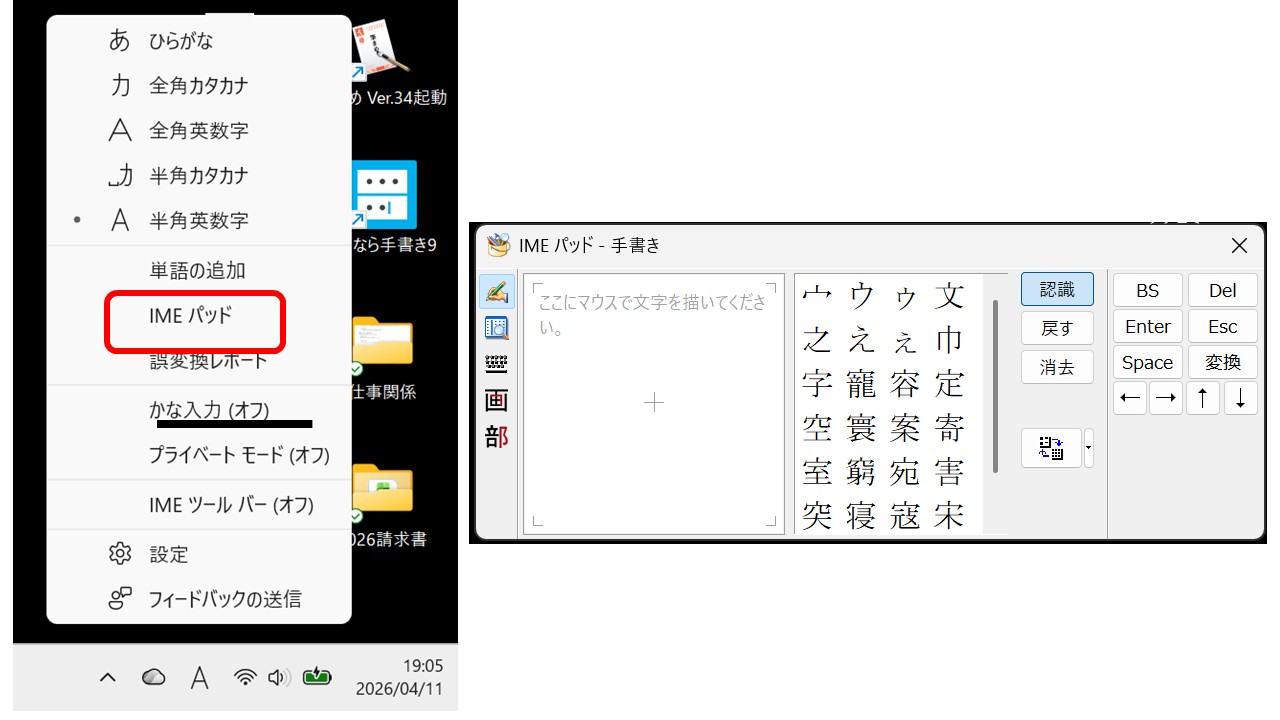
IMEパッドの手書き機能はマウスで文字を書くだけで候補漢字を表示してくれるため、特殊な漢字や難読漢字の入力に特に有効です。
タッチキーボードの手書き入力モードを使う方法
タッチスクリーン対応のパソコンやペン入力対応のパソコンでは、タッチキーボードに手書き入力モードが搭載されています。
タスクバーの通知領域にあるキーボードアイコンをクリックしてタッチキーボードを開き、左上のキーボードアイコンをクリックして「手書き」モードに切り替えます。
手書きモードに切り替えると白い入力エリアが表示され、指またはスタイラスペンで文字を書くとリアルタイムで認識・変換されます。
認識精度が高く、続け字や少々崩れた文字でも正しく認識されることが多いため、タブレット型パソコンでの日本語入力に特に便利です。
手書きパッドで特殊な漢字を入力する方法
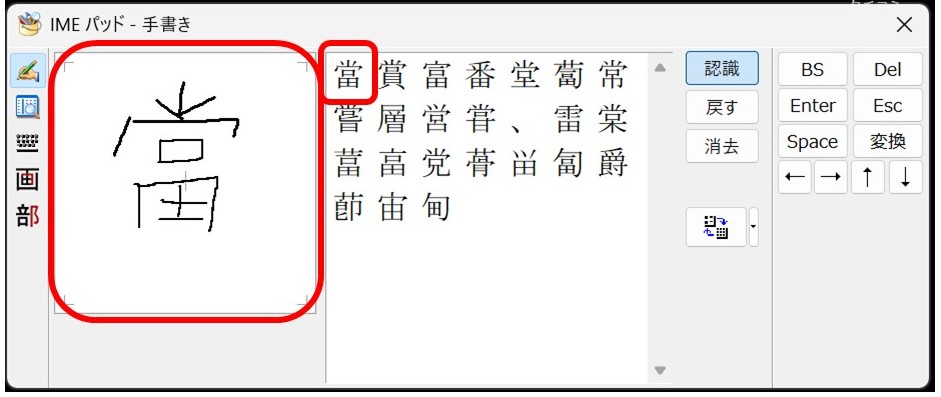
IMEパッドの手書き機能を使うと、通常の変換では出てこない旧字体・異体字・特殊な漢字も探し出して入力できます。
マウスで入力エリアに文字を書くと右側に候補の漢字が一覧表示され、目的の文字をクリックするとアクティブな入力欄に挿入されます。
「消去」ボタンで書いた文字を消して書き直せるため、認識がうまくいかない場合は何度でもやり直すことができます。
スクロールバーを使って候補を下方向に展開すると、より多くの類似した字形の漢字が表示されます。
スクリーンキーボード・手書きパッドが表示されない場合の共通対処法
スクリーンキーボードや手書きパッドが正常に表示されない場合に共通して試せる対処法があります。
IMEの再起動やWindowsUpdateの適用・システムファイルの修復などを順番に試すことで、多くの場合は問題を解決できます。
原因を一つずつ切り分けながら対処することが解決への近道です。
IMEを再起動して問題を解決する方法
タスクバーの「あ」または「A」のIMEアイコンが表示されていない場合は、IMEが正常に動作していない可能性があります。
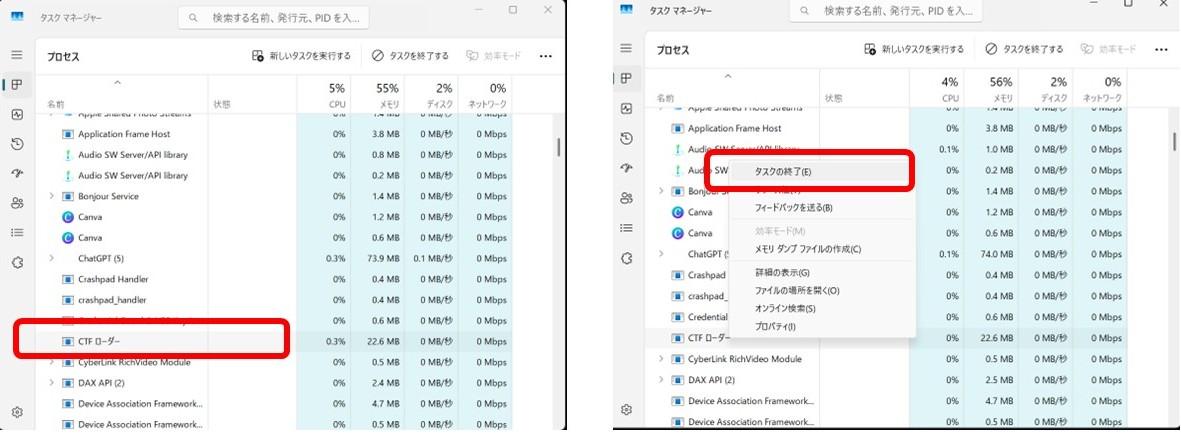
タスクマネージャー(Ctrl+Shift+Esc)を開き、「プロセス」タブで「CTF ローダー(ctfmon.exe)」を右クリックして「タスクの終了」を選択します。
その後「ファイル」→「新しいタスクの実行」から「ctfmon.exe」と入力してEnterキーを押すとIMEが再起動され、タスクバーにアイコンが復活することがあります。
Windowsを再起動するだけで解決するケースも多いため、まずは再起動を試してみましょう。
Windowsの設定からIMEとキーボードを確認する方法
「設定」→「時刻と言語」→「言語と地域」の順に進み、日本語の言語パックが正しくインストールされているか確認します。
日本語が一覧に表示されていない場合は「言語を追加」から日本語を追加することでIMEが復元されます。
日本語の項目が表示されている場合は「…」→「言語のオプション」を開き、「Microsoft IME」が入力方式として登録されているか確認しましょう。
登録されていない場合は「キーボードを追加」から「Microsoft IME」を選択して追加することで手書きパッド・スクリーンキーボードが正常に動作するようになります。
まとめ パソコンの手書きパッドの出し方(設定方法・表示されない場合の対処)
パソコンのスクリーンキーボード・手書きパッドの出し方についてまとめると、スクリーンキーボードは「Windowsキー+Ctrl+O」のショートカットキー、または「Windowsキー+R」→「osk」→Enterで素早く起動できます。
常時表示にしたい場合は「設定」→「アクセシビリティ」→「キーボード」からトグルをオンにすることで、Windows起動時に自動表示されるようになります。
手書きパッドはタスクバーの「あ」アイコンを右クリックして「IMEパッド」を選択することで利用でき、読み方がわからない漢字の入力にも活躍します。
タッチスクリーン対応のパソコンではタッチキーボードを手書きモードに切り替えることで、指やスタイラスペンによる直感的な文字入力が可能です。
表示されない場合はパソコンの再起動やIMEの再起動(ctfmon.exe)を試し、それでも解決しない場合は「設定」→「時刻と言語」でMicrosoft IMEが正しく登録されているか確認しましょう。
スクリーンキーボードと手書きパッドを使いこなすことで、物理キーボードに頼らない柔軟な入力環境を整えられるでしょう。
コメント