ワードで長い文書を編集しているときに目的の見出しや箇所にすぐ移動できなかったり、ナビゲーションウィンドウの出し方が分からなかったりして困った経験はありませんか?
ナビゲーションウィンドウの使い方を正しく理解することで、長文書の構造を把握しながら素早く目的の場所に移動できるようになります。
この記事では【Word】ワードのナビゲーションウィンドウの出し方(見出し・検索・表示されない場合の設定)について解説していきます。
ポイントは
・ナビゲーションウィンドウを表示・非表示にする方法
・見出しタブを使って文書の構造を把握しながら移動する方法
・ページタブで文書全体のサムネイルから移動する方法
・検索機能をナビゲーションウィンドウから使う方法
です。
それでは詳しく見ていきましょう。
ワードのナビゲーションウィンドウとは何か・役割を理解しよう
ナビゲーションウィンドウとはワードの編集画面の左側に表示されるパネルのことです。
文書内の見出し一覧・ページのサムネイル・検索結果の3つの機能を提供し、長い文書の中を効率よく移動するための機能です。
ナビゲーションウィンドウは特に数十ページ以上の長文書や、見出しが多い文書を編集する際に非常に役立つ機能です。
ナビゲーションウィンドウの3つのタブの概要
ナビゲーションウィンドウには上部に3つのタブがあります。
「見出し」タブは文書内の見出し(見出し1・見出し2・見出し3など)の一覧をツリー形式で表示します。見出しをクリックするとその箇所に瞬時に移動できます。
「ページ」タブは文書の各ページをサムネイル画像として一覧表示します。ページをクリックするとそのページに移動します。
「結果」タブは検索ボックスでキーワードを入力した際の検索結果を一覧表示します。
3つのタブのうち最も活用頻度が高いのは「見出し」タブです。文書の章立てを把握しながら目的のセクションに素早く移動できます。
ナビゲーションウィンドウが特に役立つ場面
ナビゲーションウィンドウは以下のような場面で特に効果を発揮します。
報告書・論文・マニュアルなど章立てのある長文書で、特定の章を素早く開きたい場合に「見出し」タブが便利です。
複数ページにわたる文書で特定のページに素早く移動したい場合は「ページ」タブが役立ちます。
文書内の特定の単語や文章がどこに何か所あるかを確認したい場合は検索ボックスと「結果」タブを使います。
ワードのナビゲーションウィンドウを表示する方法
ナビゲーションウィンドウを表示するには複数の方法があります。
最も手軽な方法はショートカットキーを使う方法です。
表示タブからナビゲーションウィンドウを表示する手順
「表示」タブをクリックします。
「表示」グループにある「ナビゲーション ウィンドウ」チェックボックスをクリックしてチェックを入れます。

チェックを入れると編集画面の左側にナビゲーションウィンドウが表示されます。
非表示にしたい場合は同じ手順でチェックを外すか、ナビゲーションウィンドウの右上の「×」ボタンをクリックします。
「表示」タブ→「ナビゲーション ウィンドウ」のチェックボックスがナビゲーションウィンドウの表示・非表示の基本操作です。
ショートカットキーでナビゲーションウィンドウを開く方法
Ctrl+Fを押すとナビゲーションウィンドウが開き、検索ボックスにカーソルが移動します。
これはナビゲーションウィンドウを素早く開く最も効率的な方法です。
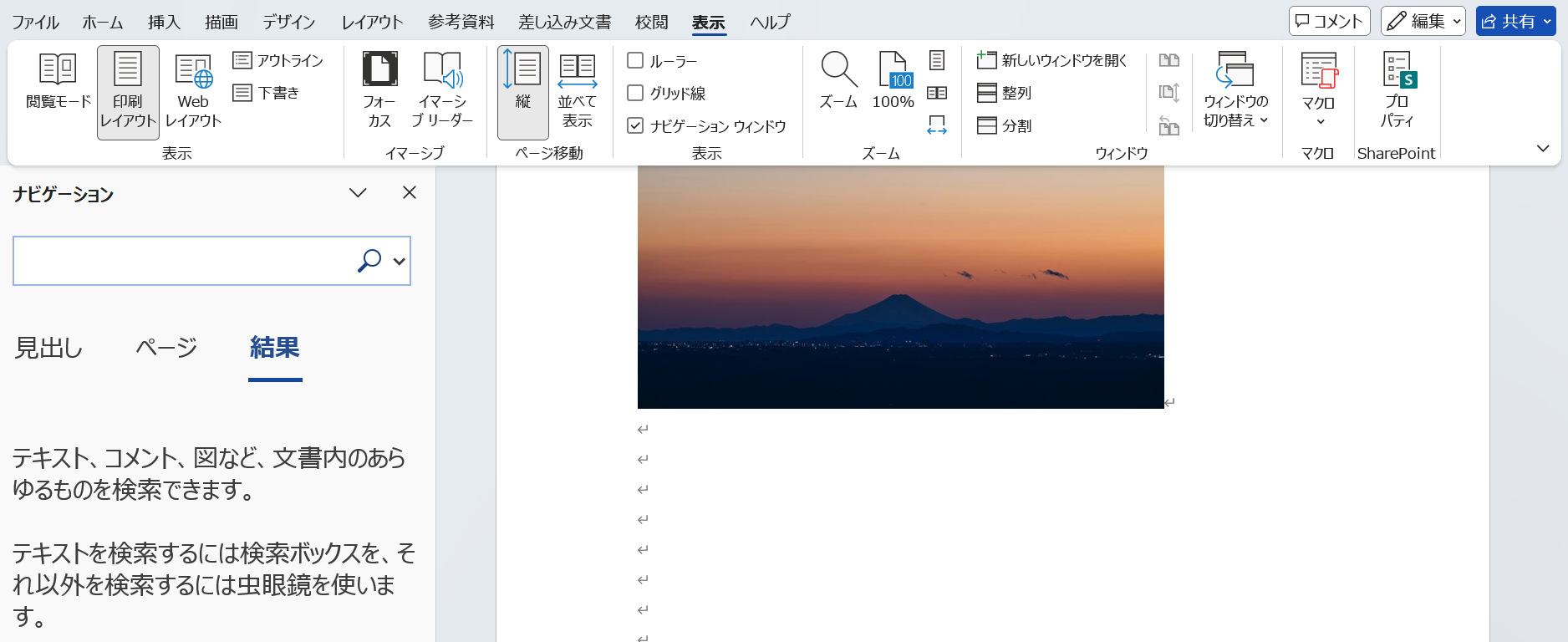
Ctrl+Fで開いた状態では「結果」タブが表示された状態になりますが、上部のタブをクリックすることで「見出し」や「ページ」タブに切り替えられます。
Ctrl+Fはナビゲーションウィンドウを即座に開くショートカットキーとして覚えておくと作業効率が上がります。
ナビゲーションウィンドウが表示されない場合の対処法
「表示」タブで「ナビゲーション ウィンドウ」にチェックを入れても表示されない場合は以下の点を確認しましょう。
表示モードが「閲覧モード」になっているとナビゲーションウィンドウは表示されません。「表示」タブ→「印刷レイアウト」に切り替えてから再度試みましょう。
ウィンドウ幅が非常に狭い場合もナビゲーションウィンドウが隠れることがあります。ワードのウィンドウを広げてから確認しましょう。
また「ナビゲーション ウィンドウ」の項目名はワードのバージョンによって「ドキュメント マップ」と表示されている場合もあります。
ワードのナビゲーションウィンドウの見出しタブの使い方
ナビゲーションウィンドウで最もよく使う「見出し」タブの具体的な使い方を確認しましょう。
見出しタブで文書の章立てを確認する方法
ナビゲーションウィンドウの上部にある「見出し」タブをクリックします。
文書内に「見出し1」「見出し2」「見出し3」などの見出しスタイルが適用されたテキストがある場合、それらがツリー形式で一覧表示されます。
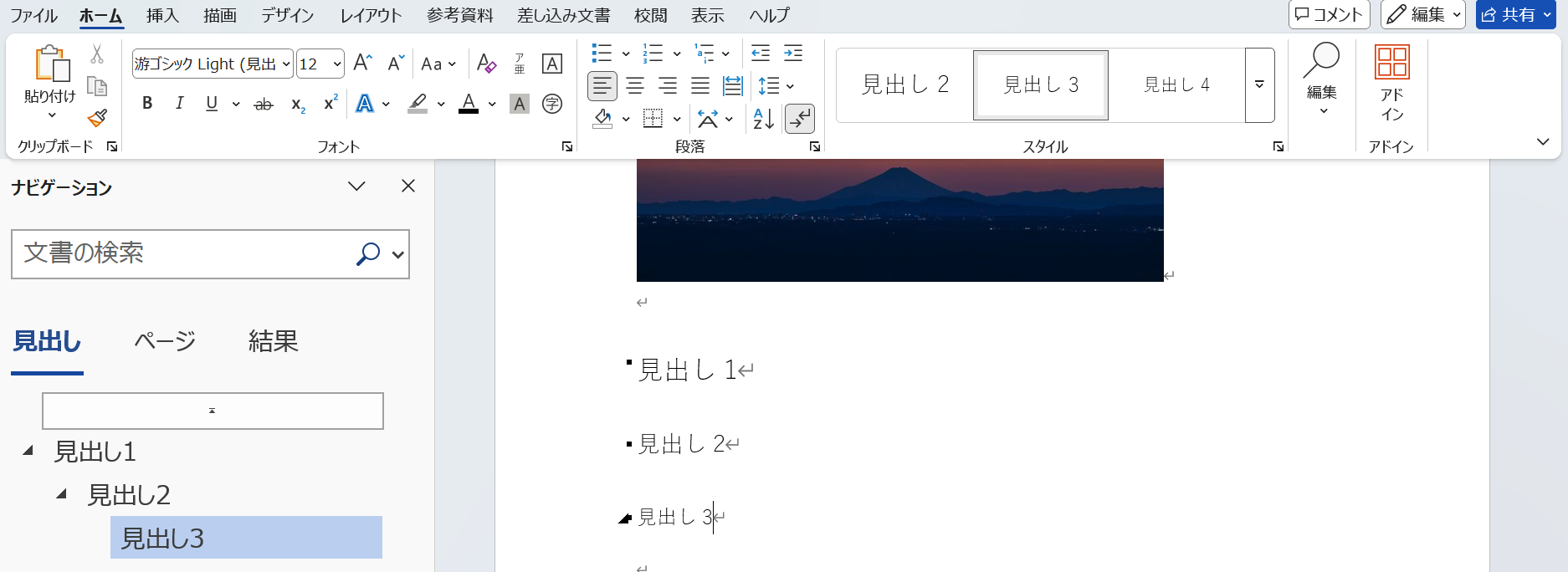
見出しのレベルに応じてインデントが付けられ、文書の章立て構造が視覚的に分かります。
見出し項目をクリックすると文書内のその箇所に自動的にスクロールして移動します。
見出しタブにテキストが何も表示されない場合は、文書内のテキストに見出しスタイルが適用されていないことが原因です。
見出しスタイルを適用して見出しタブに表示させる方法
見出しタブに項目を表示させるには、文書内の章タイトルや節タイトルに見出しスタイルを適用する必要があります。
見出しにしたいテキストを選択し、「ホーム」タブ→「スタイル」グループから「見出し1」「見出し2」「見出し3」のいずれかをクリックして適用します。
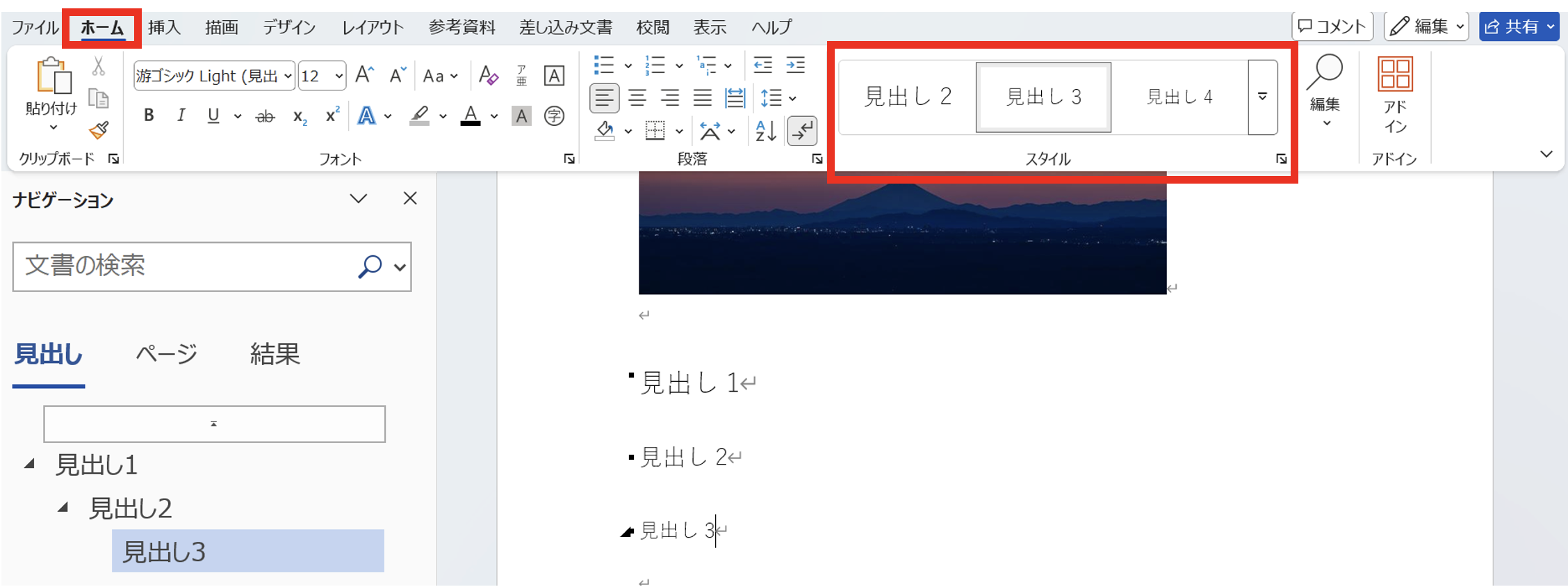
見出し1は最上位の章タイトル、見出し2は節タイトル、見出し3は小節タイトルに使うのが一般的です。
スタイルを適用するとナビゲーションウィンドウの見出しタブにそのテキストが自動的に追加されます。
見出しタブで見出しを折りたたむ・展開する方法
見出しタブで上位見出しの左側にある三角形アイコンをクリックすると、その下位の見出しを折りたたんだり展開したりできます。
章立てが多い長文書では下位の見出しを折りたたむことで文書全体の構造を把握しやすくなります。
見出し項目を右クリックすると「すべて展開」「すべて折りたたむ」などのメニューが表示され、一括操作もできます。
見出しの折りたたみ・展開機能を使うことで、必要な階層だけを表示して文書構造を整理しながら編集できます。
ワードのナビゲーションウィンドウのページタブと検索機能の使い方
「ページ」タブと検索機能の使い方も確認しておきましょう。
ページタブでページサムネイルから移動する方法
ナビゲーションウィンドウの「ページ」タブをクリックすると、文書の各ページがサムネイル画像として一覧表示されます。
目的のページのサムネイルをクリックするとそのページに移動します。
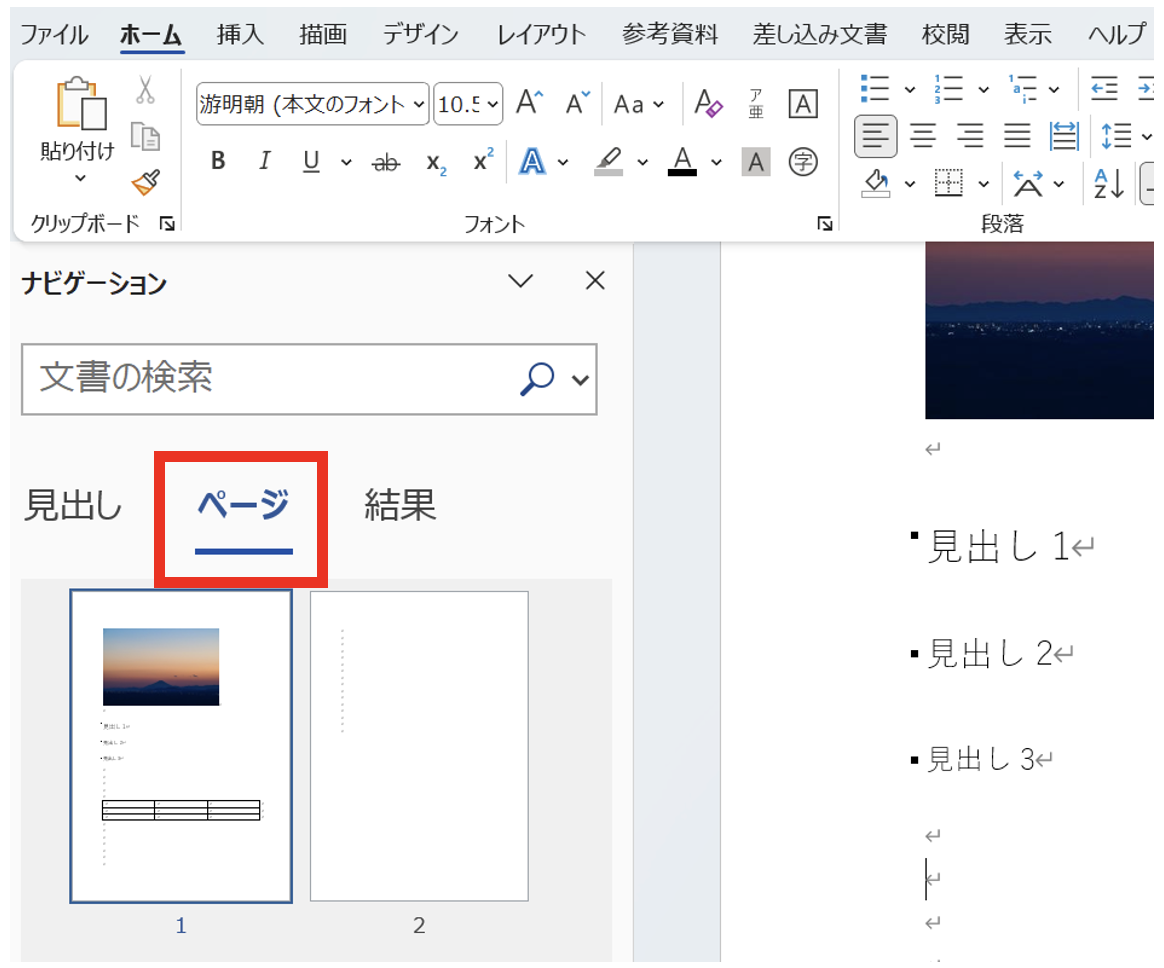
ページタブはページ数の多い文書で特定のページに素早く移動したい場合に便利です。
図・表・グラフが含まれるページは、サムネイルを見ることで視覚的に目的のページを特定しやすくなります。
「ページ」タブは見出しが設定されていない文書でも使えるため、見出しスタイルが未設定の文書でのページ移動に特に有効です。
ナビゲーションウィンドウの検索ボックスの使い方
ナビゲーションウィンドウ上部の検索ボックスにキーワードを入力すると、文書内のすべての一致箇所が「結果」タブに一覧表示されます。
検索結果の項目をクリックすると文書内のその箇所にジャンプします。
文書内の一致した単語はハイライト表示されるため、どこに何か所あるかが視覚的に分かります。
検索ボックスの右端にある「×」ボタンをクリックするとハイライトがクリアされ検索が解除されます。
高度な検索・置換との使い分け
ナビゲーションウィンドウの検索はシンプルなキーワード検索に向いています。
書式の検索・ワイルドカードを使った検索・置換操作など高度な検索を行いたい場合はCtrl+Hの「検索と置換」ダイアログを使います。
検索ボックス右横の「虫眼鏡アイコン横の▼」をクリックすると「高度な検索」「置換」「ジャンプ」などの追加オプションにアクセスできます。
ナビゲーションウィンドウの検索は「どこにあるかを素早く確認したい場合」に使い、書式付き検索や置換が必要な場合はCtrl+Hの検索と置換ダイアログを使うという使い分けが効率的です。
ワードのナビゲーションウィンドウで見出しを操作する便利な使い方
ナビゲーションウィンドウの見出しタブでは、移動するだけでなく文書の構造を直接操作する機能も備わっています。
見出しを右クリックして章全体を操作する方法
ナビゲーションウィンドウの見出しタブで見出し項目を右クリックするとコンテキストメニューが表示されます。
「見出しの昇格」「見出しの降格」を選択すると見出しのレベルを変更できます。
「前のセクションに移動」「後のセクションに移動」で章全体をドラッグなしで並び替えることができます。
「セクションの選択」でその見出しに属するテキスト全体を一括選択できます。
見出しの右クリックメニューからセクション単位の選択・移動・レベル変更ができるため、長文書の章立て変更作業を大幅に効率化できます。
ナビゲーションウィンドウを使った文書の章順変更
ナビゲーションウィンドウの見出しタブでは、見出し項目をドラッグ&ドロップすることで文書内の章の順番を入れ替えることができます。
移動したい見出しをドラッグし、移動先の位置でドロップすると、その見出しに属するすべてのコンテンツが一緒に移動します。
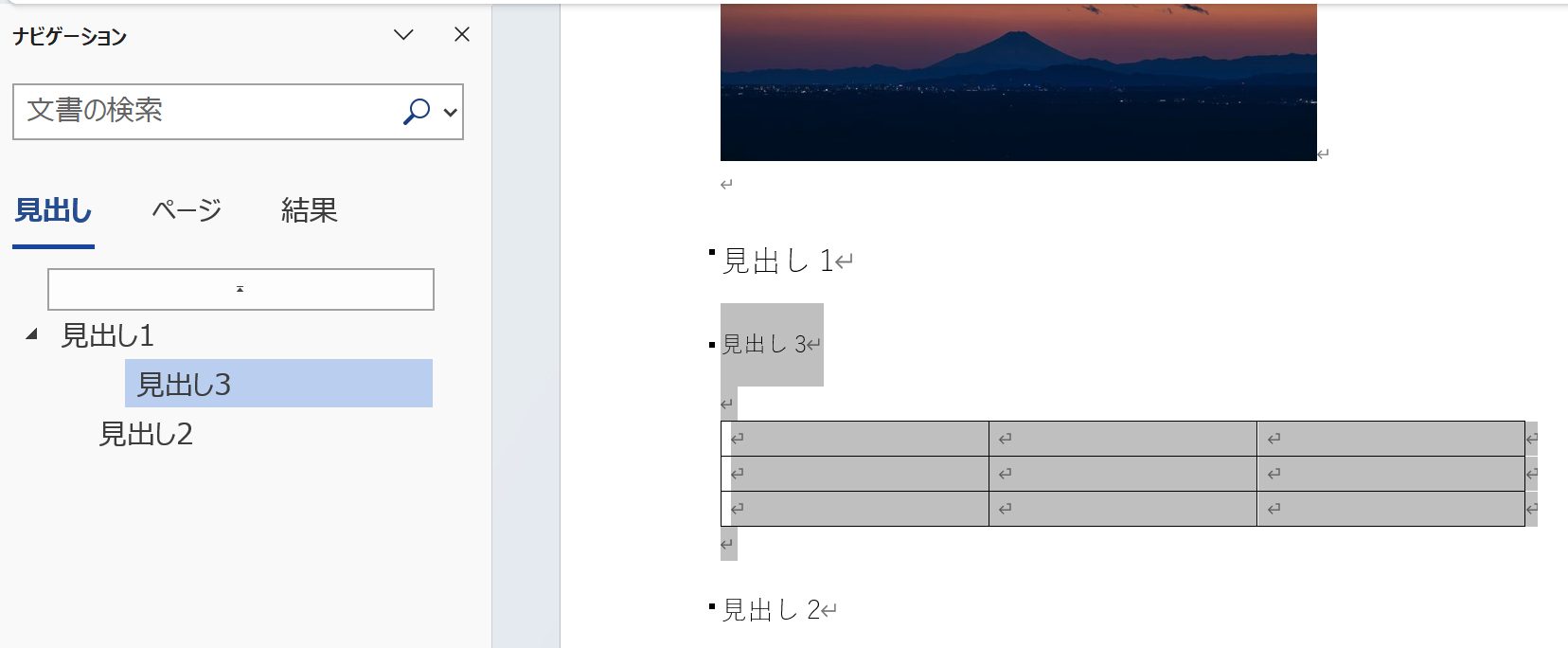
この機能を使うことで、本文をスクロールしながら選択・コピー・貼り付けを行う手間なしに章の並び替えが行えます。
ドラッグ中はどこに移動するかを示す水平線が表示されるため、目的の位置を確認してからドロップできます。
ナビゲーションウィンドウのサイズを調整する方法
ナビゲーションウィンドウの幅は右端をドラッグすることで広げたり狭めたりできます。
見出しが長い文書では幅を広げることで見出しテキストが省略されずに表示されます。
画面が狭い場合はナビゲーションウィンドウを一時的に閉じて作業し、移動が必要なときだけCtrl+Fで開くという使い方も効率的です。
まとめ ワードのナビゲーションウィンドウの出し方(見出し・検索・表示されない場合の設定)
ワードのナビゲーションウィンドウの出し方と使い方をまとめると、以下の通りです。
・表示方法:「表示」タブ→「ナビゲーション ウィンドウ」にチェックを入れる。またはCtrl+Fショートカットで即座に開ける
・表示されない場合:表示モードが「印刷レイアウト」になっているか確認。ウィンドウ幅が狭い場合も非表示になることがある
・見出しタブ:文書内の見出しスタイルが適用されたテキストをツリー表示。クリックで該当箇所に移動。見出しが表示されない場合はスタイルの適用を確認する
・ページタブ:各ページのサムネイルを一覧表示。見出しが未設定の文書でもページ移動に使える
・検索機能:検索ボックスにキーワードを入力すると一致箇所を「結果」タブに一覧表示。高度な検索・置換はCtrl+Hを使う
・見出しの操作:右クリックメニューからセクション選択・移動・昇格・降格が可能。ドラッグ&ドロップで章順の入れ替えもできる
ナビゲーションウィンドウは長文書の編集効率を大幅に向上させる機能です。
まずCtrl+Fでナビゲーションウィンドウを開く習慣から始め、見出しスタイルを活用した文書構造の管理へと発展させていきましょう。
コメント