【Excel】エクセルのドロップダウンリストの削除や解除(一括も・できない原因と対策・消したい)方法
エクセルでデータ入力を効率化するために設定したドロップダウンリストですが、「もう使わないから削除したい」「一括で解除する方法はないの?」「削除しようとしてもできない」といった悩みを抱えていませんか?
この記事では【Excel】エクセルのドロップダウンリストの削除や解除(一括も・できない原因と対策・消したい)方法について解説していきます。
ポイントは
・データの入力規則から個別・一括でリストを削除できる
・シートの保護や共有ブックが原因で削除できない場合がある
・名前の管理からリスト元データも削除可能
です。
それでは詳しく見ていきましょう。
エクセルのドロップダウンリストを個別に削除する方法1【データの入力規則でクリア】
エクセルで設定したドロップダウンリストを削除する最も基本的な方法が、データの入力規則から設定をクリアすることです。
この方法を使えば、選択したセルのドロップダウンリストを簡単に解除できます。
例えば、以下のようなデータがあるとします。
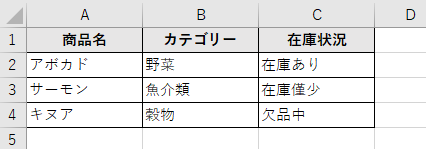
このデータでC列の「在庫状況」にドロップダウンリストが設定されており、これを削除したい場合を考えてみましょう。
解決方法
具体的な手順を見ていきます。
まず、ドロップダウンリストを削除したいセル(例としてC2)を選択します。
「データ」タブをクリックして、「データの入力規則」をクリックします。
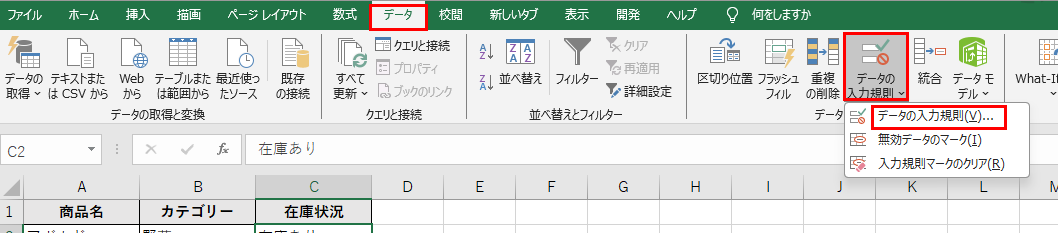
「データの入力規則」ダイアログボックスが表示されたら、「すべてクリア」ボタンをクリックしましょう。
データの入力規則ダイアログで「すべてクリア」→「OK」
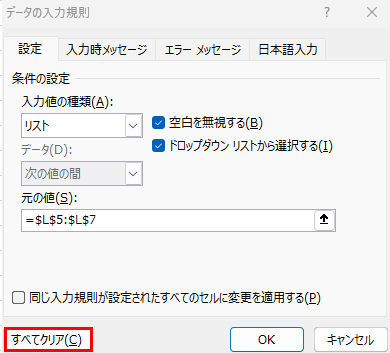
最後に「OK」ボタンをクリックすれば、選択したセルのドロップダウンリストが削除されます。
この方法では、セルに入力されていた値はそのまま残り、ドロップダウンリストの機能だけが解除されるわけです。
複数の隣接するセルのドロップダウンリストを同時に削除したい場合は、削除したいセル範囲を選択してから同じ手順を実行すれば効率的に処理できます。
【操作のポイント:ドロップダウンリストを削除しても入力済みのデータは消えません。入力規則の設定のみが解除されます】
エクセルのドロップダウンリストを一括削除する方法2【範囲選択で効率的に解除】
1つずつセルを選択してドロップダウンリストを削除するのは面倒ではありませんか?
そんな時に役立つのが、複数のセル範囲を一度に選択して一括削除する方法です。
広範囲のドロップダウンリストを効率的に解除できるでしょう。
例えば、シート全体や特定の列全体にドロップダウンリストが設定されている場合を考えてみます。
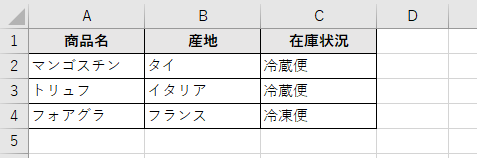
B列とC列にドロップダウンリストが設定されており、これらをまとめて削除したい場合に便利です。
解決方法
「ホーム」タブをクリックして、削除したいセル範囲を選択します。
列全体を選択する場合は、列ヘッダー(例としてB列とC列)をクリックします。
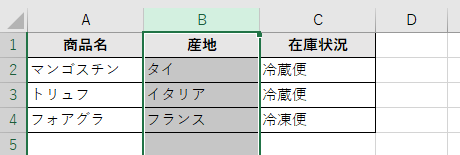
複数の列を選択する場合は、Ctrlキーを押しながら列ヘッダーをクリックすれば離れた列も同時に選択できます。
「データ」タブから「データの入力規則」をクリックします。
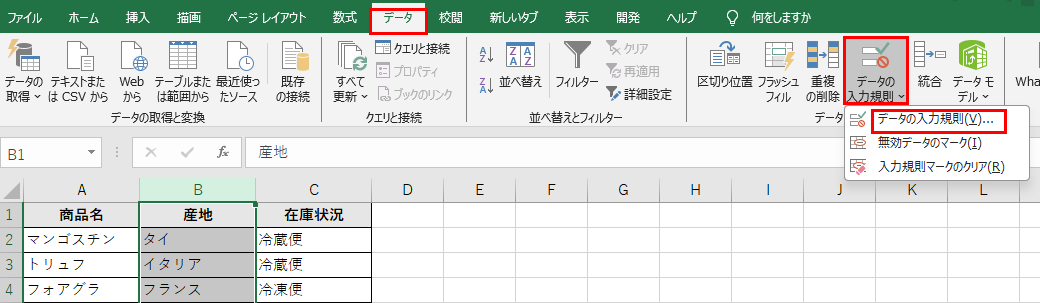
「すべてクリア」ボタンをクリックして、「OK」で確定します。
範囲選択→データの入力規則→すべてクリア→OK
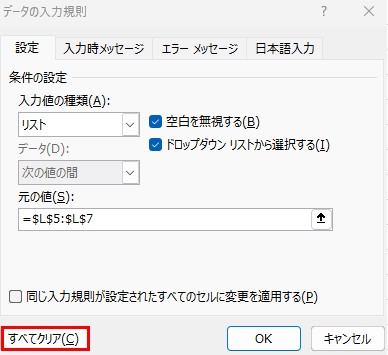
選択した範囲のすべてのドロップダウンリストが一括で削除されます。
シート全体のドロップダウンリストを削除したい場合は、Ctrl+Aでシート全体を選択してから同じ手順を実行すれば、シート内のすべてのドロップダウンリストを一度に解除できるわけです。
また、ジャンプ機能を使って入力規則が設定されているセルだけを選択する方法もあります。
Ctrl+G→セル選択→データの入力規則→OK
この方法を使えば、ドロップダウンリストが設定されているセルだけを自動的に選択できるため、より確実に一括削除が可能になるでしょう。
【操作のポイント:列全体や広範囲を選択すれば、複数のドロップダウンリストを効率的に一括削除できます】
エクセルのドロップダウンリストが削除できない原因と対策3【シート保護と共有ブックの解除】
ドロップダウンリストを削除しようとしても「この操作は保護されているため実行できません」というメッセージが表示されて削除できない経験はありませんか?
そんな時には、シートの保護や共有ブックの設定が原因となっている可能性があります。
これらの設定を解除すれば、ドロップダウンリストを削除できるようになります。
例えば、以下のような状況でドロップダウンリストの削除が制限されている場合を考えてみます。
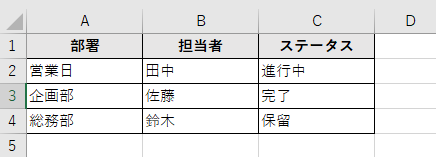
解決方法:シート保護の解除
まず、「校閲」タブをクリックします。
「シート保護の解除」ボタンが表示されている場合は、それをクリックしましょう。

パスワードが設定されている場合は、正しいパスワードを入力します。
校閲タブ→シート保護の解除→パスワード入力(必要な場合)
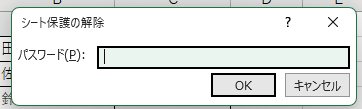
シート保護が解除されたら、通常通りデータの入力規則からドロップダウンリストを削除できます。
削除後、必要に応じて再度シートを保護することも可能です。
解決方法:共有ブックの解除
共有ブックが原因の場合は、「校閲」タブから「ブックの共有を解除」をクリックします。

共有が解除されれば、ドロップダウンリストの削除が可能になります。
ただし、共有ブックを解除すると他のユーザーが同時編集できなくなるため、作業環境に応じて慎重に判断することが大切です。
その他の原因として、ブック自体が読み取り専用で開かれている場合や、セルがロックされている場合も削除できないことがあります。
読み取り専用の場合は、ファイルを閉じて編集可能モードで開き直す必要があるわけです。
【操作のポイント:シート保護や共有ブックが有効な場合は、まずそれらを解除してからドロップダウンリストを削除します】
エクセルのドロップダウンリストの元データも削除する方法4【名前の管理で完全削除】
ドロップダウンリストを削除しても、リストの元となるデータや名前付き範囲が残っている場合があります。
完全にクリーンアップしたい時には、名前の管理機能を使って元データも削除する方法が有効です。
この方法を使えば、ファイルサイズの削減にもつながるかもしれません。
例えば、以下のようにドロップダウンリストの元データが別シートに定義されている場合を考えてみましょう。
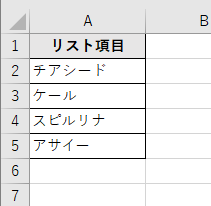
このデータに「スーパーフード」という名前が定義されており、ドロップダウンリストで使用されていた場合です。
解決方法
「数式」タブをクリックして、「名前の管理」をクリックします。

「名前の管理」ダイアログボックスが表示されたら、削除したい名前(例として「スーパーフード」)を選択しましょう。
「削除」ボタンをクリックして、確認メッセージで「OK」をクリックします。
数式タブ→名前の管理→削除したい名前を選択→削除→OK
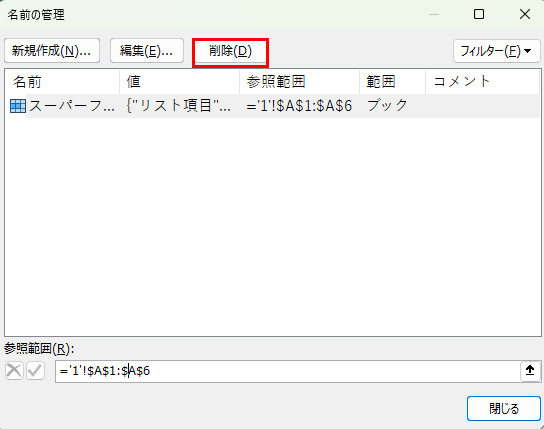
名前が削除されれば、その名前を参照していたドロップダウンリストは機能しなくなります。
元データが不要な場合は、データが入力されているセル範囲自体を削除することも可能です。
ただし、他の数式や機能で参照されていないか確認してから削除することが重要です。
また、テーブルとして定義されている範囲をドロップダウンリストで使用していた場合は、テーブルを標準の範囲に変換してから削除する必要があるわけです。
テーブルを選択→テーブルデザインタブ→範囲に変換
この手順で、テーブル機能を解除してから通常のセル範囲として削除できます。
名前の管理画面では、使用されていない名前も一覧で確認できるため、定期的にチェックしてファイルを整理することをおすすめします。
【操作のポイント:ドロップダウンリストだけでなく、名前の管理から元データの定義も削除すれば完全にクリーンアップできます】
まとめ エクセルのドロップダウンリストの解除や削除(一括も・できない原因と対策・消したい)方法
エクセルのドロップダウンリストの削除や解除方法をまとめると、データの入力規則から個別にクリアすればセル単位で簡単に削除でき、範囲選択を活用すれば列全体やシート全体のリストを一括で効率的に解除可能です。
また、シート保護や共有ブックが有効な場合は削除できないため、校閲タブから保護や共有を解除してから削除する必要があり、名前の管理機能を使えばドロップダウンリストの元となる名前付き範囲も完全に削除できます。
これらの方法を状況に応じて使い分けていけば、ほとんどのケースでドロップダウンリストの削除問題を解決できるでしょう。
特にデータの入力規則からの削除は最も基本的で応用範囲が広いため、まずこの方法をマスターすることをおすすめします。
ただし、ドロップダウンリストを削除すると入力規則による制限がなくなるため、データの整合性が必要な場合は削除前に十分検討することも大切です。
エクセルのデータ入力規則機能を正しく理解して、効率的なシート管理を実現していきましょう!
コメント