エクセルでセルに長い文章を入力したときに、「セル内で改行したいのにうまくいかない」「自動で折り返したい」「改行後の行間が広すぎる」といった悩みを抱えたことはありませんか?
この記事では【Excel】エクセルでセル内で改行する(関数や数式・行間を詰める・ショートカット・自動・できない・エンター・文字を収める)方法について解説していきます。
ポイントは
・Alt+Enterによる手動改行
・CHAR(10)関数を使った数式での改行
・折り返して全体を表示する設定の活用
です。
それでは詳しく見ていきましょう。
エクセルでセル内で改行する方法1【ショートカットキー(Alt+Enter)を使う方法】
エクセルで最も簡単かつ直感的にセル内改行を行う方法が、ショートカットキーの使用です。
通常、セルに文字を入力してEnterキーを押すと、次のセルに移動してしまいますよね。しかし、AltキーとEnterキーを同時に押すことで、同じセル内で改行することができます。
この方法は、プレゼン資料や報告書など、見栄えを整えたい場合に非常に便利です。
手順
まず、改行したいセルをダブルクリックして編集モードにします。
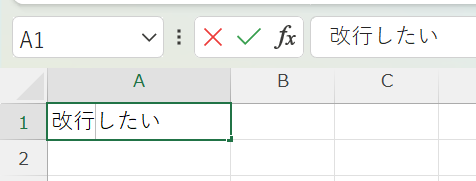
次に、改行したい位置にカーソルを移動させましょう。
そして、AltキーとEnterキーを同時に押すのです。

するとカーソルが次の行に移動し、同じセル内で改行されます。
文章の入力が完了したら、Enterキーを押して確定すれば完成です。
この方法は何行でも改行できますので、長い説明文や住所などを入力する際に活用できるでしょう。
【操作のポイント】
Alt+Enterを使えば、任意の位置で自由に改行できます。複数行の改行も可能ですので、レイアウトを細かく調整したい場合に最適な方法といえます。
エクセルでセル内で改行する方法2【CHAR(10)関数を使う方法】
数式を使ってセル内改行を実現したい場合もありますよね。
たとえば、複数のセルの内容を結合して、間に改行を入れたい場合などです。
CHAR(10)は改行コードを表す関数で、文字列の結合と組み合わせることでセル内改行を実現できます。
この方法を使えば、データが変更されても自動的に改行入りの文章が生成されるため、効率的な作業が可能になります。
手順とサンプルデータ
以下のようなサンプルデータで考えてみましょう。
| A列 | B列 | C列 | D列 |
|---|---|---|---|
| 名前 | 部署 | 役職 | 結合結果 |
| 山田太郎 | 営業部 | 課長 | |
| 佐藤花子 | 企画部 | 部長 |
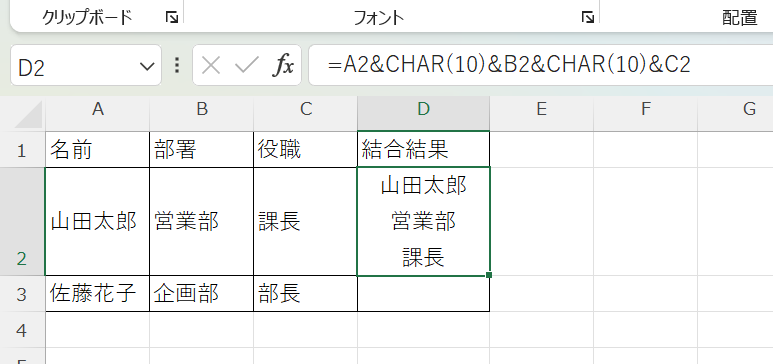
D2セルに、A2・B2・C2セルの内容を改行で区切って表示させたい場合、以下の数式を入力します。
=A2&CHAR(10)&B2&CHAR(10)&C2

この数式を入力すると、D2セルに
山田太郎
営業部
課長
と3行で表示されます。
数式の詳細説明
この数式の仕組みを詳しく見ていきましょう。
まず、A2はセルA2の値(山田太郎)を参照しています。
次の&(アンパサンド)は文字列を結合する演算子です。
CHAR(10)は改行コードを表す関数で、この関数が改行の役割を果たします。
CHARは文字コードから文字を返す関数で、10は改行を意味するコード番号なのです。
その後、再び&でB2セルの値を結合し、またCHAR(10)で改行、最後にC2セルの値を結合しています。
ただし、この数式を入力しただけでは改行が表示されないかもしれません。
その場合は、対象のセルを選択して「ホーム」タブの「配置」グループにある「折り返して全体を表示する」ボタンをクリックする必要があります。
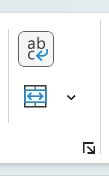
この設定を有効にすることで、CHAR(10)による改行が正しく表示されるようになるでしょう。
【操作のポイント】
CHAR(10)関数と&演算子を組み合わせることで、複数セルの内容を改行付きで結合できます。数式なので元データが変更されても自動的に更新される点が大きなメリットです。必ず「折り返して全体を表示する」を有効にしましょう。
エクセルでセル内で改行する方法3【TEXTJOIN関数とCHAR(10)を組み合わせる方法】
複数のセルを改行で区切って結合する場合、CHAR(10)と&演算子の組み合わせでも可能ですが、セルの数が多いと数式が長くなってしまいます。
そこで便利なのが、TEXTJOIN関数とCHAR(10)を組み合わせる方法です。
TEXTJOIN関数を使えば、複数のセル範囲を指定した区切り文字で簡単に結合できるため、数式がシンプルになります。
手順とサンプルデータ
以下のようなサンプルデータで考えてみましょう。
| A列 | B列 | C列 | D列 | E列 |
|---|---|---|---|---|
| 商品名 | 価格 | 在庫 | 備考 | まとめ |
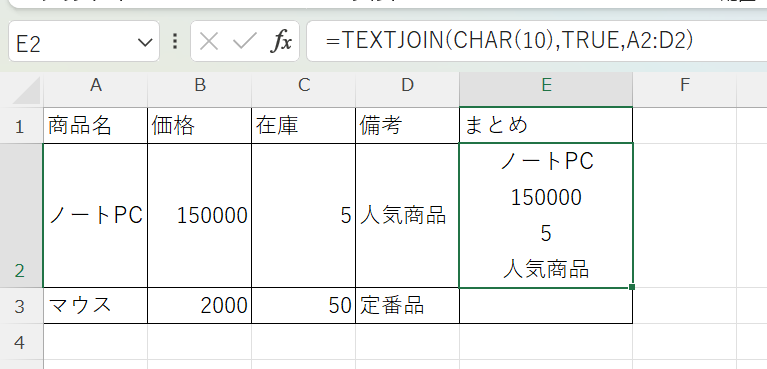
| ノートPC | 150000 | 5 | 人気商品 | |
| マウス | 2000 | 50 | 定番品 |
E2セルに、A2からD2までの内容を改行で区切って表示させたい場合、以下の数式を入力します。
=TEXTJOIN(CHAR(10),TRUE,A2:D2)
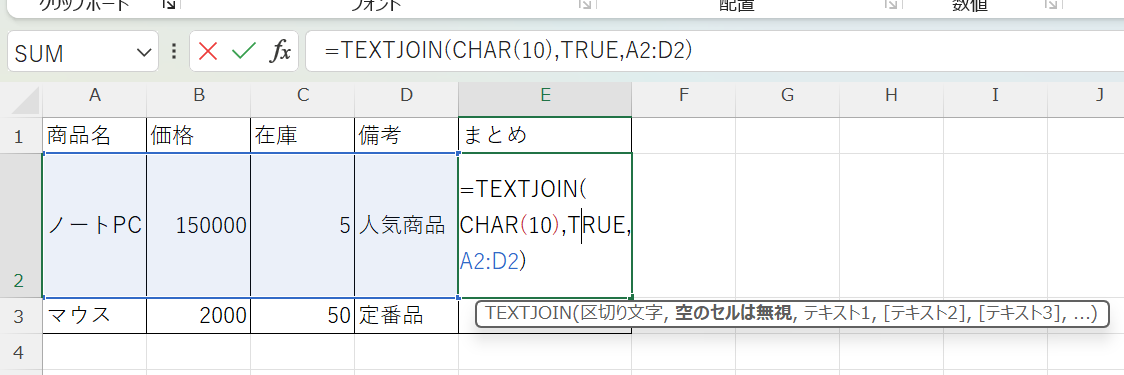
数式の詳細説明
TEXTJOIN関数の構文は以下の通りです。
TEXTJOIN(区切り文字, 空のセルは無視, テキスト1, テキスト2, …)
第1引数のCHAR(10)は、各セルの内容を改行で区切ることを意味します。
第2引数のTRUEは、空白セルを無視するという設定です。
もしFALSEにすると、空白セルも結合対象となり、余分な改行が入ってしまう可能性があります。
第3引数のA2:D2は、結合したいセル範囲を指定しています。
この数式を使えば、何十個ものセルでも簡単に改行付きで結合できるのです。
たとえば、A2:Z2のように広い範囲を指定しても、数式は=TEXTJOIN(CHAR(10),TRUE,A2:Z2)とシンプルなままで済みます。
前述のCHAR(10)と&演算子を使う方法と同様に、「折り返して全体を表示する」の設定を有効にすることを忘れないでください。
【操作のポイント】
TEXTJOIN関数を使うと、広い範囲のセルを改行付きで簡単に結合できます。空白セルを無視する設定も便利で、実務では非常に使い勝手の良い方法といえるでしょう。
エクセルでセル内改行した際の行間を詰める方法
セル内で改行を行った後、行間が広すぎて見づらいと感じることはありませんか?
実は、エクセルではセル内の行間を直接調整する機能はありませんが、行の高さを調整することで視覚的に行間を詰めることができます。
手順
まず、行間を詰めたいセルが含まれる行番号を選択します。
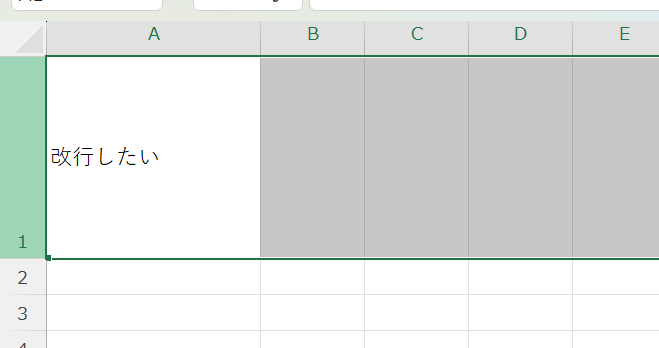
次に、選択した行番号の境界線にマウスカーソルを合わせると、カーソルが上下の矢印に変わります。
その状態でドラッグして行の高さを狭めましょう。
あるいは、行番号を右クリックして「行の高さ」を選択し、具体的な数値を入力する方法もあります。
たとえば、標準の行の高さが18.75の場合、これを15や12に変更することで、セル内の改行後の行間が視覚的に詰まって見えるのです。
ただし、行の高さを狭めすぎると文字が切れて表示されてしまう可能性があるため、適切なバランスを見つけることが大切でしょう。
また、複数のセルに対して統一的な行間を設定したい場合は、該当する複数の行を同時に選択してから行の高さを調整すると効率的です。
【操作のポイント】
エクセルには行間を直接調整する機能はありませんが、行の高さを変更することで視覚的に行間を詰められます。ドラッグでの調整と数値指定の両方を使い分けて、最適な見た目に仕上げましょう。
エクセルでセル内改行が自動的に行われる(折り返し)設定
セル幅に合わせて自動的に文字を折り返して表示したい場合もありますよね。
いちいちAlt+Enterで改行位置を指定するのではなく、セルの幅に応じて自動的に折り返す設定を使えば、効率的に作業できます。
この設定を有効にすると、セル幅を変更したときにも自動的に折り返し位置が調整されるため、レイアウトの変更にも柔軟に対応できるのです。
手順
まず、折り返しを設定したいセルまたはセル範囲を選択します。
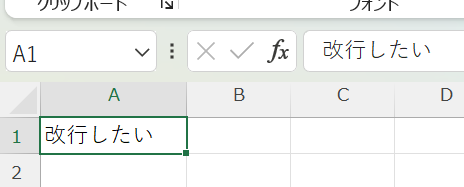
次に、「ホーム」タブの「配置」グループにある「折り返して全体を表示する」ボタンをクリックしましょう。
するとセルの幅に合わせて、入力された文字が自動的に折り返して表示されます。
この設定は、セル幅を変更すると自動的に折り返し位置も調整されるため、表のレイアウトを変更する際にも便利です。
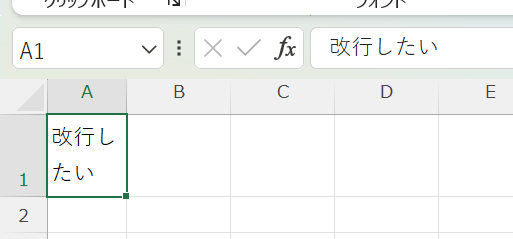
また、既にAlt+Enterで手動改行を入れている場合でも、「折り返して全体を表示する」を有効にすることで、手動改行と自動折り返しの両方が反映された表示になります。
複数のセルに対して一括で設定したい場合は、セル範囲を選択してから同じ操作を行えば、すべてのセルに折り返し設定が適用されます。
【操作のポイント】
「折り返して全体を表示する」を有効にすれば、セル幅に応じて自動的に文字が折り返されます。セル幅の変更にも自動対応するため、レイアウト調整が頻繁に発生する表で特に便利な機能です。
エクセルでセル内改行ができない場合の対処法
Alt+Enterを押してもセル内改行ができない、あるいはCHAR(10)を使った数式で改行が表示されないといったトラブルに遭遇することがあります。
このような場合、いくつかの原因が考えられますので、順番に確認していきましょう。
折り返して全体を表示する設定の確認
最も多い原因は、「折り返して全体を表示する」設定が無効になっていることです。
Alt+Enterで改行を入力しても、あるいはCHAR(10)を使った数式を入力しても、この設定が無効になっていると改行が表示されません。
対象のセルを選択して、「ホーム」タブの「配置」グループにある「折り返して全体を表示する」ボタンをクリックして有効にしてください。
ボタンが押された状態(色が変わっている状態)になれば、改行が正しく表示されるはずです。
セル結合の確認
セルが結合されている場合、Alt+Enterによる改行ができないことがあります。
セル結合を解除してから改行を試してみましょう。
「ホーム」タブの「配置」グループにある「セルを結合して中央揃え」のボタンをクリックして、結合を解除できます。
セルの保護設定の確認
シートやセルに保護がかかっている場合も、編集ができずに改行が入力できません。
「校閲」タブの「シート保護の解除」をクリックして、保護を解除してから操作してみてください。

入力規則の確認
セルに入力規則が設定されている場合、特定の形式の入力しか受け付けないことがあります。
「データ」タブの「データの入力規則」で設定を確認し、必要に応じて解除しましょう。
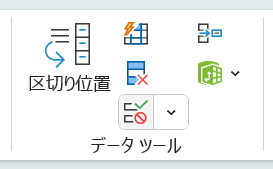
これらの対処法を順番に試していけば、ほとんどの場合でセル内改行ができるようになるはずです。
【操作のポイント】
改行ができない場合は、まず「折り返して全体を表示する」設定を確認しましょう。次にセル結合、シート保護、入力規則などの設定も確認してください。これらを順番にチェックすれば、問題は解決できるでしょう。
まとめ エクセルでセル内で改行する方法(ショートカット・関数や数式・自動・行間を詰める・できない・エンター・文字を収める)
エクセルでセル内改行を行う方法をまとめると
・基本的な改行方法:Alt+Enterで任意の位置に手動改行を入れる
・数式での改行:CHAR(10)と&演算子、またはTEXTJOIN関数を活用する
・自動折り返し:「折り返して全体を表示する」設定で自動的に折り返す
・行間の調整:行の高さを変更して視覚的に行間を詰める
・トラブル対処:折り返し設定の確認、セル結合や保護設定の確認
これらの方法を状況に応じて使い分けていけば、見やすく整理された表を作成できます。
特にAlt+Enterによる手動改行は最も基本的で直感的な方法ですので、まずこれをマスターすることをおすすめします。
数式を使った改行は、データが変更されても自動的に更新されるため、定型的な文書作成や大量のデータ処理に適しています。
また、「折り返して全体を表示する」設定は、CHAR(10)を使った改行を表示するために必須の設定ですので、必ず有効にすることを忘れないでください。
エクセルのセル内改行機能を上手に活用して、読みやすく美しい表を作成していきましょう!
コメント