この記事ではエクセルでセルの結合をせずに縦(中央揃え:結合しないでまとめたい:複数セルなど)にする方法について解説していきます。
エクセルではセルを結合すると、並べ替えやフィルターなどのデータ処理が正しく動作しないことがあります。
そのため、結合を使わずに見た目を整える方法を知っておくと便利です。
今回のポイントは、以下の通りです。
・方法1:中央揃え(複数セルを縦に並べる)「配置」タブ→「横位置:中央揃え」を選択
・方法2:テキストボックスを使う(自由度が高い)配置したい位置にテキストボックスを描画→縦に表示したい文字を入力
・方法3:縦書きにする(省スペースで見やすい)セル範囲を選択→右クリック → セルの書式設定→「配置」タブで 文字の方向 → 縦書き を選択→「OK」で確定
では、実際のサンプルをみながら確認していきましょう。
エクセルでセルの結合をせずに縦にする方法1【中央揃え】
ここでは「セル結合を使わずに、複数のセルを縦方向にまとめる」方法を確認します。
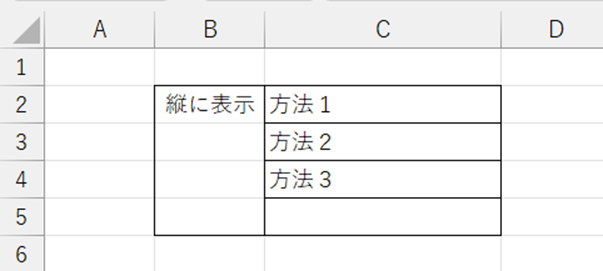
縦に並べたい文字を、1文字ずつ別々のセルに入力します。
ここでは、「縦」「に」「表」「示」と縦に入力します。
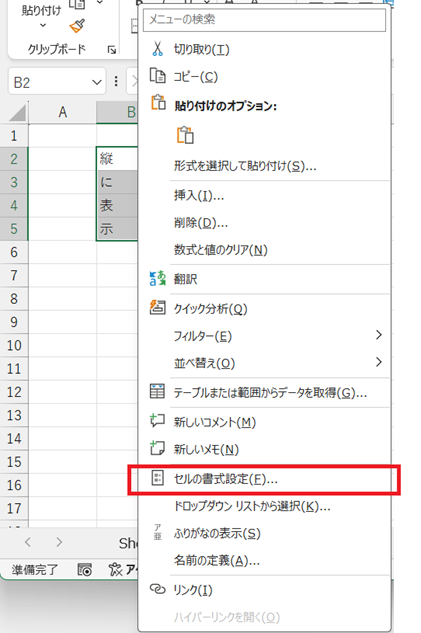
その範囲を選択し、右クリック → セルの書式設定 を選びます。
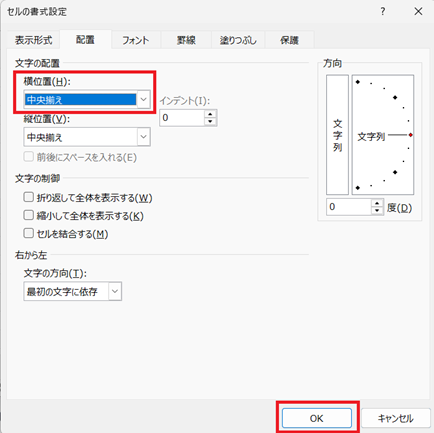
「配置」タブで「横位置:中央揃え」を選択し、「OK」で確定します。
これで、結合せずに縦方向の文字列を中央に揃えることができました。
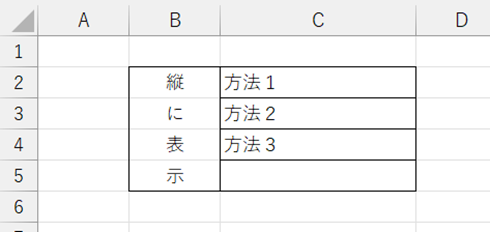
データはセルごとに分かれているので、C列など他のデータと並び替えや集計をしても問題なく動作します。
ただし、行を追加すると文字の位置がずれる場合があるので注意しましょう。
エクセルでセルの結合をせずに縦にする方法2【結合しないでまとめたい】
ここでは「テキストボックスを使って文字列を縦に表示する」方法を確認します。
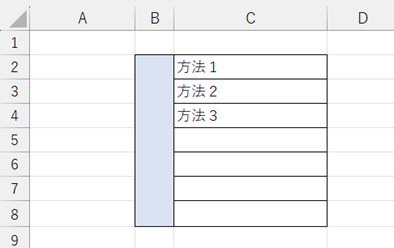
下のサンプルの水色の枠の部分にテキストボックスを縦に入れてみましょう。
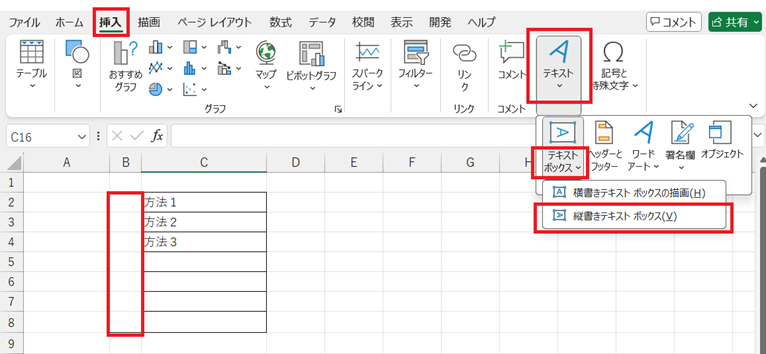
「挿入」タブ → テキスト → 縦書きテキストボックスを選択します。
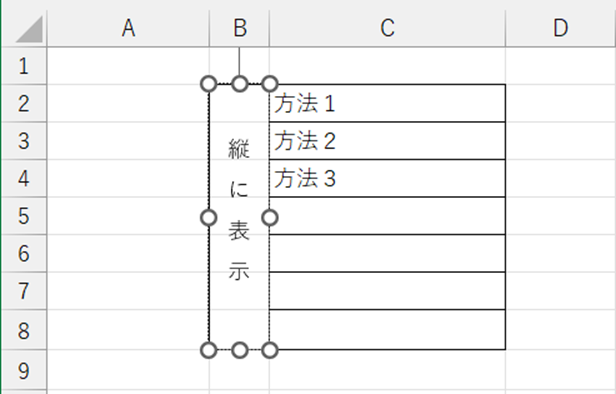
表内に配置したい位置にテキストボックスを描画し、縦に表示したい文字を入力します。
ここでは「縦に表示」と入力してみましょう。
配置を調整する際は Altキーを押しながらドラッグ すると、セルの枠にピッタリ揃います。
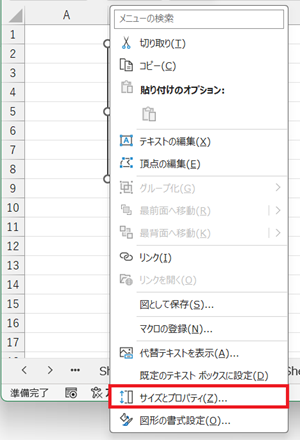
テキストボックスを右クリック して 「サイズとプロパティ」 を開きます。
「図形のオプション」の「プロパティ」で「セルに合わせて移動するがサイズは変更しない」 を選択しておきましょう。
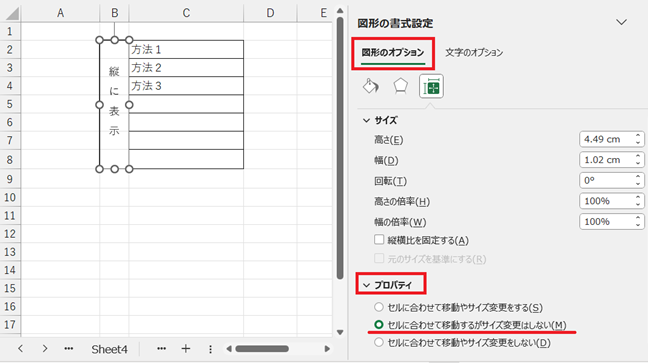
これで列幅を変更してもテキストボックスの大きさはそのまま、位置だけが追従します。
必要に応じて Altキーで再調整すれば、見た目を崩さずに使えます。
見栄えをよくするならば、「図形の書式」からテキスト内を好きな色で塗りつぶし、枠線を黒で引いてもいいですね。
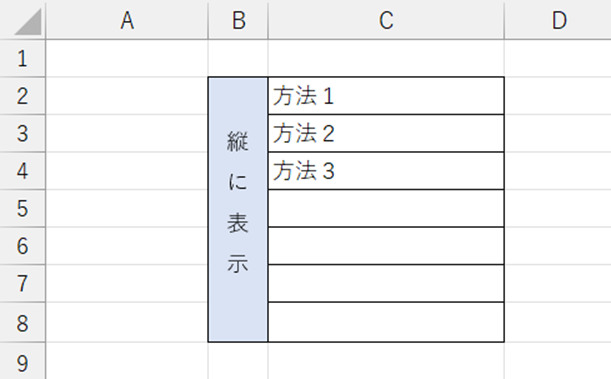
テキストボックスを使うとセルの大きさや結合状態に左右されず、自由に位置や大きさを調整できます。
レイアウトや印刷を安定させたい場合はテキストボックスの方が有利です。
エクセルでセルの結合をせずに縦にする方法3【複数セル】
ここでは「複数セルを一括で縦書きにする方法」を確認していきましょう。
サンプルとして下のように横長になりやすい総当たり戦の表でチーム名を縦書きにしてみましょう。
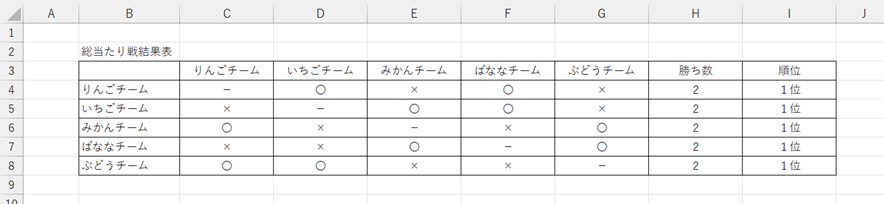
縦書きにしたいセル範囲を選択し、右クリック → セルの書式設定 を開きます。
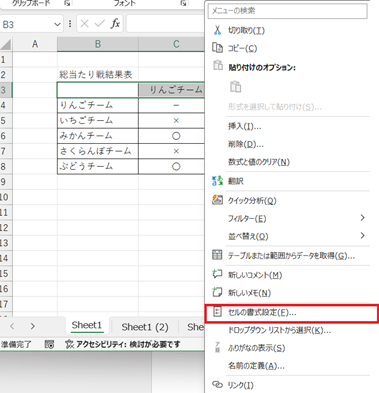
「配置」タブで 文字の方向 → 縦書き を選択し、「OK」で確定します。
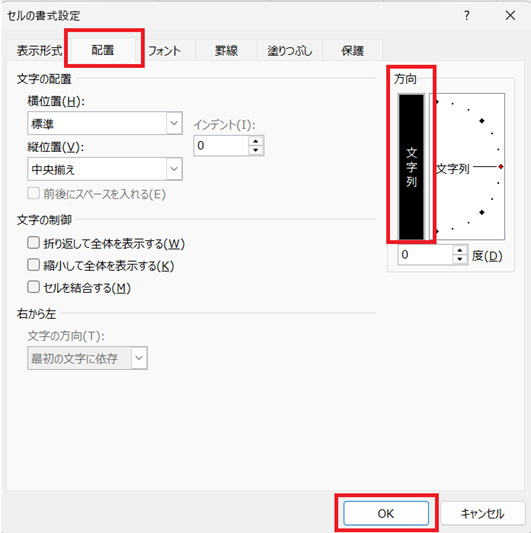
「OK」で確定すると、選択された複数セルの文字が縦に表示されます。
列幅を調整すれば、下図のようにすっきりとした見た目になります。
色分けして見やすくしてもいいでしょう。
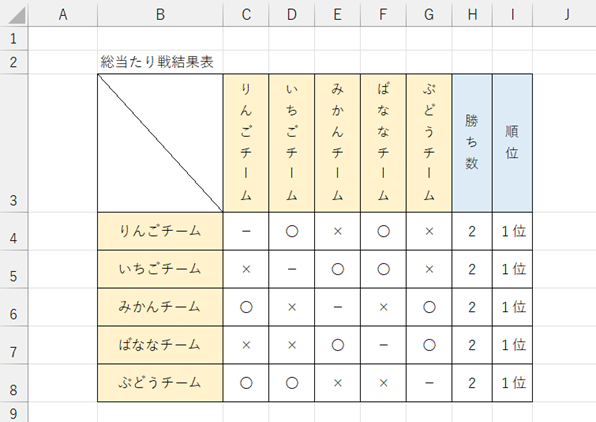
文字列が長いときは縦書きにすることで、全体のレイアウトを整えることができる場合があります。
その場合は縦書きも試してみましょう。
まとめ エクセルでセルを結合せずに縦にする方法
この記事ではエクセルでセルを結合せずに縦にする方法について解説してきました。
セルの結合は便利に見えても、データ処理を妨げる原因になることがあります。
これらの方法を覚えておけば、用途に応じて最適なレイアウトを選べるようになります。
エクセルの様々な処理を理解し、業務に役立てていきましょう。

コメント