今回は、ワードで図形および画像に文字が入らない時の対処方法についてご紹介します。
具体的には、以下のような方法を利用します。
・テキストボックスを使用する
・ワードアートを使用する
それでは確認していきましょう。
ワードで図形・画像・写真に文字入力できない原因と直し方1 【「フォントの色」を変更】
図形の色を変えていると、文字が入力できないように見えてしまいます。
ワードのデザインによりますが、挿入する図形の基本設定は文字色が白色になっていることが多いです。
そのため、挿入した図形の塗りつぶしの色を白にすると全く見えなくなります。

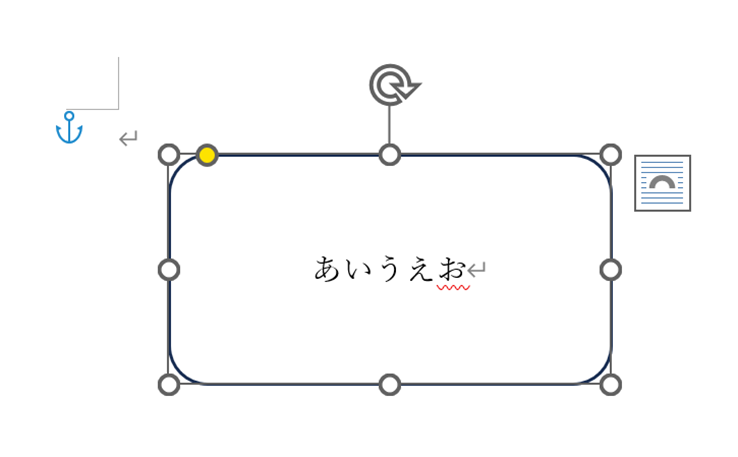
この場合は、図形を選択した状態で「ホーム」の「フォント」から「フォントの色」を指定してあげましょう。
ただしこの時「自動」では直らない場合もあるので、その下の黒色を選ぶようにしましょう。

これで図形の中の文字を表示させることが出来ました。
ワードで図形・画像・写真に文字入力できない原因と直し方2 【テキストボックスを使用する】
写真や画像は、図形のように文字をそのまま入れることができません。
この場合は、テキストボックスを使用することをおすすめします。
「挿入」メニューの「テキスト」に「テキストボックス」の項目があるので、そこからテキストボックスを挿入しましょう。

適切な大きさを挿入した後、文字を入力します。
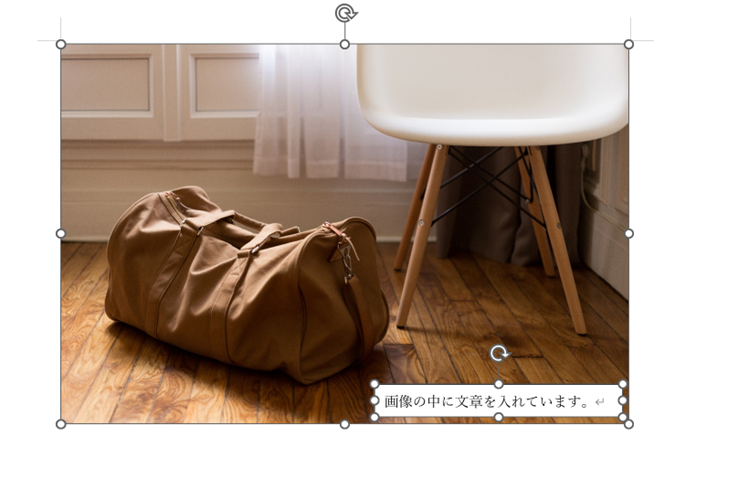
次にテキストボックスの枠線と背景色が邪魔しているので、これを取り除きます。
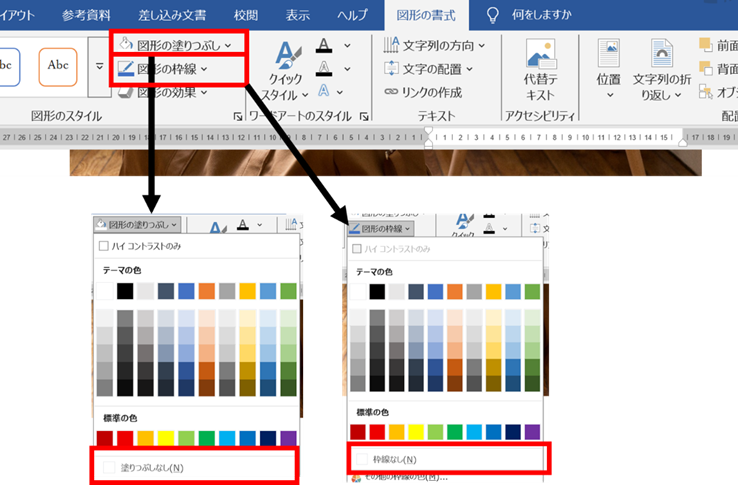
テキストボックスを選択した状態で、「図形の塗りつぶし」の「塗りつぶしなし」、「図形の枠線」を「枠線なし」をそれぞれ設定します。
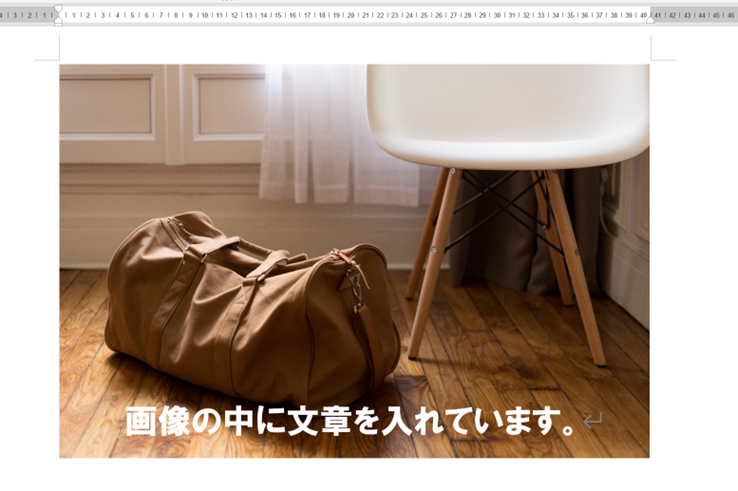
これで、写真の中に文字を入れることが出来ました。
(文字が見やすいようフォントを変更しています)
ワードで図形・画像・写真に文字入力できない原因と直し方3【ワードアートを利用する】
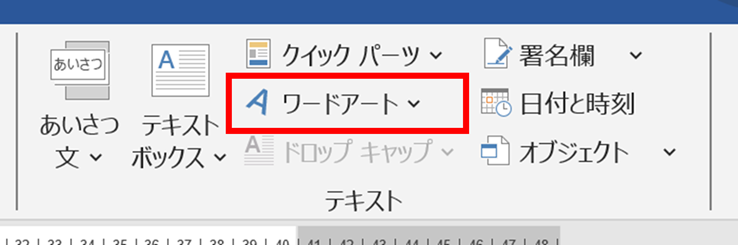
テキストボックスの代わりにワードアートを使っても大丈夫です。
「挿入」メニューの「テキスト」に「ワードアート」を選びます。
この時、スタイルの選択を要求されますが、ご自身の好みで大丈夫です。
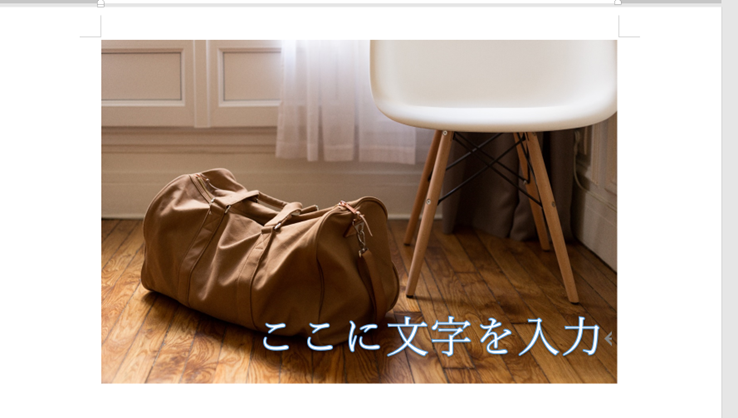
ワードアートの場合は、テキストボックスと違い塗りつぶしの色、枠線の色が無い状態で挿入されます。
そのため、そのまま写真の上にワードアートを移動させるだけで文字を入れることが出来ます。
また、写真とワードアートはそれぞれ別のオブジェクトになっているのでグループ化することをおすすめします。
これは先ほどのテキストボックスのパターンでも使えます。
写真とワードアートを複数選択した状態で右クリック。
「グループ化」が出てくるのでその中の「グループ化」を選択。
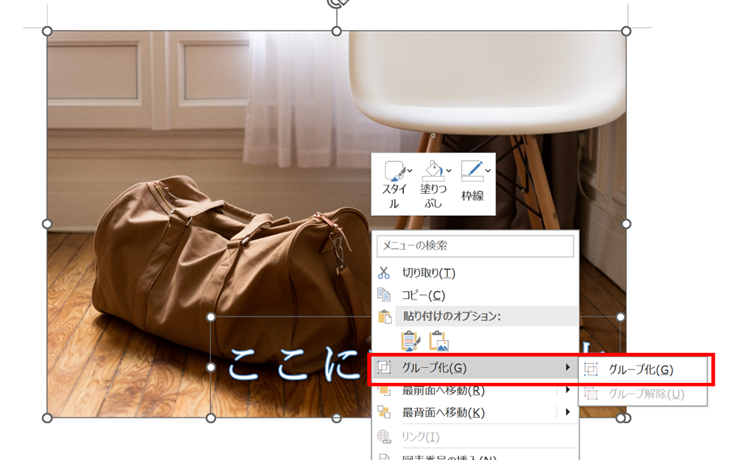
これで一つのオブジェクトとして管理することが出来るので移動作業が楽になります。
まとめ 図形・画像・写真に文字入力できない原因とその対処法
以上、図形・画像・写真に文字入力できない原因とその対処法についてご紹介しました。
直接入れることは出来なくても、ワードに搭載されている機能を使えば写真や画像の中に自然と文字を入れることが出来ます。
テキストボックスやワードアートの挿入といった手間はありますが、覚えておくと様々なところで応用できるので、ぜひ活用してみてください。


コメント