この記事では、エクセルでプルダウンの解除(一部や一括:できない原因:ドロップダウン)する方法について解説していきます。
エクセルでプルダウンの解除をするには
・空白セルの書式をコピーする
といいです。
では実際のサンプルを用いて、見ていきましょう。
エクセルでプルダウンの解除を一部で行う方法
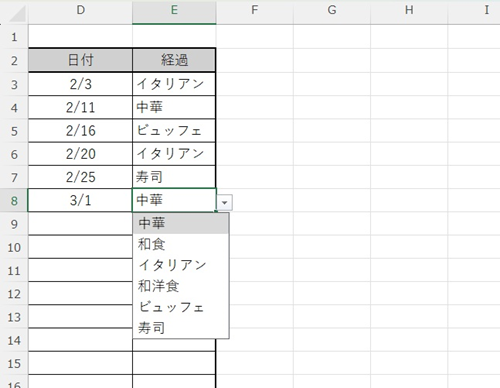
下記のプルダウンが設定された表をサンプルに見ていきましょう。
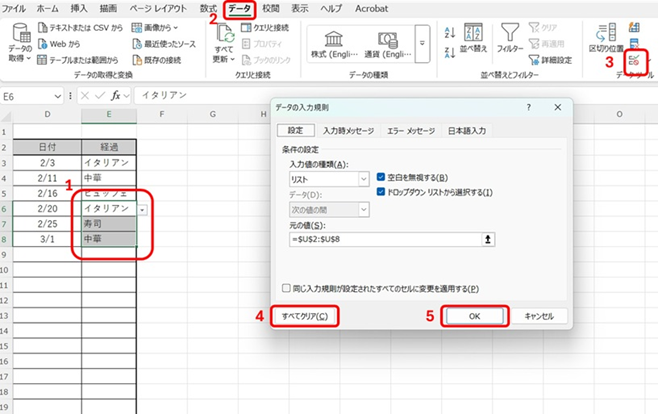
まず、プルダウンを解除したいセルを選択します。
次にデータタブ内にある「データの入力規則」をクリックしてダイヤログボックスを開きます。
下部左側にある「すべてクリア」をクリックし「OK」でダイヤログボックスを閉じます。
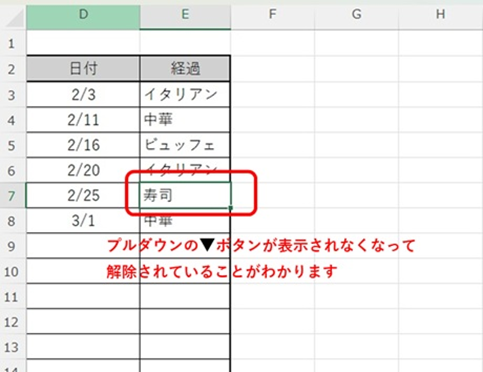
これでプルダウンの解除が完了しました。
ここまで「データの入力規則」を使用してプルダウンの解除を見てきました。
次は別の方法として空白のセルをコピーして解除する方法を見ていきましょう。
まず、空白のセルをctrl+C、または右クリックでコピーします。
ここでは、“H1”をコピーします。
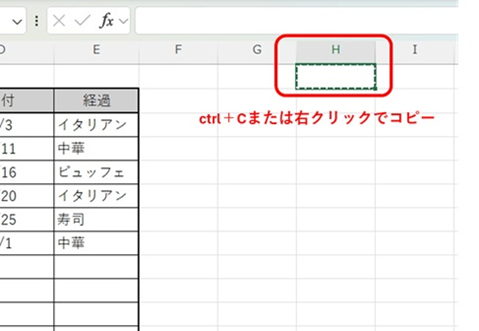
次にプルダウンを解除したいセルを選択し、ctrl+V、または右クリックで貼り付けを選択します。
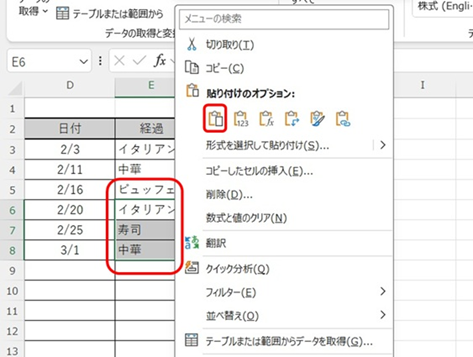
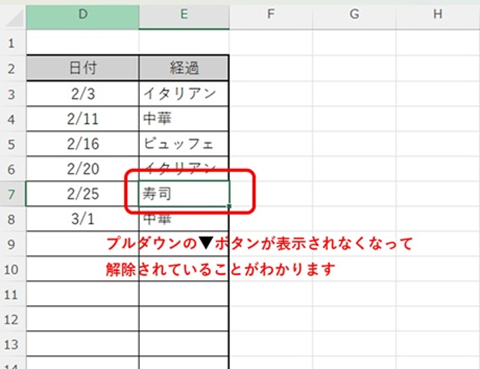
これでプルダウンの解除が完了しました。
エクセルでプルダウンの解除を一括で行う方法(シート全体で)
プルダウンが設定されたセルを選択しての解除する方法を見てきましたが、次はシート全体を一括で解除する方法を見ていきましよう。
この方法は、プルダウンが設定されている場所がわからない場合や、忘れてしまった場合に見つける方法として使用することができるので是非覚えておきましょう。
早速見ていきましょう。
ホームタブ内にある「編集」ボタンの[検索と選択]をクリックし、一覧からジャンプを選択するとジャンプのダイヤログボックスが開きます。
「セルの選択」をクリックします。

選択オプションのダイヤログボックスが開くので、「データの入力規則」ボタンを選択、さらに「すべて」ボタンを選択し「OK」でダイヤログボックスを閉じます。
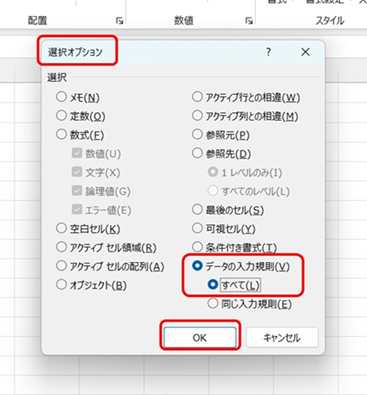
プルダウンの設定されているセルがグレーに変わり選択されます。
これでどこにプルダウンが設定されているかがわかりました。
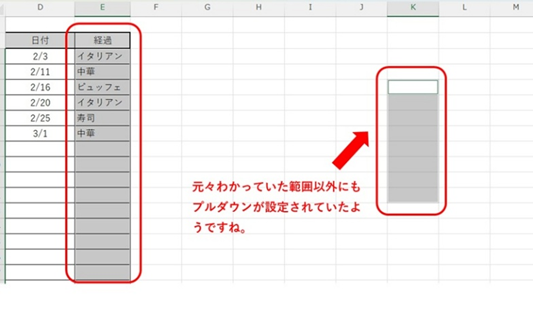
グレーに変わり選択された状態で、先ほど紹介した“データの入力規則を使用する”か“空白のセルをコピーする”方法を使ってプルダウンの解除を行えば、シート全体からプルダウンの解除が完了します。
エクセルでプルダウンの解除ができない原因と対策
プルダウンの解除ができない時は下記を確認してみましょう。
・データの保護
それぞれの原因と対策を見ていきましょう。
エクセルのブックを共有している場合
エクセルのブックを共有すると、同時に複数の人が同じエクセルのブックを開くことができるようになります。
ですが、先ほど解説したデータの入力規則の設定など様々な機能が制限されてしまうため、プルダウンの解除を行う場合にはブックの共有を解除しなければなりません。
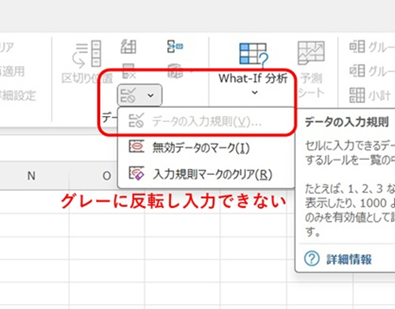
ブックの共有を解除する方法を見ていきましょう。
校閲タブ内にある「保護」ボタンの[ブックの共有を解除]をクリックします。
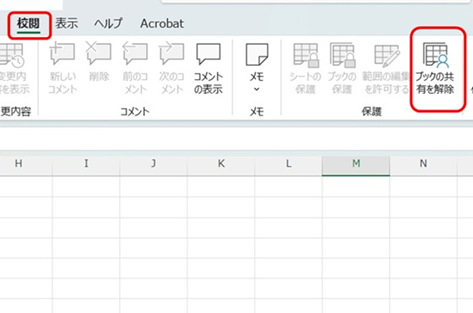
これでブックの共有が解除され、プルダウンの解除の設定を行うことができます。
データの保護が設定されている場合
シートにデータの保護が設定されているときも、入力や設定が制限されているためプルダウンの解除を行う場合はシートの保護を解除しなければなりません。
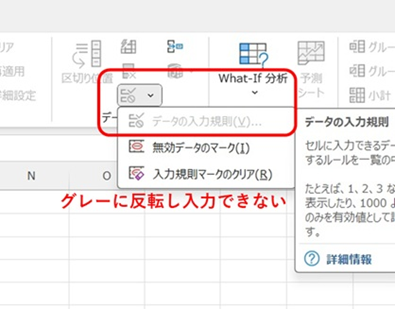
シートの保護を解除する方法を見ていきましょう。
校閲タブ内にある「保護」ボタンの[シート保護の解除]をクリックします。
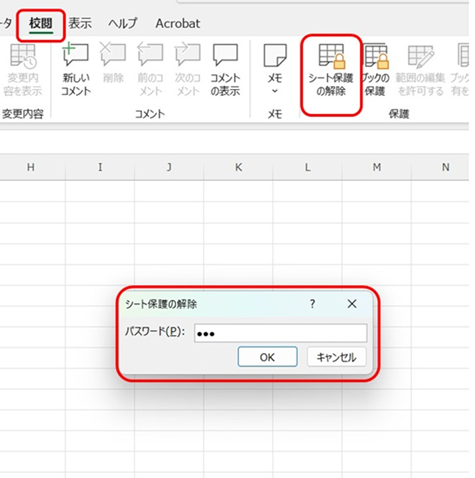
パスワードを入力します。
※シートの保護を設定するときにパスワードを設定するのでパスワードは確認しておきましよう。
これでシートの保護が解除され、プルダウンの解除の設定を行うことができます。
まとめ エクセルでプルダウンの解除(一部や一括:できない原因:ドロップダウン)する方法
この記事ではエクセルでプルダウンの解除(一部や一括:できない原因:ドロップダウン)する方法について解説しました。
エクセルでのさまざまな処理を理解し、業務に役立てていきましょう。


コメント