この記事では、ワードのセクション区切りの表示や解除・削除(ページ番号:ヘッダーやフッターなど)する方法について解説していきます。
セクション区切りの表示方法は、
・[編集記号の表示/非表示]ボタンをクリックする
とよいです。
この記事では、セクション区切りの表示方法だけでなく、ページ番号を付ける方法や解除方法についても紹介します。
それでは実際のサンプルを用いて、詳しい処理方法を見ていきましょう。
ワードのセクション区切りの表示方法(基本:ヘッダーやフッター)
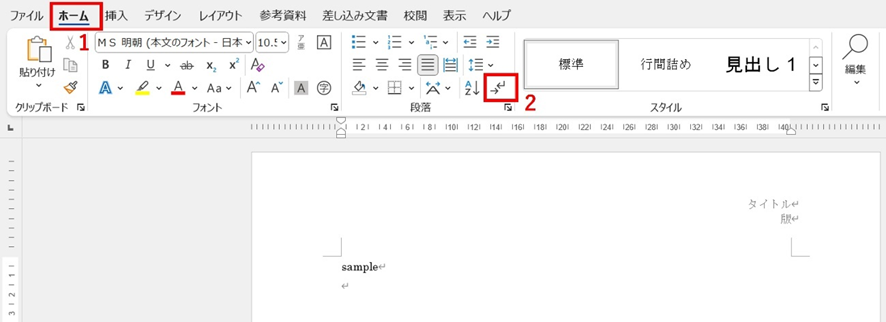
セクション区切りの表示方法は、[ホーム]タブにある[編集記号の表示/非表示]ボタンをクリックするとよいです。
それではサンプルで一緒に処理していきましょう。
以下のサンプルでは、「Sample」と入力してある次の行からセクション区切りを入れていますが、表示されていない状態になっています。
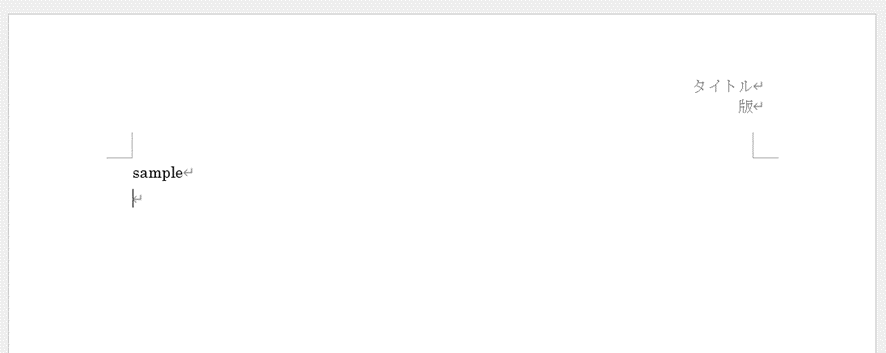
[ホーム]タブをクリックして、段落のコーナーにある[編集記号の表示/非表示]をクリックします。
するとセクション区切りが表示されるようになりました。
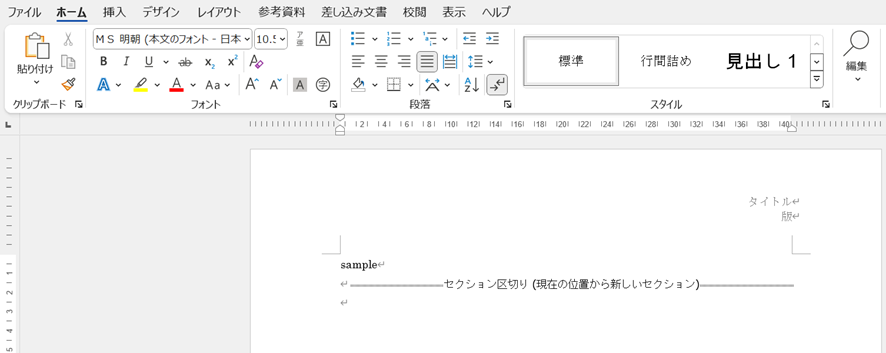
またこのサンプルにはヘッダーとフッターをあらかじめ設定していました。
何も設定しなければ「前と同じ」モードが適用されるため、次のセクションでもヘッダー(赤枠で囲んだところ)とフッター(青枠で囲んだところ)が引き継がれます。

ワードのセクション区切りでページ番号を付ける方法【連番:前と同じを解除】
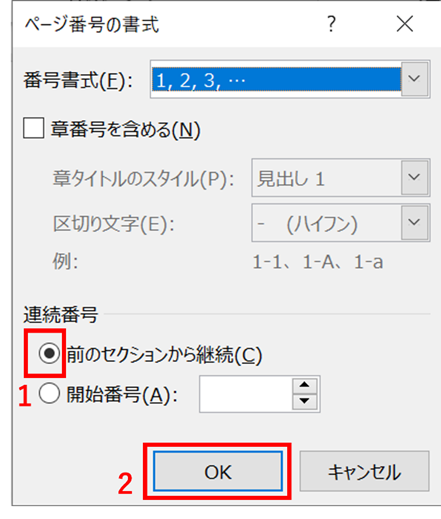
セクション区切りでページ番号を連番でつけたい場合は、[ページ番号の書式設定]から[前のセクションから継続]に設定するとよいです。
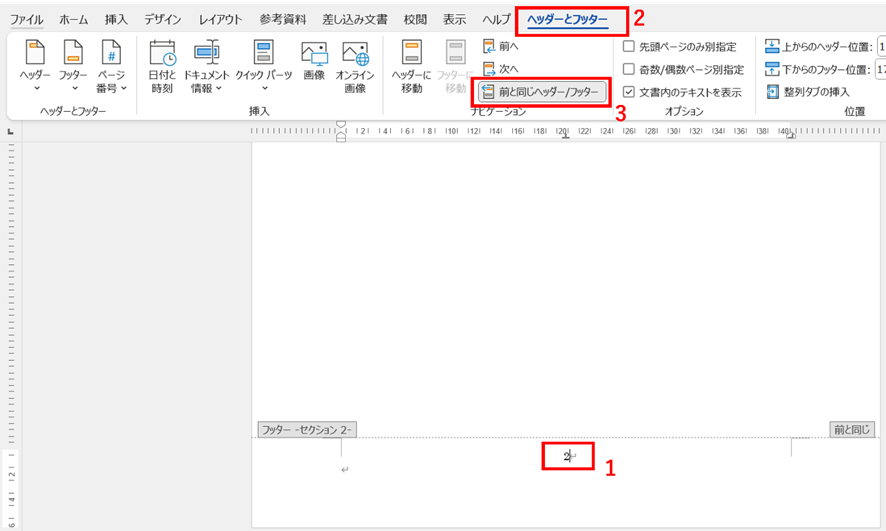
ページ番号が前と同じになっている状態を解除したい場合は、[ヘッダーとフッター]タブで[前と同じヘッダー/フッター]を解除するとよいです。
それでは連番にする方法からサンプルで一緒に処理していきましょう。
まず設定したいフッターをダブルクリックして、[ヘッダーとフッター]タブから[ページ番号]ボタンをクリックします。
その中から[ページ番号の書式設定]を選択しましょう。
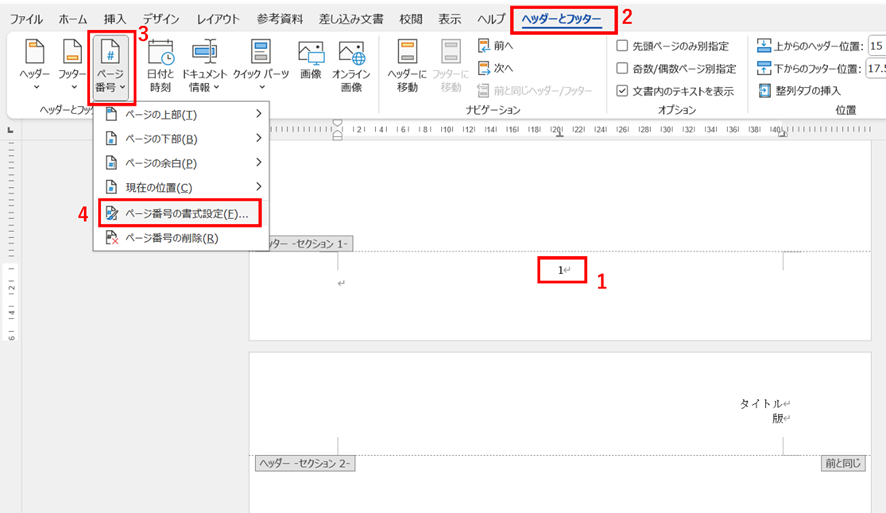
連続番号で[前のセクションから継続]にチェックを入れて[OK]ボタンを押すと、ページ番号を連番でつけることができます。
解除する方法
次に「前と同じ」を解除する方法をサンプルで紹介します。
例えばセクション2からはページ番号を設定したくないため、セクション2のページを削除したところ、「前と同じ」設定になっているためにセクション1のページ番号も削除されてしまって困っているとします。
まず設定したいフッター(今回はセクション2のフッター)をダブルクリックして、[ヘッダーとフッター]タブを選択します。
[前と同じヘッダー/フッター]ボタンが以下の画像のように灰色になっているはずなので、もう一度ボタンを押して解除しましょう。
これで「前と同じ」を解除できました。
セクション2のフッターを削除してもセクション1には影響しないようになりましたね。

ワードのセクション区切りの解除方法
セクション区切りの解除方法は、セクション区切りの前にカーソルを置いた状態で[Delete]キーを押すとよいです。
それではサンプルで一緒に処理していきましょう。
以下のサンプルのように、セクション区切りの前にカーソルを置きます。
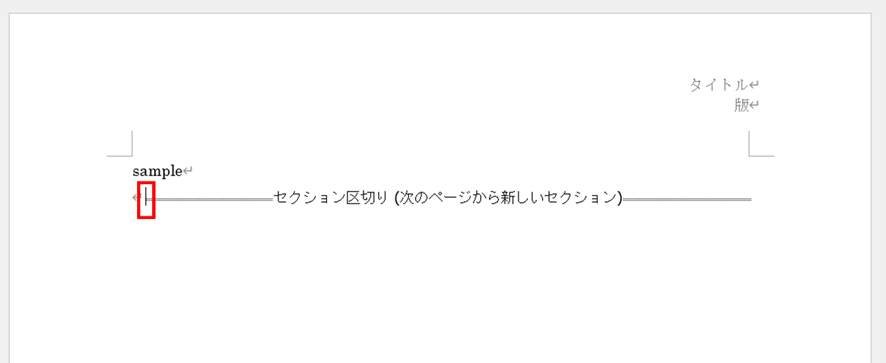
この状態で[Delete]キーを押すとセクション区切りを解除することができます。
セクション区切りを解除すると、その直後のセクションと同じヘッダーとフッターの設定が適用されるようになるので、ヘッダーとフッターを設定している場合は注意しましょう。
まとめ ワードのセクション区切りの解除・削除(ヘッダーやフッターなど)する方法
この記事では、ワードのセクション区切りの表示や解除・削除(ページ番号:ヘッダーやフッターなど)する方法について解説しました。
セクション区切りの表示方法は、[ホーム]タブにある[編集記号の表示/非表示]ボタンをクリックするとよいです。解除したい場合は、セクション区切りの前にカーソルを置いた状態で[Delete]キーを押しましょう。
ページ番号を連番でつけたい場合は、[ページ番号の書式設定]から[前のセクションから継続]に設定するとよいです。反対にページ番号が前と同じになっている状態を解除したい場合は、[ヘッダーとフッター]タブで[前と同じヘッダー/フッター]を解除するとよいです。
ワードでのさまざまな処理を理解し、業務に役立てていきましょう。


コメント