パワーポイントで資料を作成しているときに、書式設定を変更したいのに書式タブがどこにあるのかわからなかったり、表示されなくて困った経験はありませんか?
この記事では【パワーポイント】書式設定はどこ?表示されない・出てこない?図の書式設定方法もについて解説していきます。
ポイントは
・書式タブはオブジェクトを選択すると表示される
・図形・画像・テキストボックスそれぞれに専用の書式タブがある
・右クリックメニューからも書式設定にアクセス可能
・書式設定ウィンドウで詳細な調整ができる
です。
それでは詳しく見ていきましょう。
パワポでの書式タブの基本的な場所
パワーポイントの書式タブは、常に画面上部に表示されているわけではありません。
書式タブは「コンテキストタブ」と呼ばれる特殊なタブで、図形、画像、テキストボックスなどのオブジェクトを選択したときにのみ表示される仕組みになっています。
この仕様を理解していないと、「書式タブがない」と感じてしまうことがあるでしょう。
書式タブを表示させる基本手順
まず、書式を変更したいオブジェクト(図形、画像、テキストボックスなど)をクリックして選択します。
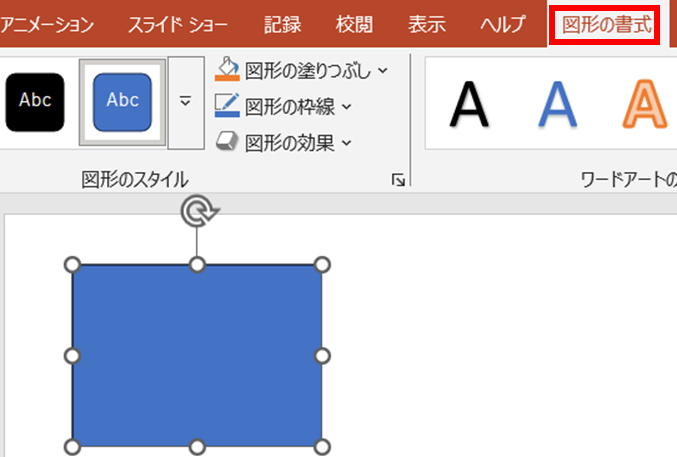
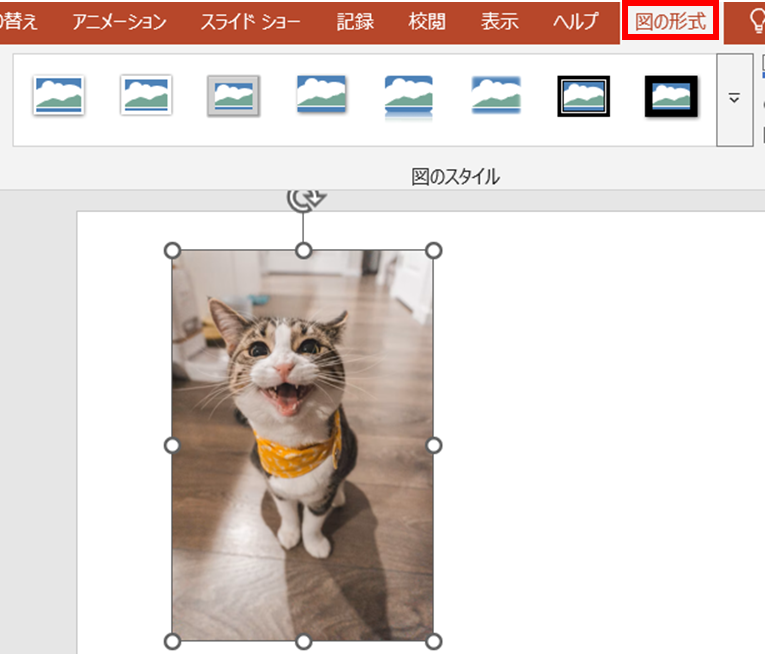
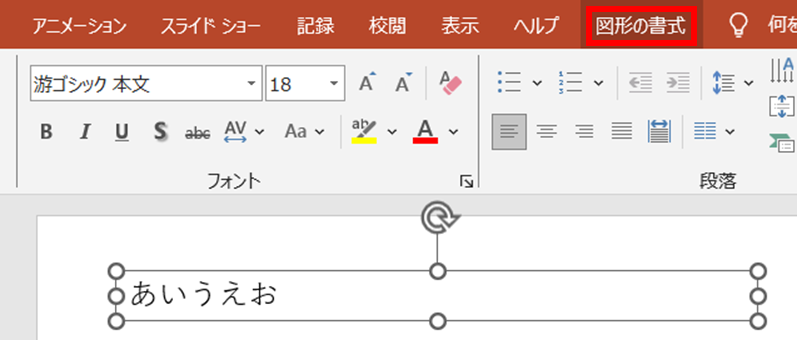
オブジェクトが選択されると、画面上部のリボンに新しいタブが表示されます。
選択したオブジェクトの種類によって、表示されるタブの名前が変わります。
・図形を選択した場合:「図形の書式」タブ
・画像を選択した場合:「図の形式」タブ
・テキストボックスを選択した場合:「図形の書式」タブ
・表を選択した場合:「テーブルデザイン」タブと「レイアウト」タブ
・グラフを選択した場合:「グラフのデザイン」タブと「書式」タブ
これらのタブには、選択したオブジェクトに関連する書式設定のオプションが表示されます。
オブジェクトの選択を解除すると、書式タブも自動的に非表示になります。
もし書式タブが表示されない場合は、オブジェクトが正しく選択されているか確認してみましょう。
【操作のポイント:オブジェクトをクリックして選択→画面上部に該当する書式タブが自動表示】
パワポでの書式タブが表示されない・出てこない原因と対処法
書式タブが表示されないトラブルには、いくつかの原因が考えられます。
最も多い原因は、オブジェクトが正しく選択されていないこと、またはリボンが最小化されていることです。
オブジェクトが正しく選択されていない場合
オブジェクトをクリックしたつもりでも、実際には選択できていないことがあります。
オブジェクトが選択されているかどうかは、周囲に選択ハンドル(四隅と辺の中央にある小さな丸や四角)が表示されているかで判断できます。

選択ハンドルが表示されていない場合は、もう一度オブジェクトをクリックしてみましょう。
また、複数のオブジェクトが重なっている場合、意図したオブジェクトではなく別のオブジェクトが選択されていることもあります。
この場合は、Tabキーを押すことで選択オブジェクトを切り替えられます。
リボンが最小化されている場合
リボン(タブの下に表示されるツールバー)が最小化されていると、タブ名は表示されていても、その下のボタン類が表示されません。
リボンの右下にある「リボンの固定」ボタンをクリックするか、Ctrl + F1キーを押すことで、リボンの表示・非表示を切り替えられます。
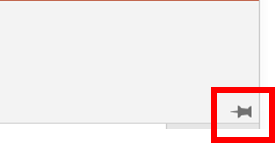
リボンを常に表示させておけば、書式設定がより快適に行えるでしょう。
パワーポイントのバージョンによる違い
古いバージョンのパワーポイントでは、タブの名前や配置が異なる場合があります。
PowerPoint 2010以前では「書式」タブではなく「描画ツール」や「図ツール」という名前で表示されることもあります。
最新版にアップデートすることで、より使いやすいインターフェースになる可能性があるでしょう。
【操作のポイント:オブジェクトの選択状態を確認→リボンの表示状態を確認→必要に応じてリボンを展開】
パワポでの図の書式設定の詳細な方法
画像や図形の詳細な書式設定を行いたい場合は、「図の書式設定」ウィンドウを使用すると便利です。
このウィンドウでは、リボンには表示されていない細かい調整項目にもアクセスできます。
図の書式設定ウィンドウの開き方
最も簡単な方法は、図形や画像を右クリックして、メニューから「図の書式設定」を選択することです。

画面の右側に「図の書式設定」ウィンドウが表示されます。

別の方法として、図形や画像を選択した状態で、「図形の書式」タブの右下にある小さな矢印アイコン(ダイアログボックス起動ツール)をクリックする方法もあります。
図の書式設定ウィンドウでできること
図の書式設定ウィンドウには、以下のような設定項目があります。
・塗りつぶし:色、グラデーション、パターン、テクスチャの詳細設定
・線:線の色、幅、種類、端点の形状などの詳細設定
・効果:影、反射、光彩、ぼかし、3D効果などの追加
・サイズとプロパティ:オブジェクトのサイズ、位置、回転角度の数値指定
・図:画像の明るさ、コントラスト、色調補正、トリミング
これらの設定をスライダーや数値入力で細かく調整できるため、リボンからの設定よりも精密なコントロールが可能です。
特に複数のオブジェクトを同じ設定にしたい場合、数値で指定できるので統一感を出しやすいでしょう。
設定を変更すると、スライド上のオブジェクトにリアルタイムで反映されるため、プレビューしながら調整できます。
【操作のポイント:オブジェクトを右クリック→図の書式設定を選択→右側のウィンドウで詳細な調整が可能】
パワポでのテキストボックスと表の書式設定方法
図形や画像だけでなく、テキストボックスや表にも専用の書式設定があります。
テキストボックスは「図形の書式」タブ、表は「テーブルデザイン」タブと「レイアウト」タブで書式を変更でき、それぞれに適した設定項目が用意されています。
テキストボックスの書式設定
テキストボックスを選択すると、「図形の書式」タブが表示されます。
ここから、テキストボックスの枠線の色や太さ、背景の塗りつぶし、影や反射などの効果を設定できます。

また、テキストボックスを右クリックして「図形の書式設定」を選択すれば、より詳細な設定ウィンドウが開きます。
「テキストボックス」の項目では、テキストの配置、余白、文字の方向、自動調整などの設定が可能です。

表の書式設定
表を選択すると、「テーブルデザイン」タブと「レイアウト」タブが表示されます。
「テーブルデザイン」タブでは、表のスタイル、色、罫線の設定ができます。

「レイアウト」タブでは、行や列の追加・削除、セルの結合、配置などの設定が可能です。

表を右クリックして「表の書式設定」を選択すれば、セルごとの詳細な書式設定も行えるでしょう。
グラフや図表など、他のオブジェクトについても同様に、選択することで専用の書式タブが表示される仕組みになっています。
【操作のポイント:各オブジェクトに応じた書式タブが表示→右クリックメニューからも詳細設定にアクセス可能】
まとめ パワーポイントでの書式設定の場所(表示されない・図の書式設定・書式タブが出てこない対処法)
パワーポイントでの書式設定の場所をまとめると
・書式タブの基本:オブジェクトをクリックして選択すると画面上部に自動的に該当する書式タブが表示される
・表示されない原因:オブジェクトが正しく選択されていない、リボンが最小化されている、選択ハンドルの確認が必要
・図の書式設定:オブジェクトを右クリック→図の書式設定を選択して右側のウィンドウで詳細な調整が可能
・各オブジェクトの書式:図形は「図形の書式」、画像は「図の形式」、表は「テーブルデザイン」とそれぞれ専用タブがある
これらの方法を理解すれば、どんなオブジェクトでもスムーズに書式設定を変更できます。
特にオブジェクトを選択すると書式タブが表示されるという仕組みを覚えておけば、「書式タブがどこにあるかわからない」という悩みは解消されるでしょう。
ただし、複数のオブジェクトが重なっている場合は、意図したオブジェクトが選択できていないこともあります。
Tabキーを使ってオブジェクトを切り替えたり、右クリックメニューから直接書式設定にアクセスしたりすることで、より効率的に作業できるでしょう。
パワーポイントの書式設定機能を正しく理解して、効果的で魅力的なプレゼン資料を作成していきましょう!
コメント