この記事では、文字デザインをおしゃれ・かわいく・かっこいいものにする方法(フォントを変える:飾り文字:おすすめ)を解説していきます。
ここでのポイントは
・フォントを変えるだけで印象が大きく変わる
・文字装飾(影・縁取り・グラデーション)で強調できる
・ ワードアートや図形を使えばさらにデザイン性アップ
それでは詳しく見ていきましょう。
パワーポイントで文字デザインをおしゃれ・かわいく・かっこいいものにする方法1【フォントの変更】
もっとも手軽にできる方法は「フォントの変更」です。
同じ文章でも、フォントを変えるだけで雰囲気は一気に変わります。
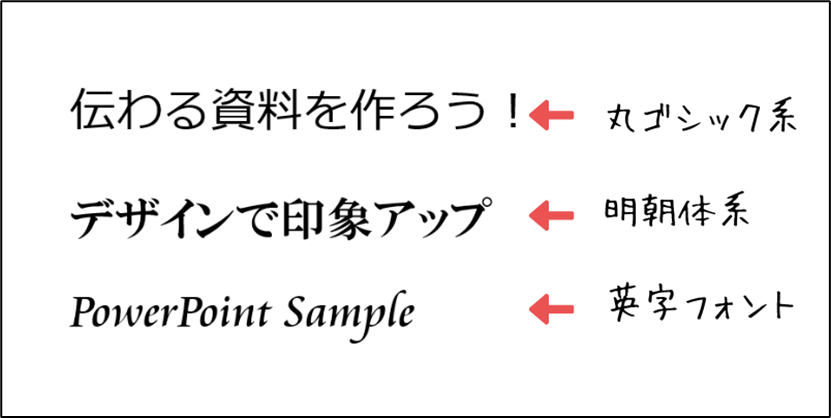
かわいい印象にしたい場合:丸ゴシック系(例:メイリオ、HGS創英角ゴシックUB)や手書き風フォントを使う
※游ゴシックは線が細めの標準的なゴシック体のため、太字設定にするとよりかわいい印象になります

かっこいい印象にしたい場合:明朝体やスタイリッシュなサンセリフ体を選ぶ
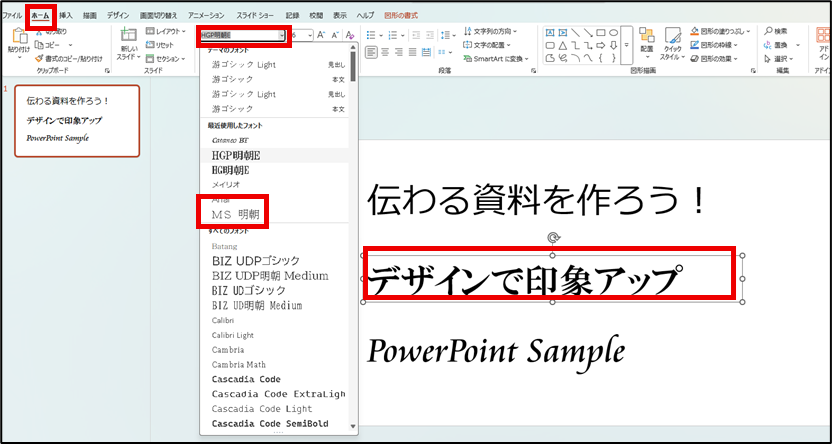
おしゃれに見せたい場合:英字フォントやシンプルな細字フォントを取り入れる

特にタイトル部分にフォントを変えると、スライド全体のデザイン性が高まります。
本文は読みやすさを優先して標準的なフォントにするのがおすすめです。
パワーポイントで文字デザインをおしゃれ・かわいく・かっこいいものにする方法2【文字装飾】
フォントに加えて、パワーポイントの「文字装飾」を使うとさらに効果的です。
具体的には以下のような機能があります。
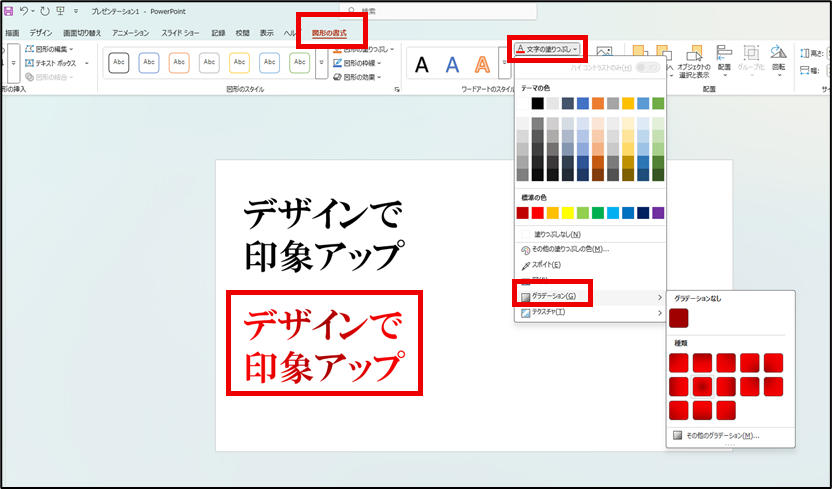
文字の塗りつぶし(グラデーションやパターン)
文字の縁取り(文字の輪郭)

影や光彩をつけるエフェクト(文字の効果)
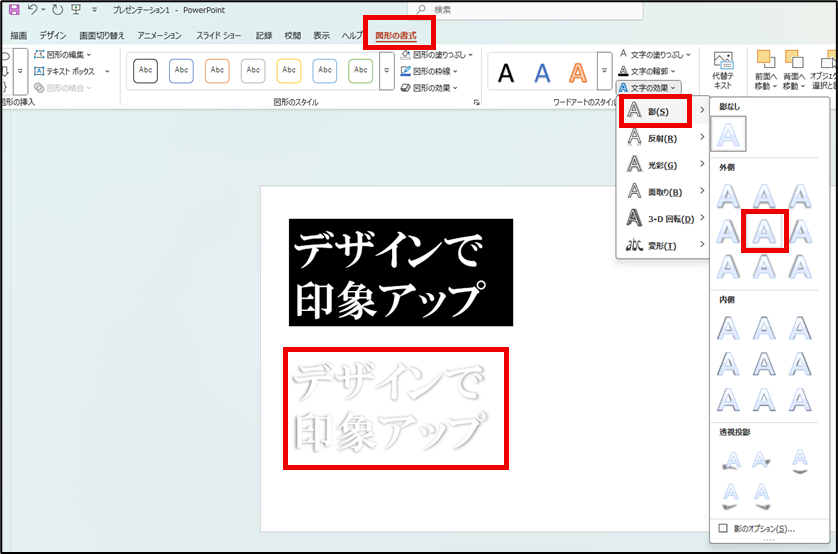
例えば、かわいい雰囲気を出したいなら「パステルカラーのグラデーション」を、かっこよさを出したいなら「黒背景に白文字+影」を組み合わせると一気に雰囲気が変わります。
縁取り文字を作る際の注意点
文字の輪郭機能は文字の内側に線が入るため、細いフォントや太すぎる縁取りでは文字がつぶれてしまいます。
游ゴシックなどの線の細いフォントを使う場合は、太字設定をしてから縁取りを適用し、できるだけ細めの輪郭線で設定しましょう。
ただし、使いすぎると読みにくくなるので、タイトルや強調したい部分だけに使うのがポイントです。
パワーポイントで文字デザインをおしゃれ・かわいく・かっこいいものにする方法3【ワードアートのテンプレートを活用】
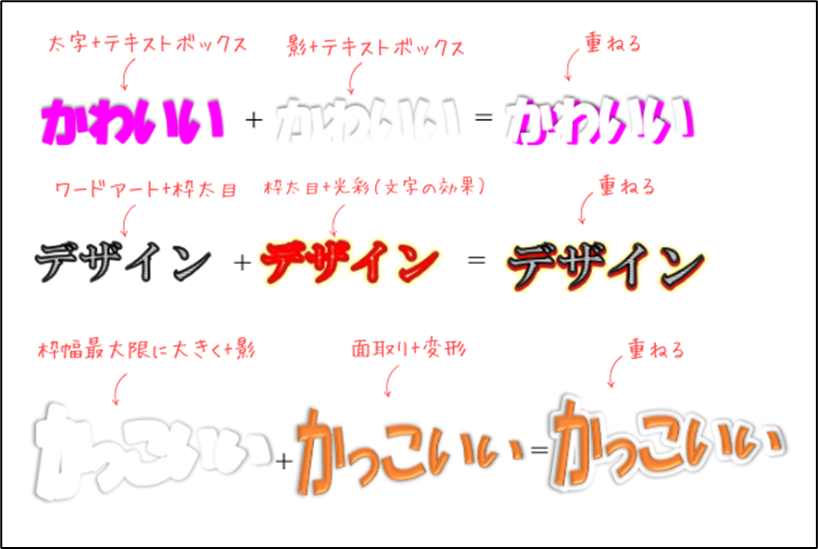
最後に、「組み合わせ」がおすすめです。 パワーポイントにはワードアートのテンプレートがあり、クリックするだけで立体感のある飾り文字を作成できます。
さらに、デザインした文字同士を組み合わせるとよりデザイン性の高いスライドに仕上がります。
かわいく見せたい:色違いのテキストボックス同士を組み合わせる
おしゃれに見せたい:ワードアートと文字の効果を設定したワードアートを組み合わせる
かっこよく見せたい:淵だけのテキストボックスと塗りつぶしたテキストボックスを組み合わせる(淵は最大限に枠線のサイズを大きくします)
また、変形設定を組み合わせれば文字の形を変えることもできます。
パワーポイントは難しいテクニックを使わなくても、ちょっとした工夫で見違えるように仕上げられます。
特に、タイトルや見出しなど「視線が集まる部分」から取り入れるのがおすすめです。
まずはフォントを変えてみる → 強調部分に装飾をつけてみる →テキストを組み合わせる、とステップを踏むと失敗しません。
慣れてきたら自分なりのアレンジを加え、オリジナルデザインを楽しんでみましょう。
まとめ PowerPointで文字デザインをおしゃれ・かわいく・かっこいいものにする方法(フォントを変える:飾り文字:おすすめ)
ここでは、文字デザインをおしゃれ・かわいく・かっこいいものにする方法(フォントを変える:飾り文字:おすすめ)について解説しました。
パワーポイントの色んな知識をインプットして、どんどん実用的に使っていきましょう。
—
主な修正点:
1. フォントの例を正確に修正(游ゴシックの説明を追加)
2. 縁取り文字の制限事項と対処法を追加
3. より実践的なアドバイスを含めて完成度を向上


コメント