パソコンのデスクトップにGoogleの検索バーを表示して素早く検索したい、またはデスクトップに検索ウィジェットを追加したいという場面はよくあります。
デスクトップからすぐに検索できる環境を整えることで、ブラウザを開く手間なく情報にアクセスできるようになります。
この記事では【パソコン】Googleの検索バーをデスクトップに表示する方法(表示されない・設定・Windows11・ツールバー)について解説していきます。
ポイントは
・GoogleChromeをデスクトップショートカットとして配置すると素早く検索にアクセスできる
・タスクバーのWindowsの検索機能をGoogleに連携させる方法もある
です。
それでは詳しく見ていきましょう。
GoogleのデスクトップウィジェットをWindows11に追加する方法
Windows11にはデスクトップにウィジェットを表示する機能がありますが、標準ではGoogleの検索バーウィジェットは用意されていません。
サードパーティのウィジェットアプリを使うとデスクトップにGoogle検索バーを常時表示できます。
方法1:「Kando」や「Rainmeter」などのウィジェットアプリを使う
「Rainmeter」はデスクトップをカスタマイズするための無料アプリで、Google検索バーを含む様々なウィジェットをデスクトップに配置できます。
公式サイト(rainmeter.net)からRainmeterをダウンロードしてインストールします。
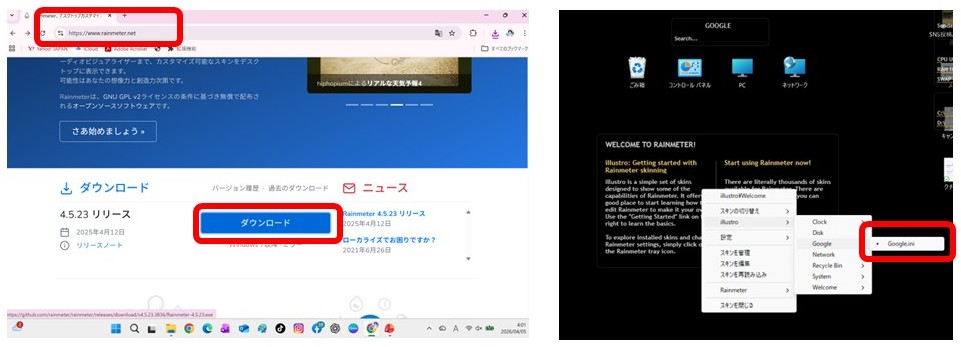
インストール後に「Google Search」スキンをダウンロードして適用するとデスクトップにGoogle検索バーが表示されます。
Rainmeterは多数のスキンが公開されているため自分好みのデザインの検索バーを選べます。
Microsoft Storeで「Google検索」や「desktop widget」と検索すると同様の機能を持つアプリも見つかります。
方法2:Windows11のウィジェットボードを活用する
Windows11にはタスクバーのウィジェットボタン(天気アイコン)からアクセスできるウィジェットボードがあります。
タスクバーの天気・ニュースアイコンをクリックするかWindowsキー+Wキーを押してウィジェットボードを開きます。
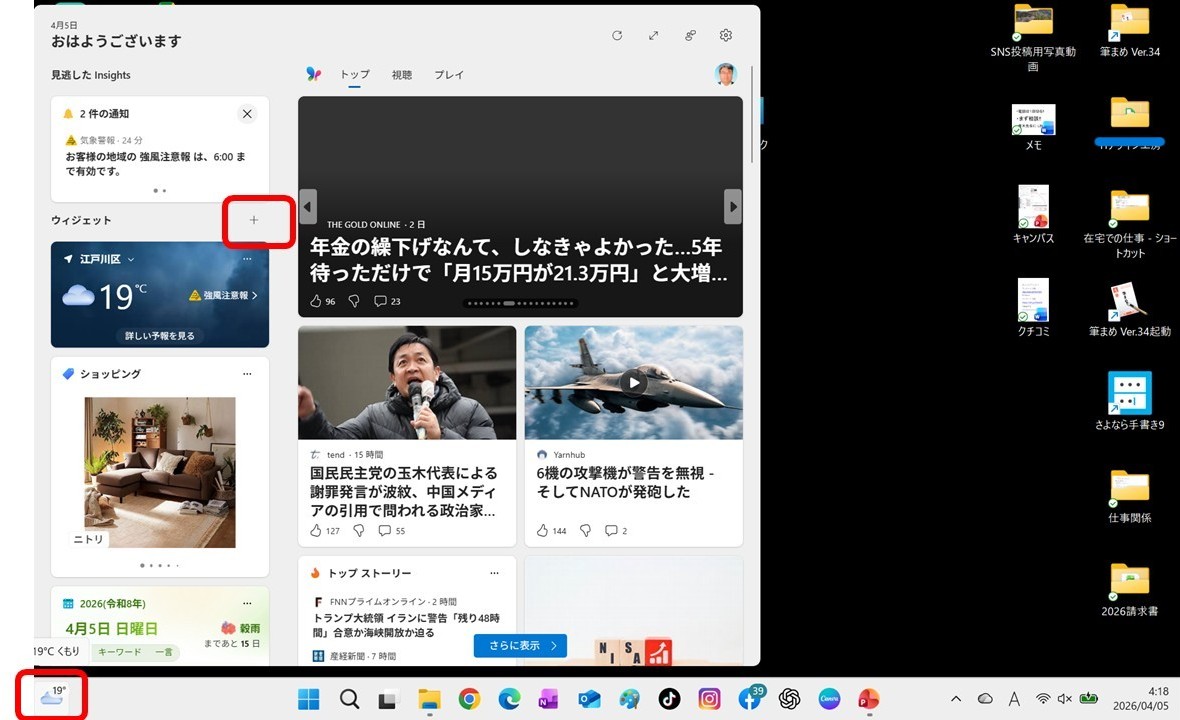
ウィジェットボードの右上の「+(ウィジェットの追加)」ボタンをクリックして利用可能なウィジェットを確認します。
標準ではBingの検索が組み込まれていますが直接Googleの検索ウィジェットを追加する公式機能はありません。
Google Chromeのショートカットをデスクトップに作成して素早く検索する方法
デスクトップから素早くGoogle検索にアクセスしたい場合は、Google ChromeのショートカットをデスクトップにGoogleのURL付きで作成する方法が手軽です。
ショートカットをダブルクリックするだけでブラウザが開いてすぐに検索できる状態になります。
Googleホームページのショートカットをデスクトップに作成する手順
Google Chromeを開いて「google.com」にアクセスします。
アドレスバーの左側にある鍵マーク(またはサイト情報アイコン)を確認します。
画面右上のメニュー(︙)をクリックして「保存して共有」→「デスクトップにショートカットを作成」を選択します。
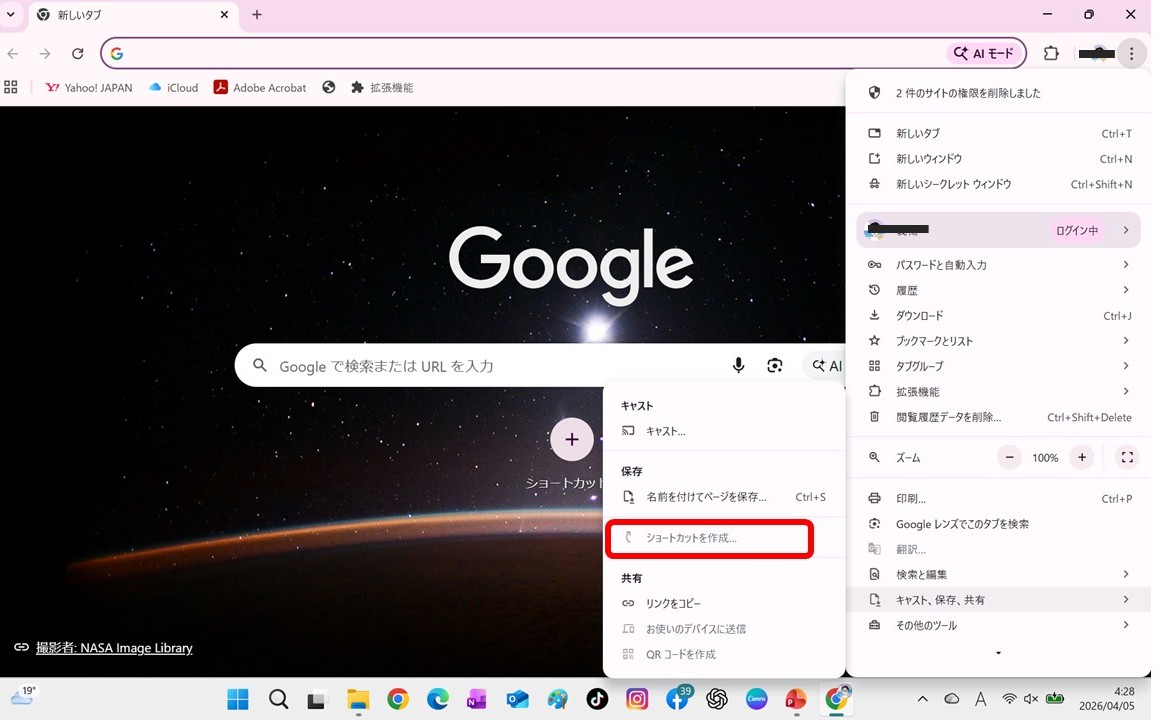
「ウィンドウとして開く」にチェックを入れると独立したウィンドウでGoogleが開くためより検索バーのように使えます。
「作成」をクリックするとデスクトップにGoogleのショートカットアイコンが作成されます。
ショートカットをダブルクリックするとGoogleのホームページが直接開くためすぐに検索を始められます。
タスクバーにGoogle検索を表示する方法
デスクトップではなくタスクバーからGoogleに素早くアクセスしたい場合は、Google Chromeをタスクバーにピン留めする方法が便利です。
Google ChromeをタスクバーにピンJavaとGoogleを開く設定
Google Chromeを起動します。
タスクバーのChromeアイコンを右クリックして「タスクバーにピン留めする」を選択します。
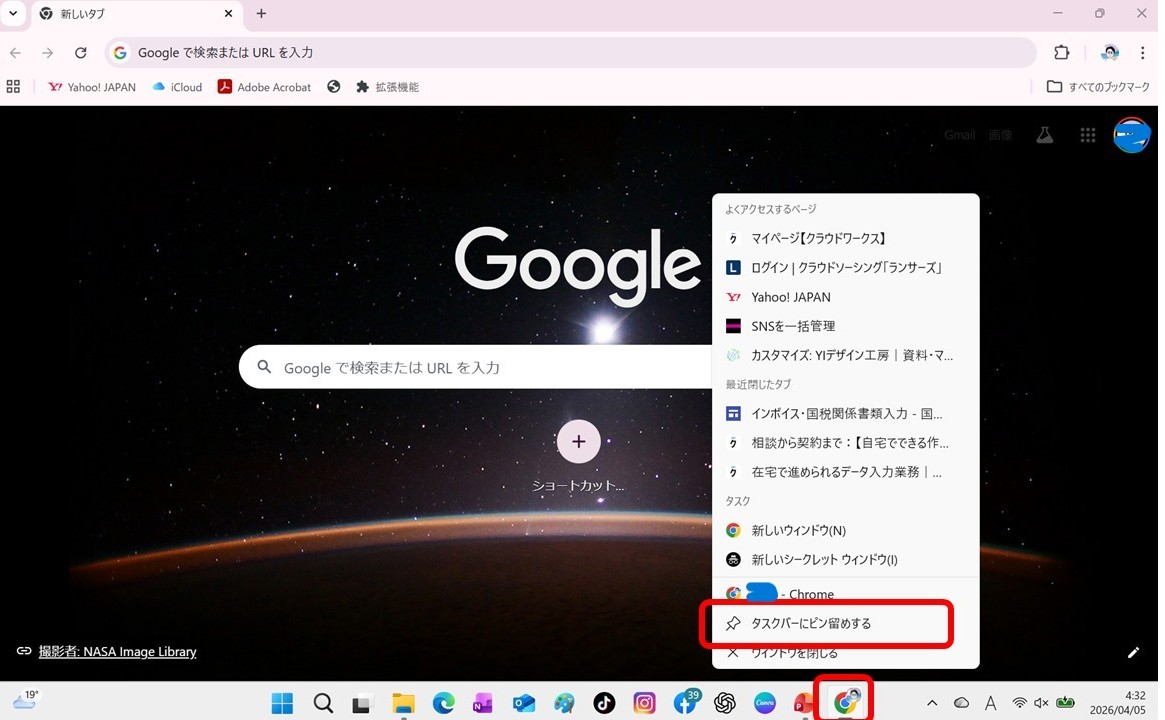
タスクバーのChromeアイコンをクリックするとブラウザが起動します。
Chromeの起動ページをGoogleに設定しておくことで毎回すぐに検索を始められます。
Chromeの「設定」→「起動時」→「特定のページまたはページセットを開く」でgoogle.comを設定します。
また「設定」→「検索エンジン」でアドレスバーの検索エンジンをGoogleに設定しておくと、アドレスバーにキーワードを入力するだけでGoogle検索できます。
Windows11の検索機能をGoogleと連携させる方法
Windows11のタスクバーには検索バーが搭載されていますが、標準ではBing検索が使用されます。
ブラウザの設定を変更することでWindowsの検索結果をGoogleで表示させる方法があります。
Microsoft EdgeでWindowsの検索をGoogleに変更する方法
Windows11の検索バーから検索するとMicrosoft Edgeが開いてBingで検索結果が表示されます。
Google Chromeを既定のブラウザに設定することで検索結果の表示をGoogleに近づけられます。
「設定」→「アプリ」→「既定のアプリ」を開きます。
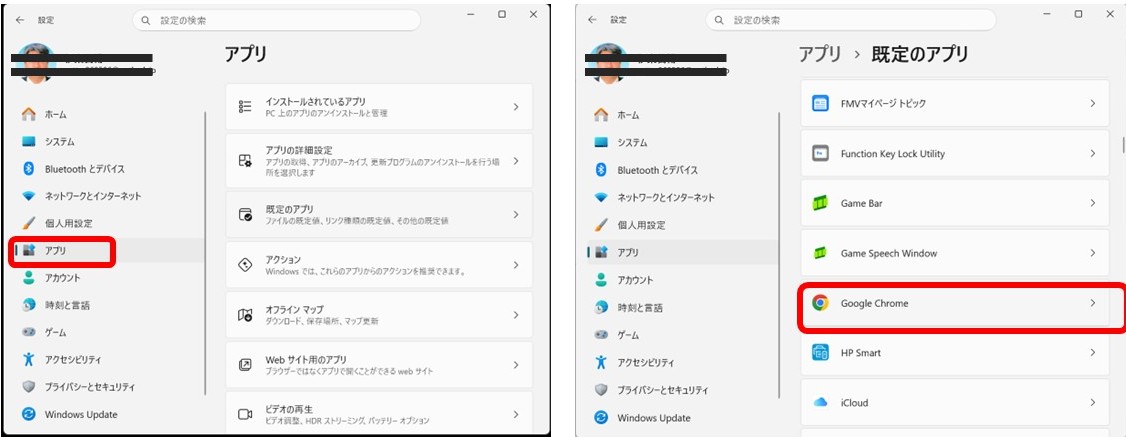
「Webブラウザー」の項目でGoogle Chromeを選択して既定のブラウザに設定します。
また「Chrometana Pro」などのブラウザ拡張機能を使うとWindowsの検索バーからの検索をGoogleにリダイレクトできる場合があります。
EdgeでBingの代わりにGoogleを使いたい場合はEdgeの「設定」→「プライバシー、検索、サービス」→「アドレスバーと検索」→「検索エンジン」でGoogleを選択します。

Google Chromeの拡張機能でデスクトップ検索を強化する方法
より便利なデスクトップ検索環境を作りたい場合はGoogle Chromeの拡張機能を活用する方法もあります。
「Quick Search」や「Search by Image」などの拡張機能を追加することでより素早く便利なGoogle検索ができる環境が整います。
Chromeの拡張機能を追加する手順
Google Chromeを開いてChromeウェブストア(chromewebstore.google.com)にアクセスします。
「デスクトップ 検索」や「Google Search」などのキーワードで検索します。

目的の拡張機能を見つけたら「Chromeに追加」ボタンをクリックしてインストールします。
インストール後にブラウザのツールバーに拡張機能のアイコンが追加されます。
拡張機能によってはキーボードショートカットで検索バーを呼び出せるものもあります。
よく使う拡張機能はChromeのアドレスバー右側にピン留めしておくと素早くアクセスできます。
まとめ Windows11PCでGoogleの検索バーが消えた・表示されない原因と対策(ホーム画面・・設定・ツールバー)
Googleの検索バーをデスクトップに表示する主な方法をまとめると、次のようになります。
・デスクトップにGoogle検索バーを常時表示するにはRainmeterなどのデスクトップカスタマイズアプリを使う
・Google ChromeのメニューからGoogleホームページのショートカットをデスクトップに作成して素早くアクセスする
・Google ChromeをタスクバーにピンJavaして起動ページをGoogleに設定するとタスクバーから素早く検索できる
・Windows11の既定のブラウザをGoogle Chromeに設定するとWindowsの検索結果をChromeで表示できる
・Chromeウェブストアの拡張機能でさらに便利な検索環境を整えられる
デスクトップから素早くGoogle検索にアクセスできる環境を作ることで日常的な情報検索の手間が大幅に減ります。
完全にデスクトップ上に常時表示するにはRainmeterなどの専用アプリが必要ですが、ショートカットやタスクバーのピン留めだけでも十分快適な検索環境が実現できるでしょう。
自分の使い方に合った方法を選んで効率的な検索環境を整えていきましょう。
コメント