この記事では、エクセルでネイピア数eの入力・計算・グラフ化方法【exp関数でeのx乗:べき乗:自然対数lnで元に戻す:ログの計算】について解説していきます。
ポイントは
・e^x乗からxの値を取得(上を元に戻す)するのであればln関数を使用
・グラフ化は通常通り挿入タブ機能で対応
することですね。
それでは詳しく見ていきましょう!
エクセルでネイピア数eの入力・計算方法
ネイピア数(自然対数の底)eは、約2.71828…という無理数で、数学や統計、科学計算において非常に重要な定数です。
エクセルでこのネイピア数のべき乗(累乗)を計算するには、EXP関数を使用します。この関数を使えば、e^x(eのx乗)の計算を簡単に実行することができます。
実際にe^xの計算をしていきましょう。
まずA列にべき乗の指数に相当する数値として、1、2、3…と入力していきます。
A2セルに「1」、A3セルに「2」と入力しましょう。
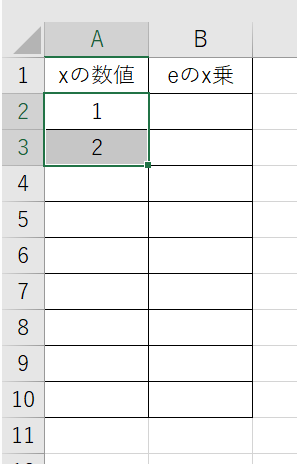
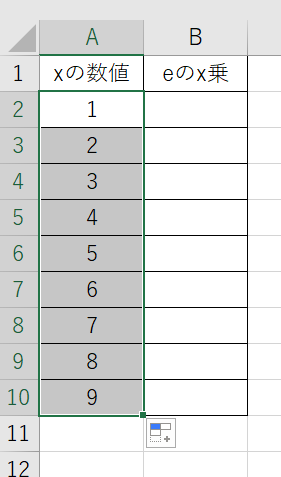
この2つのセルを選択してオートフィル機能でドラッグするといいです。これで連続した数値が一気に入力できます。
B2セルに「=EXP(A2)」と入力し、Enterキーで確定します。A2はセルクリックで自動入力されます。
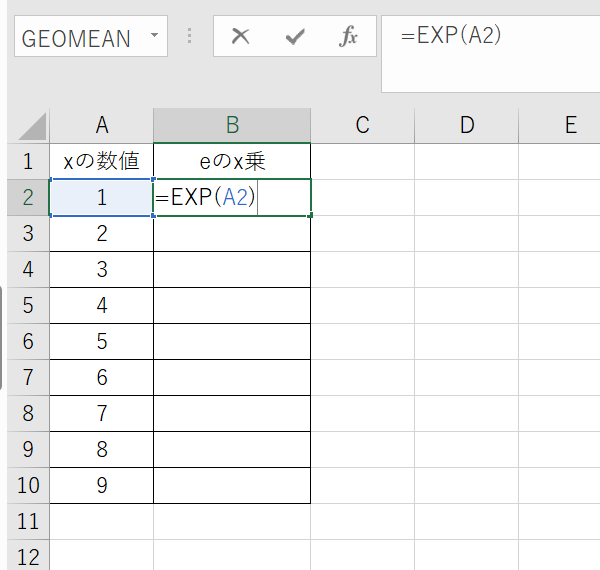
これだけでネイピア数eのべき乗の計算が実行されました。

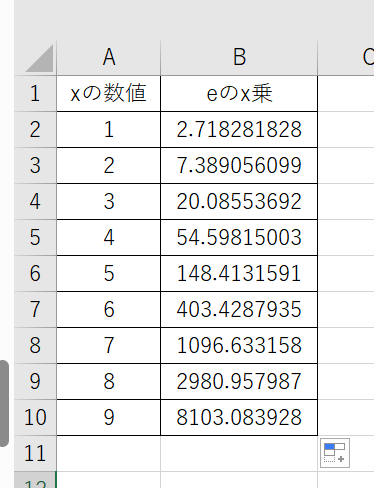
計算が完了したB2セルを選択し、セルの右下にある小さな四角(フィルハンドル)をドラッグ&ドロップでオートフィルすることで、e^xの計算が一括で完了します。
ネイピア数eのグラフ(eのx乗・べき乗)を作成する方法
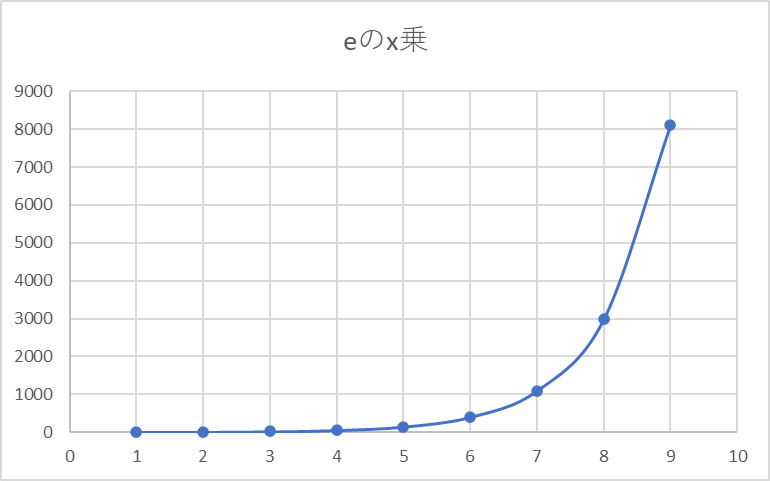
次にe^xのグラフを作成していきましょう。
グラフのx軸とy軸の元となるデータはすでに作成完了しているので、このデータ範囲を選択してグラフ化するだけです。
A列とB列のデータ範囲全体を選択し、「挿入」タブをクリックして「グラフ」グループから「散布図」や「折れ線グラフ」などを選択します。状況に応じて使い分けてください。

これでネイピア数eのべき乗のグラフが完成ですね。適宜、フォントやサイズ、凡例などの体裁を整えていきましょう。
エクセルでネイピア数eの逆計算(元に戻す)方法
今度はe^xの計算結果から元に戻す、つまり指数xの値を求める方法を確認していきます。
指数の値を取得するにはLN関数(自然対数)を使用します。
数学の知識になりますが、ln(e^x) = x という関係が成り立ちます。つまりLN関数は、EXP関数の逆関数として機能するわけです。
C2セルに「=LN(B2)」と入力しましょう。
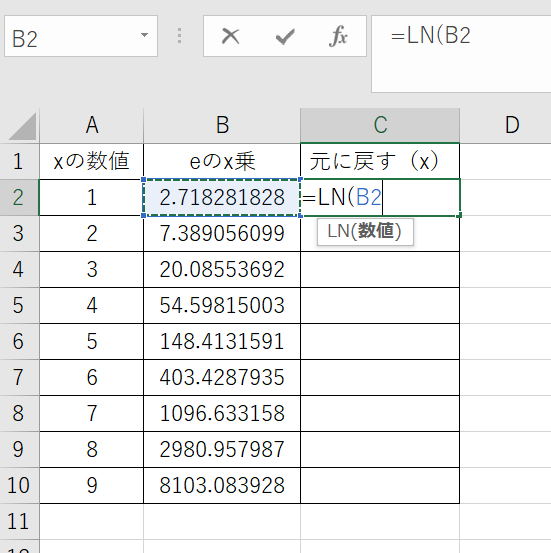
Enterキーで確定すると、元の指数xの値に戻す操作が完了です。
その後はオートフィル機能で下方向にドラッグすれば、一括処理できます。
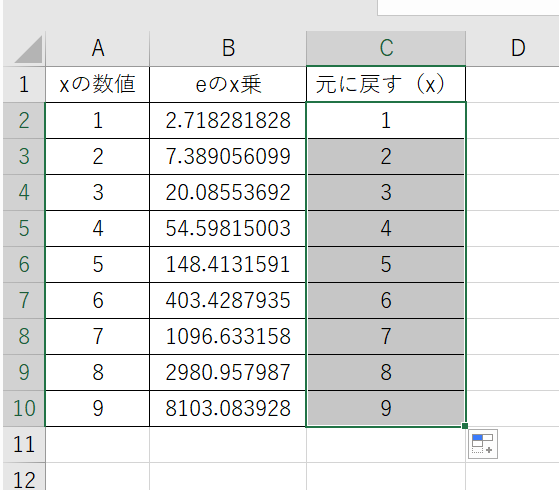
正しく計算できていれば、C列の値はA列の値と一致するはずです。
まとめ エクセルでネイピア数eの計算・グラフ化【exp関数でeのx乗:べき乗:自然対数lnで元に戻す:ログの計算】
本記事では、エクセルでネイピア数eを使った以下の操作方法を解説しました
- EXP関数でe^xを計算する方法
- 計算結果をグラフ化して視覚化する方法
- LN関数で逆計算(対数計算)を行う方法
これらの関数を使いこなせば、統計分析や科学計算、金融計算など幅広い場面で活用できます。
ネイピア数eは指数関数や自然対数の計算に欠かせない定数ですので、ぜひこの機会にマスターしておきましょう。


コメント