エクセルでファイルを開いたときに「読み取り専用」と表示されて編集できない、「他のユーザーが編集中のため読み取り専用で開いています」というメッセージが出る、読み取り専用を解除しようとしてもできないといった経験はありませんか?
この記事では【Excel】エクセルの読み取り専用を解除する方法(強制解除・他のユーザー・できない・共有)について解説していきます。
ポイントは
・読み取り専用になる原因の種類と基本的な解除方法
・他のユーザーが編集中で読み取り専用になっている場合の対処法
・ファイルのプロパティや設定から読み取り専用を解除する方法
・どうしても解除できない場合の強制解除の方法
です。
それでは詳しく見ていきましょう。
エクセルの読み取り専用を解除する方法1【読み取り専用になる原因を把握する】
エクセルのファイルが読み取り専用になる原因はひとつではなく、複数の異なる原因が考えられます。
原因によって解除方法が異なるため、まずどの原因によって読み取り専用になっているかを特定することが解決への近道です。
以下のサンプルで読み取り専用の主な原因と解除方法の概要を確認してみましょう。
| 原因 | 症状 | 解除方法 |
|---|---|---|
| ファイルの読み取り専用属性 | 常に読み取り専用で開かれる | プロパティから属性解除 |
| 「読み取り専用を推奨」設定 | 開く際にダイアログが表示される | 名前を付けて保存で回避 |
| 他のユーザーが編集中 | 「編集のためロック」メッセージ | 相手の操作完了を待つ |
| 保護ビューで開いている | 黄色バーが表示されている | 「編集を有効にする」をクリック |
| ブックの保護が有効 | 構造の変更ができない | 校閲からブックの保護解除 |
タイトルバーの「読み取り専用」表示を確認する
ファイルが読み取り専用で開かれている場合、エクセルのウィンドウ上部のタイトルバーにファイル名に続けて「読み取り専用」という文字が表示されます。
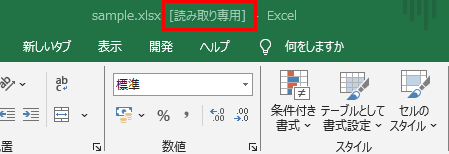
この表示を確認することで読み取り専用状態であることがわかります。
また画面上部のメッセージバーに「このブックは読み取り専用です」というメッセージが表示されている場合もあります。
タイトルバーの「読み取り専用」表示とメッセージバーの内容を合わせて確認することで、どの種類の読み取り専用状態かをある程度判断できます。
保護ビューによる読み取り専用の場合はメッセージバーに「編集を有効にする」ボタンが表示され、他のユーザーによるロックの場合は「編集のためロックされています」という専用のメッセージが表示されます。
ファイルの属性による読み取り専用の場合はメッセージバーではなくタイトルバーにのみ「読み取り専用」と表示されることが多いため、両方を確認する習慣をつけておきましょう。
【ポイント】読み取り専用の原因はタイトルバーとメッセージバーを合わせて確認することで判断できます。「編集を有効にする」ボタンがあれば保護ビュー、「編集のためロック」メッセージがあれば他のユーザーによるロックが原因です。
「読み取り専用を推奨」設定による読み取り専用の解除
ファイルを開く際に「このファイルを読み取り専用で開きますか?」というダイアログが表示される場合、ファイルの保存時に「読み取り専用を推奨」という設定が有効になっています。
このダイアログで「いいえ」を選択すれば読み取り専用にならずに開くことができます。
「読み取り専用を推奨」の設定自体を解除するには、「ファイル」→「名前を付けて保存」→「ツール」→「全般オプション」を開き、「読み取り専用を推奨する」のチェックを外して保存し直します。
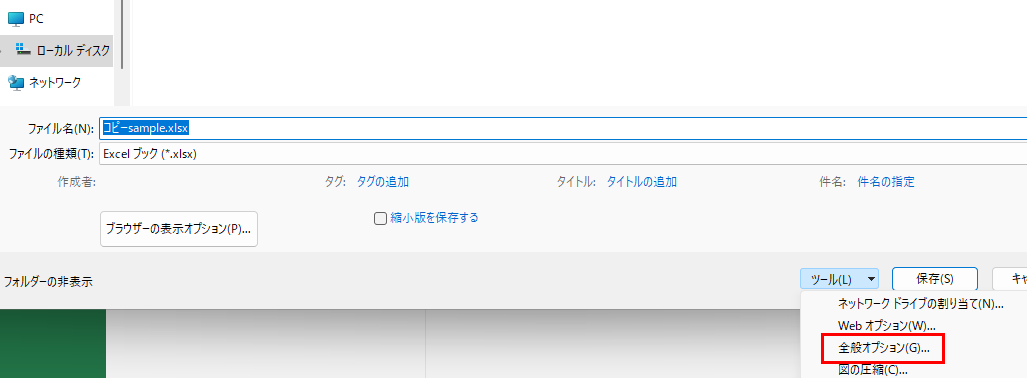
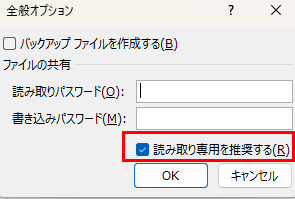
この設定はファイルごとに独立しているため、他のファイルには影響しません。
共同作業で使用するファイルに誤って設定されている場合は、この方法でチェックを外して上書き保存しておくと、毎回ダイアログが表示されなくなります。
【ポイント】「読み取り専用を推奨」の設定解除は「ファイル」→「名前を付けて保存」→「ツール」→「全般オプション」から行います。「読み取り専用を推奨する」のチェックを外して保存し直すと次回からダイアログが表示されなくなります。
エクセルの読み取り専用を解除する方法2【ファイルのプロパティから属性を解除する】
ファイルを開くたびに常に読み取り専用になる場合、ファイル自体に「読み取り専用」属性が設定されている可能性があります。
Windowsのファイル属性として「読み取り専用」が設定されているファイルは、エクセルで開くと自動的に読み取り専用モードになります。
以下のサンプルで対処の流れを確認してみましょう。
| 手順 | 操作内容 | 確認箇所 |
|---|---|---|
| 1 | ファイルを右クリック | エクスプローラーで操作 |
| 2 | 「プロパティ」を選択 | コンテキストメニュー |
| 3 | 「全般」タブを確認 | 属性欄を確認 |
| 4 | 「読み取り専用」のチェックを外す | チェック後OKをクリック |
ファイルプロパティから読み取り専用属性を解除する手順
エクセルファイルを一度閉じてから、エクスプローラーで該当ファイルを右クリックして「プロパティ」を選択します。
「全般」タブの下部にある「属性」という項目を確認します。
「読み取り専用」にチェックが入っている場合は、このチェックを外して「OK」をクリックします。
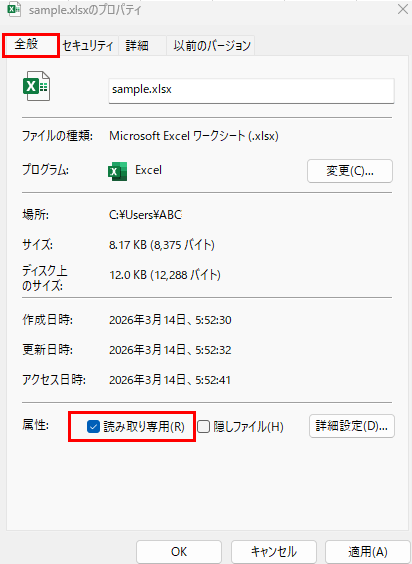
その後ファイルを再度開くと、読み取り専用ではなく通常の編集モードで開かれるようになります。
ネットワークドライブやサーバー上のファイルの場合、ファイルのアクセス権限が制限されていることが原因で読み取り専用になっているケースもあります。
この場合はプロパティの「セキュリティ」タブでアクセス権限を確認し、自分のアカウントに「書き込み」権限があるかをチェックします。
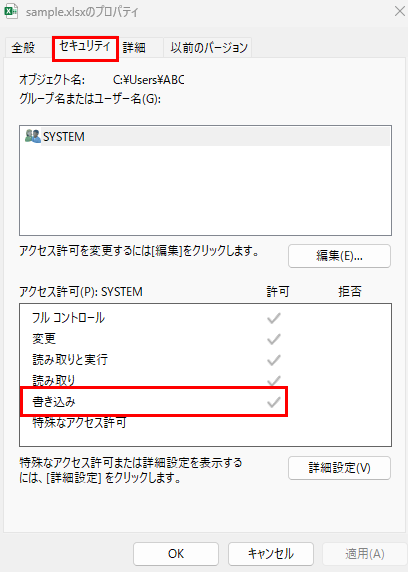
権限がない場合はファイルの管理者または共有フォルダの管理者に権限の付与をお願いする必要があります。
また共有フォルダのアクセス権限はWindowsの管理者権限がないと変更できないため、IT担当者に相談するのが確実です。
【ポイント】ファイルの読み取り専用属性はエクスプローラーで右クリック→「プロパティ」→「全般」タブの「読み取り専用」チェックを外すことで解除できます。ネットワーク上のファイルはアクセス権限も合わせて確認しましょう。
エクセルの読み取り専用を解除する方法3【他のユーザーが編集中の場合の対処法】
「このファイルは編集のためロックされています。使用中のユーザー:〇〇」というメッセージが表示されて読み取り専用になっている場合、別のユーザーが同じファイルを開いて編集中の状態です。
ファイルが共有ドライブや社内ネットワーク上にある場合、複数のユーザーが同時に開こうとすると、先に開いたユーザーが編集権限を持ち、後から開いたユーザーは読み取り専用になります。
以下のサンプルで状況と対処方法を確認してみましょう。
| 状況 | メッセージ内容 | 対処方法 |
|---|---|---|
| 同僚が編集中 | 「編集のためロック:田中」 | 田中さんにファイルを閉じてもらう |
| 自分が別PCで開いている | 「編集のためロック:自分」 | 別PCでファイルを閉じる |
| 前回の異常終了 | 「編集のためロック:〇〇」 | ロックファイルを削除する |
| OneDriveで自動保存中 | 同期中の表示 | 同期完了を待つ |
ロックファイルを削除して解除する方法
前回エクセルが異常終了した場合や、ファイルを開いたユーザーがネットワーク接続を突然切断した場合、ロック情報が残ったままになることがあります。
この場合は対象のエクセルファイルが保存されているフォルダを確認すると、ファイル名の先頭に「~$」が付いた同名のファイルが存在していることがあります。
この「~$〇〇.xlsx」というファイルがロックファイル(一時ファイル)で、これが残っているとファイルが誰かに使用中と判断されます。
該当のロックファイルを削除することで、ロック状態を解除してファイルを編集モードで開けるようになります。
ただし削除前に本当に誰もファイルを開いていないことを確認してから行いましょう。
誰かが実際に編集中の状態でロックファイルを削除すると、その人の編集内容が失われる可能性があります。
「~$」ファイルはエクスプローラーの設定で「隠しファイルを表示する」をオンにしないと見えない場合があるため、表示されない場合はフォルダオプションから隠しファイルの表示を有効にして確認してみましょう。
【ポイント】誰も開いていないはずなのに「編集のためロック」が表示される場合、「~$」で始まるロックファイルが残っている可能性があります。誰も使用していないことを確認してからロックファイルを削除すると解決できます。
通知を受けて編集権限を取得する方法
他のユーザーが編集中で読み取り専用になっている場合、ダイアログボックスに「通知する」ボタンが表示されることがあります。
「通知する」をクリックしておくと、編集中のユーザーがファイルを閉じたときに「ファイルが使用可能になりました」という通知が届き、そこから編集モードでファイルを開き直すことができます。
急いで編集が必要な場合は、編集中のユーザーに直接連絡してファイルを保存・終了してもらうのが最も確実な方法です。
OneDrive上のファイルの場合は共同編集機能を活用することで、複数ユーザーが同時に編集できるようになります。
OneDriveに保存されたエクセルファイルをブラウザ版のExcel(Excel Online)で開くか、デスクトップ版エクセルで自動保存をオンにすることで共同編集モードが有効になり、読み取り専用の問題を根本的に解消できます。
【ポイント】他のユーザーが編集中の場合は「通知する」ボタンで空き待ちの通知を設定できます。複数人での同時編集が必要な場面ではOneDriveへの保存と共同編集機能の活用が根本的な解決策になります。
エクセルの読み取り専用を解除する方法4【どうしても解除できない場合の強制解除】
上記の方法を試してもどうしても読み取り専用が解除できない場合は、ファイルをコピーして別名保存するという方法で実質的に解決できます。
読み取り専用ファイルはそのままでは上書き保存できませんが、「名前を付けて保存」で別のファイル名・別の場所に保存することは可能です。
以下のサンプルで強制解除の流れを確認してみましょう。
| 手順 | 操作内容 | ポイント |
|---|---|---|
| 1 | 読み取り専用で開く | 内容の確認・編集は可能 |
| 2 | Ctrl+Shift+Sで名前を付けて保存 | 別名・別場所で保存 |
| 3 | 新しいファイルを開く | 編集モードで使用可能 |
| 4 | 元のファイルは削除または保管 | 必要に応じて整理 |
名前を付けて保存で読み取り専用を回避する手順
読み取り専用で開かれているファイルで「Ctrl+Shift+S」または「ファイル」→「名前を付けて保存」を選択します。
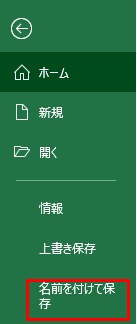
保存場所とファイル名を指定して「保存」をクリックします。
新しく保存されたファイルには読み取り専用属性が引き継がれないため、通常の編集モードで使用できます。
元のファイルと区別がつくよう、ファイル名に日付や「編集用」などの文字を加えておくとわかりやすいでしょう。
パスワードで保護されているために読み取り専用になっている場合は、正しいパスワードを知っている人に解除してもらう必要があります。
パスワードを失念してしまった場合、エクセルには公式のパスワード回復機能がないため、バックアップファイルから復元するか、ファイルの作成者に確認するしかありません。
企業環境でグループポリシーによる制限がかかっている場合も同様に、IT管理者への相談が必要です。
【ポイント】どうしても読み取り専用が解除できない場合は「名前を付けて保存」で別名保存することで編集可能なコピーを作れます。パスワードによる制限はファイル作成者への確認が必要です。
まとめ エクセルの読み取り専用の強制解除(使用中・開いてないのに自分が開いている・他のユーザー・共有・リボン)
エクセルの読み取り専用を解除する方法をまとめると
・原因の特定:タイトルバーとメッセージバーを確認して読み取り専用の種類を判断する
・「読み取り専用を推奨」設定の解除:「ファイル」→「名前を付けて保存」→「ツール」→「全般オプション」でチェックを外して保存し直す
・ファイル属性の解除:エクスプローラーでファイルを右クリック→「プロパティ」→「読み取り専用」のチェックを外す
・他のユーザーによるロック:「通知する」で空き待ちを設定するか、「~$」ロックファイルを削除する
・OneDriveの共同編集:ファイルをOneDriveに保存して自動保存をオンにすることで同時編集が可能になる
・強制解除:「名前を付けて保存」で別名保存することで編集可能なコピーを作成する
読み取り専用の問題は原因が複数あるため、まず状況を正確に把握してから適切な方法を選ぶことが重要です。
ファイルの属性によるものか、他ユーザーのロックによるものか、設定によるものかを順番に確認していくことで、ほとんどのケースは解決できるでしょう。
複数人での作業が多い環境ではOneDriveと共同編集機能の活用を検討することで、読み取り専用の問題を根本から防ぐことができます。
コメント