エクセルで表やデータを作成する際に、外枠の罫線をきれいに設定したいのに、思うように引けなくて困った経験はありませんか?
この記事では【Excel】エクセルの外枠(罫線・枠線の設定と追加・削除・太さ・色・部分的な枠・セル範囲の指定など)やり方について解説していきます。
ポイントは以下の通りです。
・ホームタブの罫線ボタンから外枠を一括設定
・セルの書式設定で太さや色を詳細にカスタマイズ
・ショートカットキーで素早く外枠を追加・削除
それでは詳しく見ていきましょう。
エクセルの外枠を設定する基本的な方法【ホームタブの罫線ボタンから】
エクセルで表に外枠を引く最も基本的な方法は、ホームタブの罫線ボタンを使用することです。
この方法を使えば、選択した範囲に対して一括で外枠を設定でき、作業効率が大幅に向上します。
まず、外枠を引きたいセル範囲を選択しましょう。
具体的な操作手順
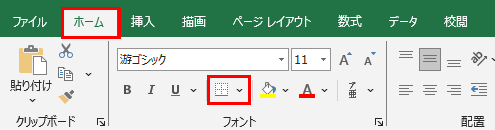
セル範囲を選択したら、「ホームタブ」のフォントグループにある罫線ボタン(田の字のアイコン)をクリックします。
ドロップダウンメニューが表示されたら、「外枠」を選択してください。
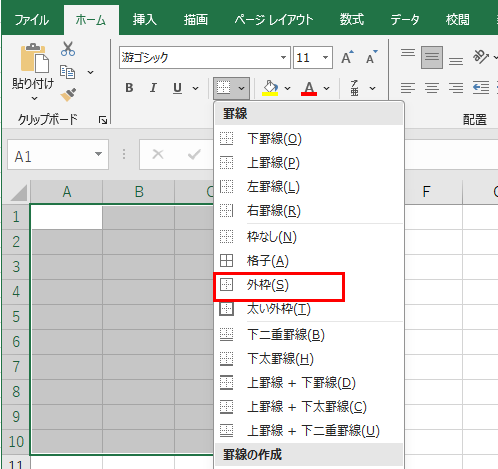
これだけで、選択した範囲の外側にぐるりと罫線が引かれます。
内側の格子は引かれず、外枠だけがきれいに表示されます。
【操作のポイント】
・セル範囲は事前にドラッグで選択しておく
・罫線ボタンのアイコンは田の字型で見つけやすい
・「外枠」を選ぶと外側だけに線が引かれる
エクセルの外枠の太さや色を変更する方法【セルの書式設定から】
基本的な外枠の設定だけでは、線が細すぎたり、色が地味で見づらかったりすることがあります。
セルの書式設定を使えば、外枠の太さ、色、線のスタイルを自由にカスタマイズできるのです。
より目立つ表を作成したい場合や、資料の雰囲気に合わせた罫線を引きたい場合に便利です。
太さと色の詳細設定方法
まず外枠を設定したいセル範囲を選択してから、「ホームタブ」の罫線ボタン横にある小さな矢印をクリックします。
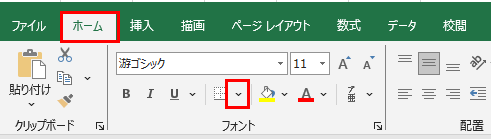
メニューから「その他の罫線」を選択すると、「セルの書式設定」ダイアログボックスが開きます。
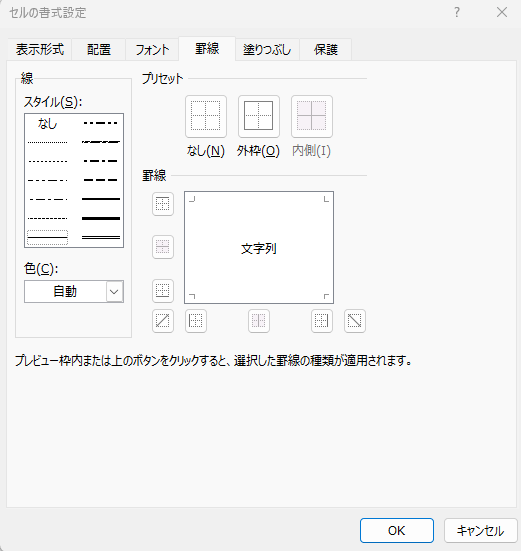
「罫線」タブが表示されたら、まず「線のスタイル」から太さを選びましょう。
細い実線から太い実線、点線、破線など多様なスタイルが用意されています。
次に「色」のドロップダウンから好きな色を選択してください。
スタイルと色を選んだら、プレビュー画面の外側4辺をクリックするか、「外枠」ボタンをクリックします。
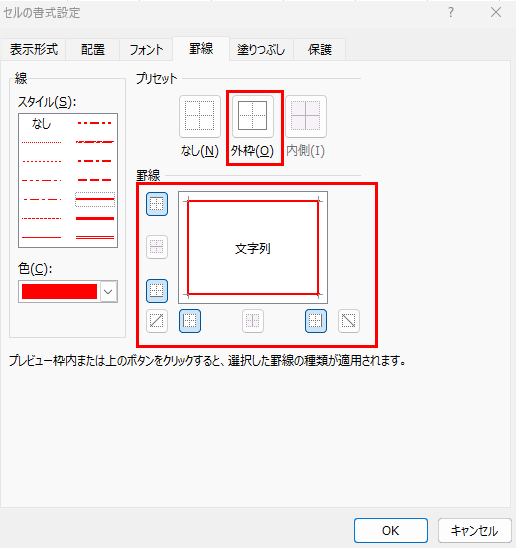
プレビュー画面で設定を確認したら「OK」をクリックすれば完了です。
設定した太さと色の外枠が、選択範囲に適用されているはずです。
【操作のポイント】
・線のスタイルは先に選択してから色を決める
・プレビュー画面で仕上がりを確認できる
・外枠の各辺を個別にクリックして異なるスタイルを適用することも可能
エクセルの外枠を部分的に設定・削除する方法【上下左右を個別に】
表のデザインによっては、外枠の4辺すべてに線を引くのではなく、上下だけ、左右だけといった部分的な設定が必要になることがあります。
たとえば、見出し行の下側だけに太い線を引いて強調したい場合や、表の右側だけ線を消してすっきり見せたい場合などです。
エクセルでは外枠の上下左右を個別に追加・削除できるため、細かなデザイン調整が可能になります。
部分的な外枠の設定手順
セル範囲を選択したら、「ホームタブ」の罫線ボタンをクリックしてメニューを表示します。
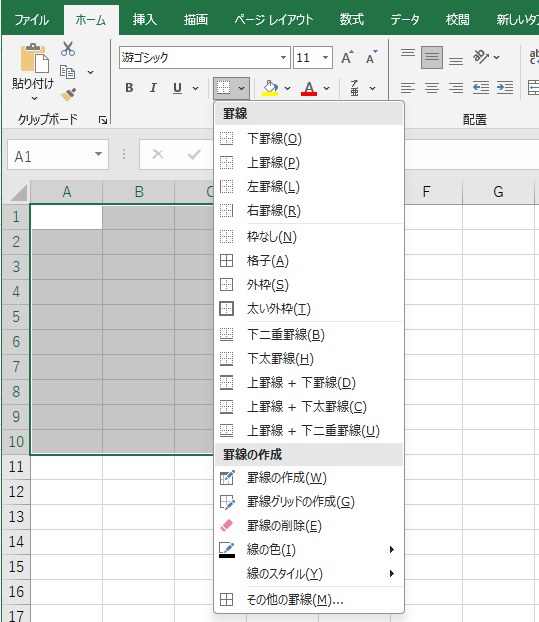
メニューには「上罫線」「下罫線」「左罫線」「右罫線」といった項目が用意されています。
たとえば下側だけに線を引きたい場合は「下罫線」を選択しましょう。
すでに引かれている外枠の一部を削除したい場合は、該当する辺の罫線を選択してから「枠なし」を選ぶか、再度同じ罫線を選択することで削除できます。
より詳細に設定したい場合は、「その他の罫線」から「セルの書式設定」を開き、プレビュー画面で削除したい辺をクリックして線を消すこともできます。
【操作のポイント】
・罫線メニューから上下左右を個別に選択できる
・すでに引いた線は「枠なし」で一括削除可能
・セルの書式設定のプレビュー画面で視覚的に編集できる
エクセルの外枠をショートカットで素早く設定する方法【キーボード操作】
マウス操作で罫線を設定するのは確実ですが、何度も繰り返すと時間がかかってしまいます。
ショートカットキーを使えば、キーボードだけで外枠の追加や削除が瞬時に完了し、作業スピードが劇的に向上するでしょう。
特に大量のデータを扱う場合や、定型的な表を頻繁に作成する場合には、ショートカットの習得が効率化の鍵となります。
外枠設定のショートカットキー
外枠を引きたいセル範囲を選択した状態で、「Ctrl + Shift + &」を押すと、選択範囲に外枠が一括で設定されます。
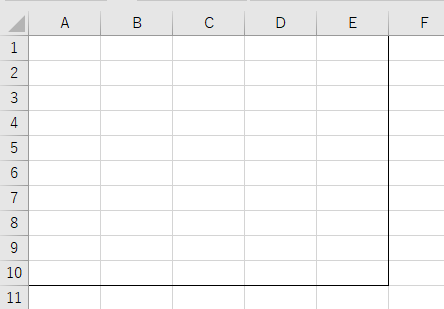
逆に外枠を削除したい場合は、「Ctrl + Shift + _(アンダーバー)」を押しましょう。
このショートカットでは、選択範囲のすべての罫線が削除されます。
より詳細な罫線設定をキーボードで行いたい場合は、「Ctrl + 1」で「セルの書式設定」ダイアログを開き、Tabキーや矢印キーで項目を移動しながら設定するとよいでしょう。
【操作のポイント】
・Ctrl + Shift + 7で外枠を瞬時に追加
・Ctrl + Shift + _ですべての罫線を削除
・Ctrl + 1でセルの書式設定を素早く開ける
エクセルの外枠が表示されない・設定できない原因と対処法
外枠を設定したはずなのに画面に表示されない、あるいは罫線ボタンが反応しないといったトラブルが発生することがあります。
考えられる原因はいくつかありますが、多くの場合は表示設定やセルの保護、印刷範囲の問題が関係しています。
目盛線と罫線の混同
エクセルの画面には、デフォルトでグレーの薄い線(目盛線)が表示されています。
この目盛線は印刷されませんし、罫線とは別のものです。
外枠を設定しても目盛線と見分けがつかない場合は、「表示」タブから「目盛線」のチェックを外してみましょう。
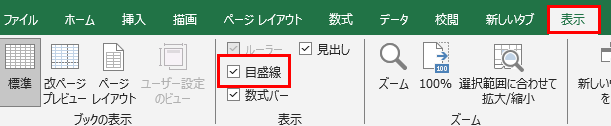
すると背景が真っ白になり、設定した罫線だけがはっきりと表示されるはずです。
セルが保護されている場合
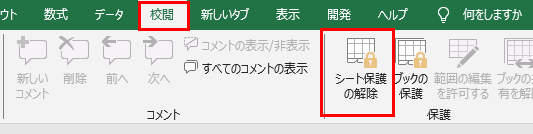
シートやセルが保護されていると、罫線の追加や削除ができなくなります。
「校閲」タブの「シート保護の解除」をクリックして、保護を解除してから再度外枠を設定してみてください。
条件付き書式との競合
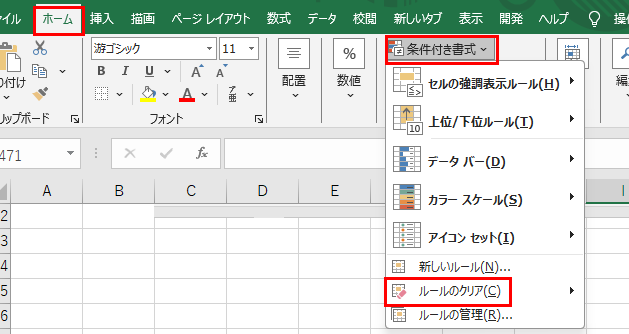
条件付き書式で罫線が設定されている場合、通常の罫線設定が反映されないことがあります。
「ホームタブ」の「条件付き書式」から「ルールのクリア」を選択して、一度条件付き書式を解除してから外枠を設定し直すとよいでしょう。
【操作のポイント】
・目盛線を非表示にして罫線を確認する
・シート保護を解除してから罫線を設定する
・条件付き書式が影響していないかチェックする
まとめ エクセルの外枠のやり方(罫線・枠線の設定と追加・削除・太さ・色・部分的な枠・セル範囲の指定など)を解説
エクセルの外枠の設定方法をまとめると以下のようになります。
・基本的な外枠設定:ホームタブの罫線ボタンから「外枠」を選択して一括設定
・太さと色の変更:セルの書式設定の罫線タブで線のスタイルと色を詳細にカスタマイズ
・部分的な設定:罫線メニューから上下左右を個別に追加・削除できる
・ショートカット:Ctrl + Shift + 7で外枠追加、Ctrl + Shift + _で削除
・表示されない場合の対処:目盛線の非表示、シート保護の解除、条件付き書式のクリア
これらの方法を状況に応じて使い分けることで、どんな表でも思い通りの外枠を設定できるでしょう。
特にホームタブの罫線ボタンからの設定は最も基本的で使いやすいため、まずこの方法をマスターすることをおすすめします。
外枠の設定は表の見やすさや印刷時の仕上がりに大きく影響します。
セルの書式設定を活用すれば、プロフェッショナルな資料作成も可能になるはずです。
ショートカットキーを覚えておけば、日々のエクセル作業が格段に効率化されるでしょう。
エクセルの罫線機能を使いこなして、見やすく美しい表を作成していきましょう!
コメント