エクセルで作業中に、マウスの右クリックを使わずにキーボードだけで右クリックメニューを表示したいのに、方法がわからなくて困った経験はありませんか?
この記事では【Excel】エクセルの右クリックのショートカットキーは?メニューの表示方法や編集・設定のやり方について解説していきます。
ポイントは以下の通りです。
・Shift + F10キーで右クリックメニューを表示
・アプリケーションキーでも同様に表示可能
・矢印キーとEnterで項目を選択・実行
それでは詳しく見ていきましょう。
エクセルの右クリックメニューを表示するショートカットキー【Shift + F10】
エクセルで右クリックメニューを表示する最も基本的なショートカットキーは、「Shift + F10」です。
このキーボード操作を使えば、マウスに手を伸ばすことなく、選択中のセルやオブジェクトに対する右クリックメニューを瞬時に表示できます。
データ入力やキーボード中心の作業をしている際に、作業の流れを中断せずに済むため大変便利でしょう。
具体的な操作手順
まず、右クリックメニューを表示したいセルやセル範囲を選択します。
たとえばA1セルを選択したい場合は、矢印キーで移動するか、「Ctrl + Home」でA1セルに移動してください。
セルが選択された状態で、「Shift + F10」を同時に押します。
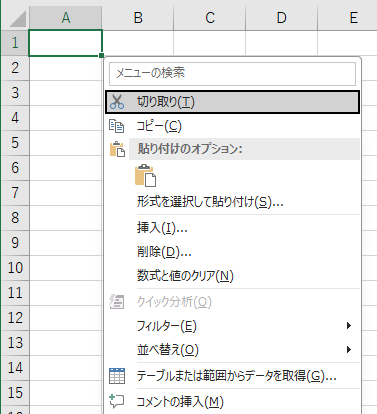
すると、マウスで右クリックしたときと同じコンテキストメニューが表示されます。
メニューには「切り取り」「コピー」「貼り付けのオプション」「セルの書式設定」など、選択したセルに対して実行できる操作が一覧表示されるはずです。
メニューが表示されたら、矢印キーで上下に移動して目的の項目を選択し、Enterキーで実行しましょう。
メニューを閉じる場合はEscキーを押してください。
【操作のポイント】
・Shift + F10で右クリックメニューを表示
・矢印キーで項目を選択しEnterで実行
・Escキーでメニューを閉じる
エクセルの右クリックメニューを表示するアプリケーションキー【Application Key】
一部のキーボードには、「アプリケーションキー」と呼ばれる専用のキーが搭載されています。
このキーは、スペースキーの右側、WindowsキーとCtrlキーの間に配置されていることが多く、メニューのアイコンが描かれています。
アプリケーションキーを押すだけで、Shift + F10と同じように右クリックメニューを表示できるため、より素早い操作が可能です。
アプリケーションキーの使い方
右クリックメニューを表示したいセルやオブジェクトを選択した状態で、アプリケーションキーを1回押します。
これだけで右クリックメニューが表示されます。
Shift + F10よりも押すキーが1つだけなので、操作が簡単で覚えやすいでしょう。
ただし、コンパクトなノートパソコンや一部のキーボードには、このアプリケーションキーが搭載されていない場合があります。
その場合は「Shift + F10」を使用してください。
アプリケーションキーがあるかどうかは、キーボードのスペースキー右側を確認すればわかります。
【操作のポイント】
・アプリケーションキーは1回押すだけで右クリックメニュー表示
・スペースキー右側に配置されていることが多い
・ノートPCなど一部のキーボードには搭載されていない
エクセルの右クリックメニューから各種操作を実行する方法【キーボード操作】
右クリックメニューが表示されたら、マウスを使わずにキーボードだけで各種操作を実行できます。
矢印キーとEnterキーの組み合わせ、またはアクセスキーを使うことで、すべての操作をキーボードで完結できるのです。
特に大量のデータを処理する際には、マウスとキーボードを持ち替える手間が省けるため作業効率が大幅に向上するでしょう。
矢印キーとEnterキーでの操作
右クリックメニューが表示されたら、上下の矢印キーで目的の項目まで移動します。
目的の項目が選択されたら、Enterキーを押すことでその操作が実行されます。
たとえば「コピー」を選択してEnterを押せば、選択中のセルがクリップボードにコピーされます。
「セルの書式設定」を選択してEnterを押せば、セルの書式設定ダイアログボックスが開くはずです。
サブメニューがある項目の場合は、右矢印キーを押すとサブメニューが展開されます。
アクセスキーでの直接実行
右クリックメニューの各項目には、アクセスキー(アンダーラインが引かれた文字)が設定されています。
メニューが表示された状態で、その文字キーを押すと直接その操作を実行できます。
たとえば「コピー(C)」という項目なら、「C」キーを押すだけでコピーが実行されます。
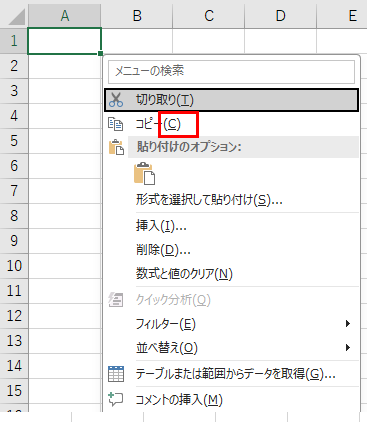
「セルの書式設定(F)」なら「F」キーを押せば書式設定ダイアログが開きます。
この方法を使えば、矢印キーで移動する手間が省けるため、さらに素早い操作が可能になるでしょう。
【操作のポイント】
・矢印キーで項目を選択しEnterで実行
・右矢印キーでサブメニューを展開
・アクセスキー(アンダーライン文字)で直接実行可能
エクセルの右クリックメニューの表示内容をカスタマイズする方法
右クリックメニューには標準で多くの項目が表示されますが、使わない項目が多く表示されていると目的の操作を見つけにくくなります。
エクセルの設定をカスタマイズすることで、よく使う項目だけを表示したり、独自のコマンドを追加したりできます。
ただし、この設定にはVBAやアドインの知識が必要になる場合があるため、基本的な使い方に慣れてから挑戦するとよいでしょう。
クイックアクセスツールバーへの追加
右クリックメニューのカスタマイズは高度な操作になりますが、よく使うコマンドを簡単にアクセスできるようにする方法として、クイックアクセスツールバーへの追加があります。
右クリックメニューで表示される項目の多くは、クイックアクセスツールバーに追加できます。
「ファイル」タブから「オプション」を選択し、「クイックアクセスツールバー」の設定画面を開きましょう。
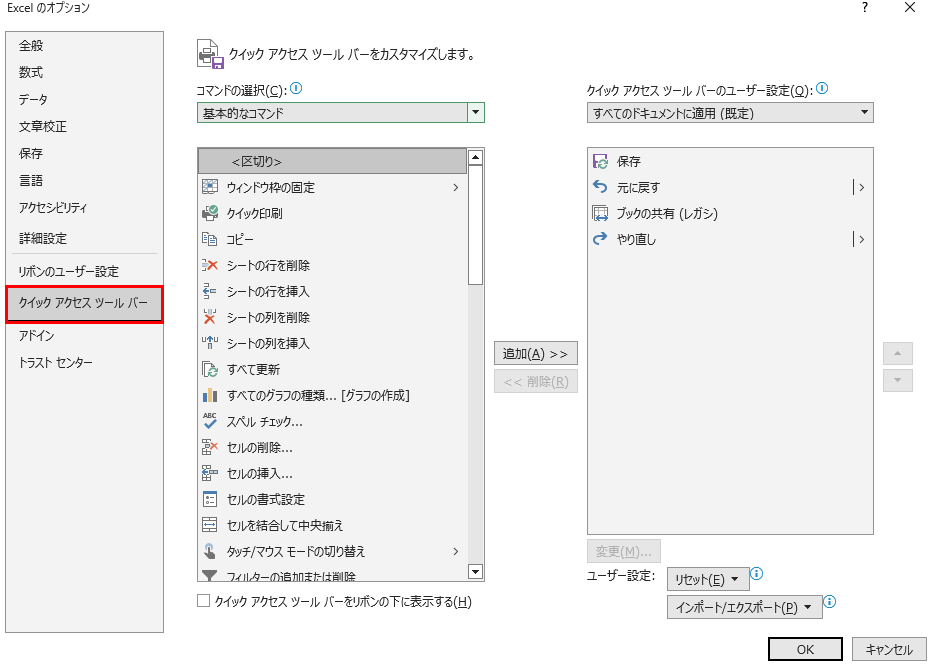
左側のコマンド一覧から追加したい項目を選択して「追加」ボタンをクリックすれば、クイックアクセスツールバーに表示されるようになります。
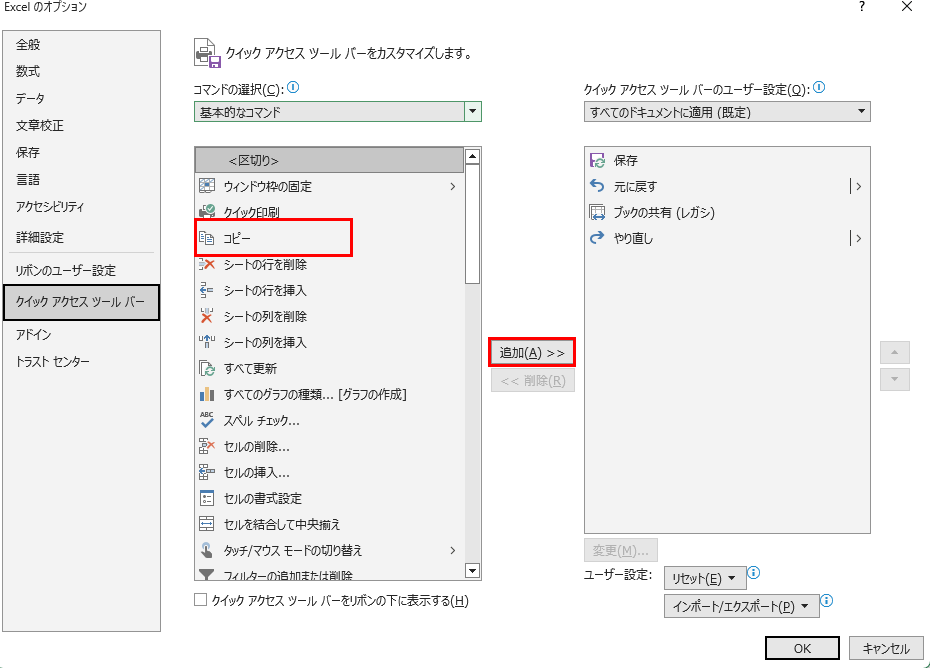
クイックアクセスツールバーに追加したコマンドは、「Alt」キーを押してから表示される番号キーで実行できるため、右クリックメニューを開くよりも素早くアクセスできるでしょう。
リボンのカスタマイズ
「ファイル」タブから「オプション」→「リボンのカスタマイズ」を選択すると、リボンに独自のタブやグループを追加できます。
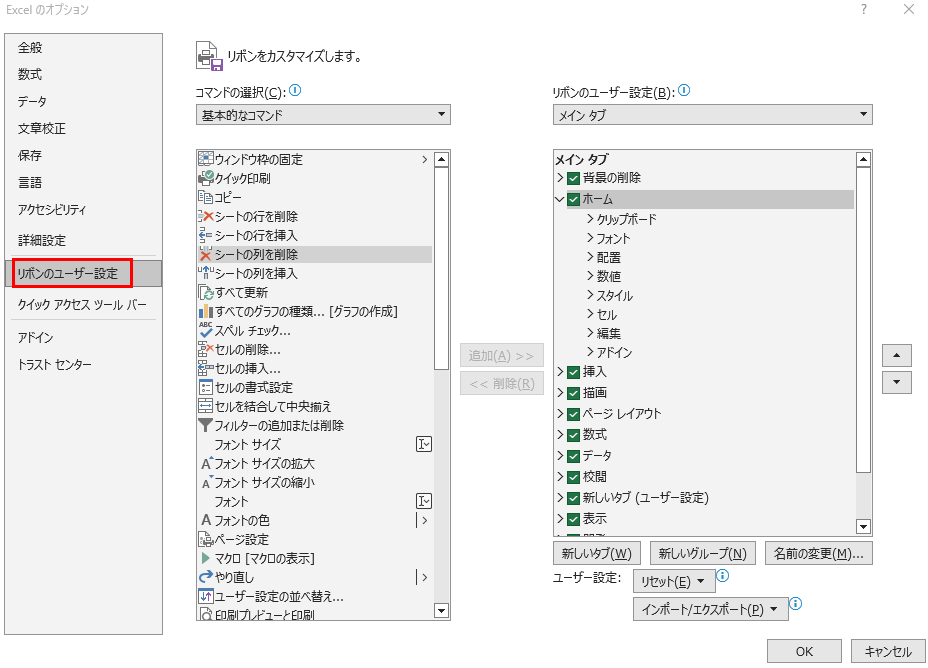
よく使う操作をまとめた専用のタブを作成しておけば、右クリックメニューを使わなくても効率的に作業できるようになります。
【操作のポイント】
・クイックアクセスツールバーによく使うコマンドを追加
・Altキー + 番号キーで素早くアクセス可能
・リボンのカスタマイズで独自のタブを作成できる
まとめ エクセルの右クリックのショートカットキー(メニューの表示方法や編集・設定のやり方)は?
エクセルの右クリックメニューをキーボードで操作する方法をまとめると以下のようになります。
・基本的なショートカット:Shift + F10で右クリックメニューを表示
・アプリケーションキー:1回押すだけで右クリックメニュー表示(キーボードに搭載されている場合)
・メニュー操作:矢印キーで項目選択、Enterで実行、アクセスキーで直接実行
・カスタマイズ:クイックアクセスツールバーやリボンのカスタマイズでよく使う操作を登録
これらの方法を活用することで、マウスを使わずにすべての操作をキーボードで完結できるでしょう。
特にShift + F10は最も基本的で確実な方法ですので、まずこのショートカットを覚えることをおすすめします。
アプリケーションキーが搭載されているキーボードなら、1回押すだけで済むためさらに便利です。
右クリックメニューからの操作は、エクセル作業の中で頻繁に使用する重要な機能です。
キーボードショートカットを使いこなせば、データ入力や編集作業の効率が格段に向上するはずです。
矢印キーとアクセスキーを組み合わせることで、マウスに手を伸ばす時間を大幅に削減できるでしょう。
エクセルのキーボード操作を習得して、快適で効率的な作業環境を実現していきましょう!
コメント