エクセルでパーセントの計算をする際に、正しい計算式が分からなかったり、表示がうまくいかなかったりして困った経験はありませんか?
この記事では【Excel】エクセルのパーセントの計算式は?関数で自動で%をかける方法【消費税10や8%:パーセンテージの掛け算・出し方】について解説していきます。
ポイントは
・基本的なパーセント計算は「元の値×パーセント値÷100」または「元の値×0.1」
・パーセント表示形式を使えば自動で%が付く
・消費税計算は「価格×1.1」や「価格×1.08」で税込価格を算出
です。
それでは詳しく見ていきましょう。
基本的なパーセント計算式【元の値にパーセントをかける方法】
エクセルでパーセント計算を行う際、最も基本となるのは「元の値に対してパーセント値をかける」という計算です。
例えば1000円の10%を計算したい場合、数学的には「1000×10÷100=100」となり、エクセルでも同じ計算式が使えるのです。
ただし、エクセルではパーセント値を小数点で表現することも多く、10%であれば「0.1」として計算することもできます。
この場合、「1000×0.1=100」という計算式になり、より簡潔に記述できるでしょう。
解決方法
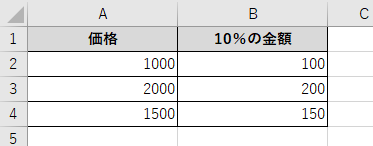
具体的な例として、A列に商品価格があり、その10%の値段を計算してB列に表示したい場合を考えてみましょう。
サンプルデータは以下のようになります。
B2セルに以下のいずれかの数式を入力します。
方法1:=A2*10/100
方法2:=A2*0.1
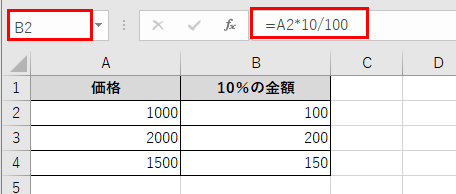
どちらの数式でも同じ結果が得られます。
数式を入力したら、B2セルの右下角をダブルクリックまたはドラッグしてオートフィルを実行しましょう。
これでA列のすべての価格に対して10%の金額がB列に計算されます。
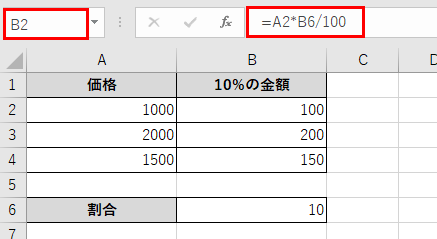
パーセント値を別のセルに入力して参照する方法もあります。
例えば、B6セルに「10」と入力し、数式を「=A2*B6/100」または「=A2*(B6/100)」とすれば、C1セルの値を変更するだけで一括して計算率を変更できるため便利です。
【操作のポイント】
パーセント計算の基本は「元の値×パーセント値÷100」ですが、パーセント値を小数点表記(10%なら0.1)にすれば「元の値×0.1」とシンプルに記述できます。パーセント値を別セルに入力して参照すれば、計算率の変更が容易になり、複数の計算式を一括で更新できるメリットがあるでしょう。
パーセント表示形式を使った計算【自動で%記号を付ける方法】
エクセルには「パーセント表示形式」という便利な機能があり、これを使うとセルの値が自動的にパーセント表示されます。
この表示形式を適用したセルでは、入力した数値が自動的に100倍されて%記号が付くという特徴があります。
例えば、セルに「0.1」と入力してパーセント表示形式を適用すると「10%」と表示されます。
この仕組みを理解すると、より直感的にパーセント計算ができるようになるでしょう。
解決方法
A列に価格、B列に割引率(パーセント)、C列に割引額を計算する場合を考えてみましょう。
サンプルデータは以下のようになります。
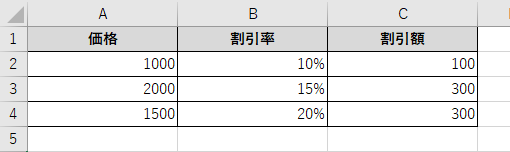
まず、B2セルに「0.1」と入力します。
次に、B2セルを選択した状態で、ホームタブの「数値」グループにある「パーセントスタイル」ボタン(%のアイコン)をクリックしましょう。

すると、B2セルの表示が「10%」に変わります。
実際のセルの値は「0.1」のままですが、表示だけが「10%」になっているわけです。
C2セルには以下の数式を入力します。
=A2*B2
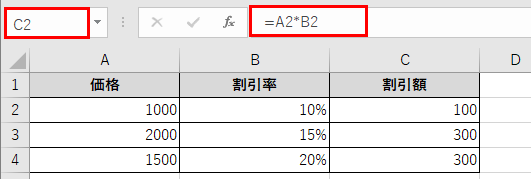
この数式では、A2セルの1000とB2セルの0.1(表示は10%)を掛け算しているため、結果は100となります。
B2セルとC2セルを下方向にオートフィルすれば、各行で適切な割引額が計算されます。
パーセント表示形式のセルに直接「10」と入力すると「1000%」と表示されてしまうため注意が必要です。
正しく10%と表示させたい場合は、「0.1」と入力するか、「10%」と%記号を含めて入力する必要があります。
【操作のポイント】
パーセント表示形式を使うと、セルの表示が直感的になり、データの可読性が向上します。ただし、セルの実際の値は小数点表記(0.1など)であることを理解しておく必要があるでしょう。計算式では、パーセント表示されたセルをそのまま掛け算に使えるため、「=A2*B2」のようにシンプルに記述できます。
消費税10%の計算方法【税込価格と税抜価格の算出】
実務で最も頻繁に使うパーセント計算の1つが消費税の計算です。
2019年10月から標準税率は10%となり、税込価格は「本体価格×1.1」、逆に税抜価格は「税込価格÷1.1」で計算できるようになりました。
この計算式を理解しておけば、請求書作成や見積書作成などで素早く正確な計算が可能になります。
解決方法
A列に税抜価格があり、B列に消費税額、C列に税込価格を計算する場合を考えてみましょう。
サンプルデータは以下のようになります。
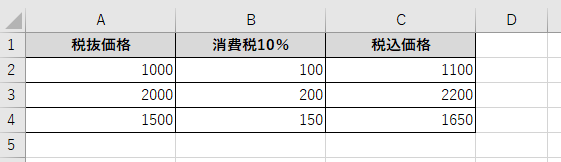
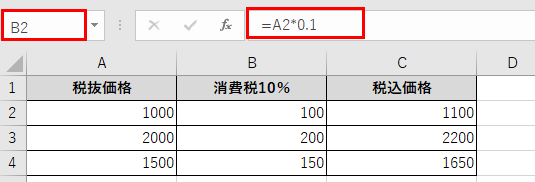
B2セルに消費税額を計算する数式を入力します。
=A2*0.1
または
=A2*10/100
C2セルに税込価格を計算する数式を入力します。
方法1:=A2+B2
方法2:=A2*1.1
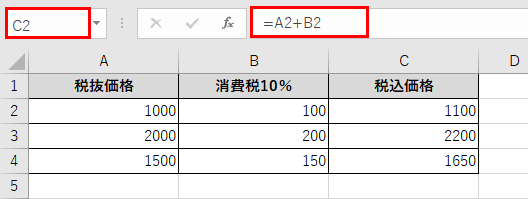
方法1は税抜価格と消費税額を足す方法、方法2は税抜価格に1.1を掛けて一度に税込価格を算出する方法です。
方法2の方が数式が1つで済むため、シンプルで効率的でしょう。
逆に、税込価格から税抜価格を計算したい場合は以下の数式を使います。
=税込価格/1.1
例えば、D列に税込価格があり、E列に税抜価格を逆算する場合は、E2セルに「=D2/1.1」と入力すれば良いわけです。
消費税額だけを求めたい場合は「=税込価格-税込価格/1.1」または「=税込価格/1.1*0.1」という数式も使えます。
【操作のポイント】
消費税10%の計算は、税込価格なら「×1.1」、税抜価格への逆算なら「÷1.1」と覚えておくと便利です。消費税額だけを計算したい場合は「×0.1」、税込価格から消費税額を求める場合は「税込価格-税込価格/1.1」という数式を使います。端数処理が必要な場合はROUNDDOWN関数やROUNDUP関数と組み合わせましょう。
消費税8%の計算方法【軽減税率対応】
2019年10月の税率改正以降、食品などの特定品目には軽減税率8%が適用されています。
軽減税率8%の計算は、税込価格なら「本体価格×1.08」、税抜価格への逆算なら「税込価格÷1.08」となります。
10%と8%が混在する場合の計算方法も理解しておく必要があります。
解決方法
A列に商品名、B列に税抜価格、C列に税率、D列に税込価格を計算する場合を考えてみましょう。
サンプルデータは以下のようになります。
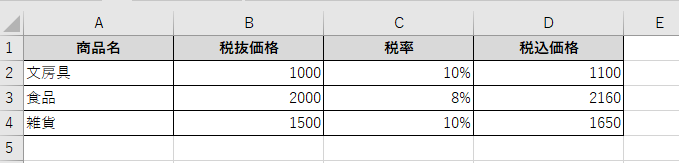
C列にパーセント表示形式で税率を入力します。
C2セルに「0.1」、C3セルに「0.08」と入力してパーセントスタイルを適用すれば、それぞれ「10%」「8%」と表示されます。
D2セルに以下の数式を入力しましょう。
=B2*(1+C2)
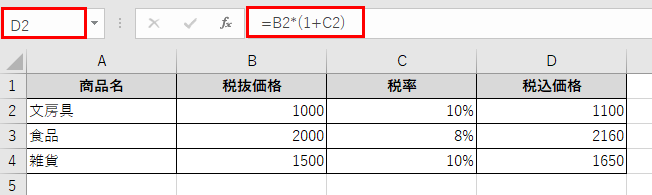
この数式の意味は、B2セルの税抜価格に対して「1+税率」を掛けることで税込価格を算出しています。
C2セルが10%(0.1)の場合は「1+0.1=1.1」となり、8%(0.08)の場合は「1+0.08=1.08」となるため、どちらの税率にも対応できるわけです。
数式を下方向にコピーすれば、各商品の税率に応じた税込価格が自動計算されます。
別の方法として、IF関数を使って税率によって計算式を分岐させることもできます。
=IF(C2=0.1,B2*1.1,B2*1.08)
この数式は、C2セルが10%(0.1)なら1.1倍、それ以外なら1.08倍する、という条件分岐です。

【操作のポイント】
10%と8%が混在する場合は、税率を別列に入力して「=価格*(1+税率)」という数式を使うと柔軟に対応できます。この方式なら、将来税率が変更されても税率列の値を変えるだけで一括更新できるメリットがあるでしょう。IF関数での条件分岐も可能ですが、税率を変数化する方法の方が保守性が高くおすすめです。
まとめ エクセルで%をかける(パーセントの計算式・関数で自動・消費税10や8%・パーセンテージの掛け算・出し方)方法
エクセルのパーセント計算式と%をかける方法をまとめると
・基本的なパーセント計算は「元の値×パーセント値÷100」または「元の値×0.1」のように小数点表記で計算する
・パーセント表示形式を使えばセルに自動で%記号が付き、表示が直感的になる
・消費税10%の税込価格は「税抜価格×1.1」、税抜価格への逆算は「税込価格÷1.1」
・消費税8%の税込価格は「税抜価格×1.08」、税抜価格への逆算は「税込価格÷1.08」
・10%と8%が混在する場合は税率を別列に入力して「=価格*(1+税率)」の数式が便利
・パーセント値を別セルに入力して参照すれば、計算率の一括変更が容易になる
これらの方法を理解すれば、ほとんどのパーセント計算を正確かつ効率的に行えるでしょう。
特に最初に紹介した基本的な計算式「元の値×0.1」は、最もシンプルで応用範囲が広い方法ですので、まずこれをマスターすることをおすすめします。
実務で頻繁に使う消費税計算では、「×1.1」や「×1.08」という係数を覚えておくと、素早く正確な計算が可能になります。
また、パーセント表示形式の仕組み(実際の値は0.1で表示は10%)を理解しておけば、表示と計算の関係が明確になり、ミスを防げるでしょう。
エクセルのパーセント計算を正しく理解して、請求書作成や見積書作成、データ分析などの作業効率を大幅に向上させていきましょう!
コメント