【Excel】エクセルで文字が表示されない(セル:一部:数式や#・シャープ:空白)原因と対処法
エクセルで作業をしていて、セルに入力したはずの文字が表示されない、あるいは数式が表示されずに「#」記号だけが表示される状況に遭遇したことはありませんか?
データは入力されているのに見えない状態は、作業の進行を妨げる厄介な問題です。
この記事では【Excel】エクセルで文字が表示されない(セル:一部:数式や#・シャープ:空白)原因と対処法について解説していきます。
ポイントは
・セルの幅や書式設定の問題
・フォント色と背景色の問題
・エラー値(#記号)の原因と対処
です。
それでは詳しく見ていきましょう。
エクセルで文字が表示されない原因1【セルの幅が狭すぎる】
エクセルで文字が表示されない最も基本的な原因は、セルの幅が入力された内容よりも狭いことです。
セルの幅が不足している場合、数値は「####」と表示され、文字列は隣のセルが空白であれば右にはみ出して表示されますが、隣にデータがあると途中で切れて見えなくなります。
これは表示上の問題であり、データ自体は正しく保存されているため、セル幅を広げることで解決できるでしょう。
セル幅が狭い場合の症状
数値や日付が入力されているセルに「####」という記号が表示される場合、これは「セルの幅が足りません」というエクセルからのメッセージです。
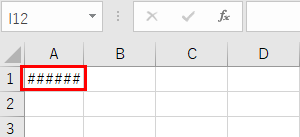
例えば、「1234567890」という長い数値や「2025/11/17 12:34:56」という日時データが入力されているのに、セル幅が狭すぎると、すべて「####」で表示されてしまいます。
文字列の場合は少し挙動が異なり、隣のセルが空白なら右側にはみ出して表示されますが、隣にデータがある場合は途中で切れて表示されます。
セル幅を広げる方法
最も簡単な方法は、列の境界線をダブルクリックすることです。
列見出し(A、B、Cなど)の境界線にマウスカーソルを合わせると、カーソルが左右の矢印に変わります。
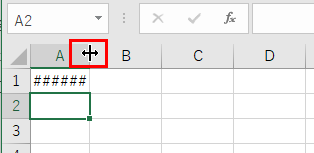
この状態でダブルクリックすると、その列の最も長い内容に合わせて自動的に列幅が調整されます。
あるいは、境界線をドラッグすることで手動で列幅を調整することもできます。
複数の列を一度に調整したい場合は、該当する列をすべて選択してから、いずれかの列の境界線をダブルクリックすれば、選択したすべての列が自動調整されます。
すべての列を一括調整する方法
シート全体の列幅を一括で調整したい場合は、左上の全選択ボタン(行番号と列番号の交差部分)をクリックしてシート全体を選択します。
その状態で、任意の列の境界線をダブルクリックすれば、すべての列が内容に応じて自動調整されるでしょう。
ただし、この方法では非常に長い内容を持つセルがあると、その列だけが極端に広くなってしまう可能性がありますので、必要に応じて個別に調整してください。
【操作のポイント】
・数値や日付で「####」が表示される場合はセル幅不足
・列の境界線をダブルクリックで自動調整できる
・複数列を選択してから調整すれば一括で調整可能
エクセルで文字が表示されない原因2【フォント色と背景色が同じ】
セルに文字が入力されているにもかかわらず、画面上で何も見えない場合、フォントの色と背景色が同じになっている可能性があります。
例えば、白い背景に白い文字で入力されていると、文字は存在するのに視覚的には何も見えない状態になります。
数式バーを見ると内容が確認できるのに、セル上では何も表示されていない場合は、この原因を疑ってみましょう。
色の設定を確認する方法
表示されないセルを選択して、数式バーに内容が表示されるか確認します。
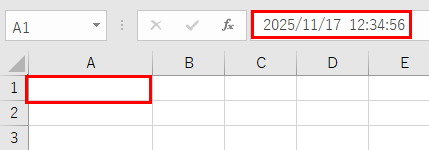
数式バーに内容が表示される場合は、データは存在していますので、表示の問題です。
「ホーム」タブの「フォントの色」ボタンを確認しましょう。
ボタンの下に表示されている色が、現在のフォント色です。
また、「塗りつぶしの色」ボタンで背景色も確認できます。
フォント色を変更する方法
対象のセルを選択した状態で、「ホーム」タブの「フォントの色」ボタンをクリックし、適切な色(通常は黒)を選択します。

これで文字が見えるようになるはずです。
複数のセルに同じ問題がある場合は、範囲選択してから一括で色を変更できます。
条件付き書式が原因の場合
条件付き書式で自動的にフォント色が設定されている場合もあります。
「ホーム」タブの「条件付き書式」から「ルールの管理」を選択して、現在適用されているルールを確認しましょう。
不要なルールがあれば削除するか、書式設定を修正することで問題を解決できます。
意図しない条件付き書式が設定されていると、特定の条件下でのみ文字が見えなくなるという厄介な状況が発生するため、注意が必要でしょう。
【操作のポイント】
・数式バーに内容が表示されるかまず確認する
・「ホーム」タブでフォント色と背景色を確認
・条件付き書式の設定も確認する
エクセルで文字が表示されない原因3【セルの書式が「;;;」になっている】
セルに内容を入力しても何も表示されず、数式バーには内容が表示される場合、セルの書式設定に特殊な設定がされている可能性があります。
ユーザー定義の書式で「;;;」(セミコロン3つ)が設定されていると、セルの内容が完全に非表示になります。
これは意図的にデータを隠すために使用される書式ですが、知らずに設定されている場合は混乱の原因になります。
非表示書式の確認方法
表示されないセルを選択して、右クリックから「セルの書式設定」を選択するか、「Ctrl」+「1」を押します。
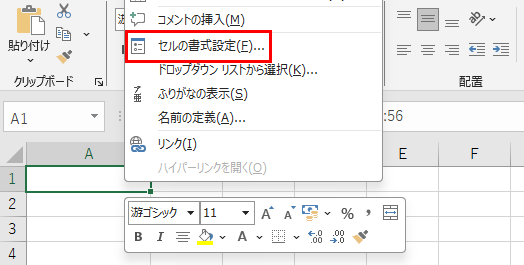
「表示形式」タブの「分類」で「ユーザー定義」が選択されているか確認します。
「種類」の欄に「;;;」と表示されている場合、これが原因です。
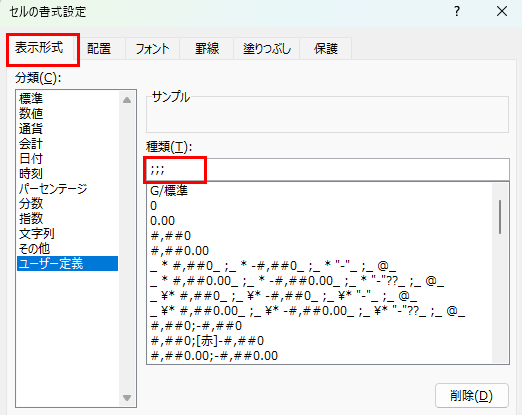
この書式設定により、正の数、負の数、ゼロ、文字列のすべてが非表示になります。
書式を標準に戻す方法
「セルの書式設定」ダイアログで、「分類」から「標準」を選択して「OK」をクリックします。
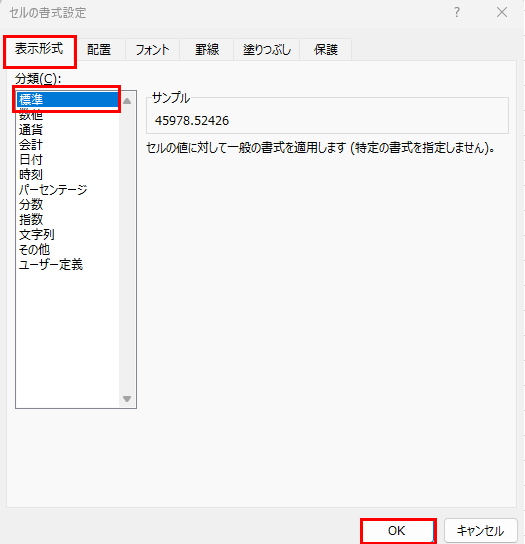
これでセルの内容が通常通り表示されるようになります。
複数のセルに同じ書式が設定されている場合は、範囲選択してから一括で変更できます。
他の特殊な書式による非表示
「;;;」以外にも、特定の条件下でのみ表示しないような複雑なユーザー定義書式が設定されている場合があります。
例えば、「[>100]0;」のような条件付き書式では、100以下の値は表示されません。
ユーザー定義の書式内容を確認し、不要な条件や非表示設定がないかチェックすることが重要でしょう。
【操作のポイント】
・「セルの書式設定」でユーザー定義の内容を確認
・「;;;」が設定されていると完全非表示になる
・書式を「標準」に戻すことで解決
エクセルで文字が表示されない原因4【非表示の行や列に入力されている】
データを入力したつもりなのに見当たらない場合、そのセルが含まれる行または列が非表示になっている可能性があります。
行や列を非表示にすると、その中に入力されているデータも画面上から消えてしまいますが、データ自体は保持されています。
行番号や列番号が連続していない場合は、非表示の行や列が存在するサインです。
非表示行・列の確認方法
行番号や列見出しを確認します。

例えば、行番号が「1、2、3、5、6」のように飛んでいる場合、4行目が非表示になっています。
列も同様に、「A、B、D、E」のようになっている場合はC列が非表示です。
また、非表示の行や列がある場合、その前後の境界線が通常よりも太く表示されることがあります。
非表示の行・列を再表示する方法
非表示になっている行や列を選択する必要があります。
例えば、3行目と5行目の間に4行目が非表示になっている場合、3行目と5行目の両方を選択します。
行番号の「3」をクリックし、そのまま「Shift」キーを押しながら「5」をクリックすると、3行目から5行目までが選択されます。
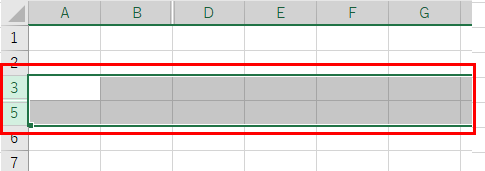
選択した状態で右クリックし、「再表示」を選択すると、非表示だった4行目が表示されるでしょう。
列の場合も同様に、非表示列の前後の列を選択してから右クリックで「再表示」を選びます。
すべての非表示行・列を一括再表示する方法
シート全体を選択(左上の全選択ボタンをクリック)してから、行番号の上で右クリックして「再表示」を選択すれば、すべての非表示行が一度に再表示されます。
列についても同様に、列見出しの上で右クリックして「再表示」を選択すれば、すべての非表示列が再表示されるでしょう。
【操作のポイント】
・行番号や列番号の連続性を確認する
・非表示部分の前後を選択して右クリック→「再表示」
・全選択してから再表示すると一括で表示できる
エクセルで「#」記号が表示される原因と対処法【エラー値】
セルに「#####」ではなく、「#VALUE!」「#DIV/0!」「#REF!」「#NAME?」などの「#」で始まるメッセージが表示される場合、これはエクセルのエラー値です。
エラー値は数式に何らかの問題があることを示しており、それぞれ異なる原因と意味を持っています。
適切に対処することで、正しい結果を表示させることができます。
#DIV/0!エラーの原因と対処法
「#DIV/0!」は、数式でゼロによる除算が行われたときに表示されます。
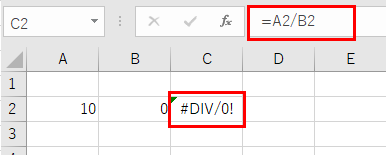
例えば、「=A2/B2」という数式で、B2セルがゼロまたは空白の場合にこのエラーが発生します。
対処法としては、IFERROR関数を使ってエラーを回避する方法があります。
=IFERROR(A2/B2,””)
この数式であれば、エラーが発生する場合は空白が表示され、正常に計算できる場合は結果が表示されるでしょう。
#VALUE!エラーの原因と対処法
「#VALUE!」は、数式に不適切なデータ型が使用されているときに表示されます。
例えば、数値の計算で文字列が参照されている場合や、日付の計算で無効な形式が使われている場合に発生します。
対処法は、参照しているセルのデータ型を確認し、適切な形式に修正することです。
文字列として保存されている数値がある場合は、VALUE関数を使って数値に変換できます。
=VALUE(A2)
#REF!エラーの原因と対処法
「#REF!」は、数式が参照しているセルが削除されたときに表示されます。
例えば、「=A2+B2」という数式がC2にあったとして、後からA列を削除した場合、C2には「=#REF!+B2」と表示されます。
対処法は、数式を修正して正しいセル参照に変更することです。
削除前の状態に戻せない場合は、数式を一から作り直す必要があるでしょう。
#NAME?エラーの原因と対処法
「#NAME?」は、数式で認識できない名前が使われているときに表示されます。
関数名のスペルミスや、定義されていない名前付き範囲を参照している場合に発生します。
例えば、「=SUM(A1:A10)」を「=SUMM(A1:A10)」と誤って入力した場合、このエラーが表示されます。
対処法は、数式を確認して正しいスペルに修正することです。
#N/Aエラーの原因と対処法
「#N/A」は、VLOOKUP関数やHLOOKUP関数で検索値が見つからなかったときなどに表示されます。
検索範囲に該当するデータが存在しない場合に発生します。
対処法としては、IFERROR関数で処理する方法や、IFNA関数(Excel 2013以降)を使う方法があります。
=IFNA(VLOOKUP(A2,D:E,2,FALSE),”該当なし”)
この数式であれば、検索値が見つからない場合は「該当なし」と表示されます。
【操作のポイント】
・エラー値は数式の問題を示している
・それぞれのエラーには固有の原因がある
・IFERROR関数でエラーを回避できる
・根本的な原因を解決することが重要
エクセルで文字が表示されない原因5【数式が表示されてしまう】
セルに数式を入力したのに、計算結果ではなく数式そのものが表示されてしまう場合があります。
例えば、「=A1+B1」と入力したのに、セルに計算結果ではなく「=A1+B1」という文字列が表示される状態です。
この現象は、セルの書式が「文字列」になっているか、または「数式の表示」モードがオンになっていることが原因です。
セルの書式が文字列の場合
セルの書式設定が「文字列」になっていると、入力した数式はそのまま文字として扱われ、計算が実行されません。
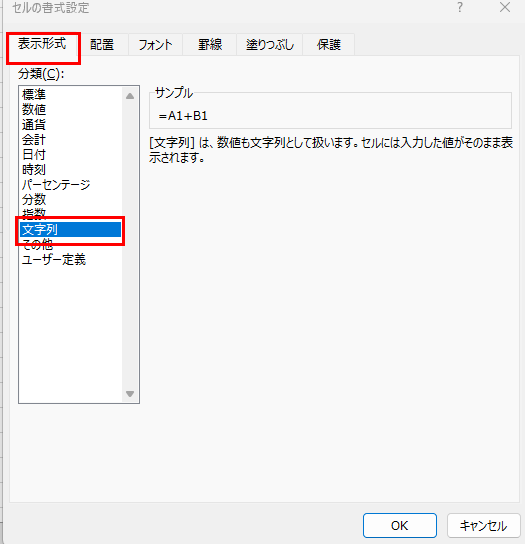
この場合の対処法は、まずセルの書式を「標準」に変更することです。
「ホーム」タブの「数値」グループで「標準」を選択しましょう。
ただし、書式を変更しただけでは数式が再計算されないため、セルをダブルクリックして編集モードに入り、何も変更せずに「Enter」キーを押すことで、数式として再認識されます。
数式の表示モードがオンの場合
エクセルには、すべての数式を表示するモードがあります。
このモードがオンになっていると、シート全体で数式が結果ではなく数式そのものとして表示されます。
「数式」タブの「数式の表示」ボタンが押されている状態(ハイライトされている状態)であれば、このモードがオンです。
「数式の表示」ボタンをクリックすることで、通常モードに戻り、計算結果が表示されるようになるでしょう。
あるいは、「Ctrl」+「`」(バッククォート)のショートカットキーでも切り替えられます。
バッククォートは「@」キーの左隣にあることが多いです。
先頭にシングルクォートがある場合
数式の先頭にシングルクォート(’)が付いている場合も、文字列として扱われます。
例えば、「’=A1+B1」のように入力されていると、数式ではなく文字列になります。
この場合は、セルを編集して先頭のシングルクォートを削除することで解決できるでしょう。
【操作のポイント】
・セルの書式を「標準」に変更してから再入力
・「数式」タブの「数式の表示」をオフにする
・Ctrl + `で数式表示モードを切り替えられる
・先頭のシングルクォートを削除する
エクセルで文字の一部だけが表示されない原因【文字の重なり】
セルに入力した文字の一部だけが表示されず、途中で切れているように見える場合があります。
全体が非表示になっているわけではなく、最初の数文字だけが見えて残りが見えないという状況です。
この現象は、セル幅の不足、折り返し設定、または隣接セルとの関係が原因で発生します。
セル幅と文字の折り返し設定
長い文字列を入力した場合、セルの幅が足りないと右側が切れて表示されます。

特に、隣のセルにデータが入っている場合、長い文字列は途中で切れて見えなくなります。
対処法の一つは、前述のようにセル幅を広げることです。
もう一つの方法は、「折り返して全体を表示する」設定を使うことです。
セルを選択して、「ホーム」タブの「配置」グループにある「折り返して全体を表示する」ボタンをクリックすると、セル内で文字が折り返されて複数行で表示されます。
これにより、セル幅を広げなくても全文が表示されるようになります。
セルの結合による影響
複数のセルが結合されている場合、見た目は広く見えても、実際のセル幅は最初のセルの幅に依存します。
そのため、結合セルに長い文字列を入力すると、一部しか表示されないことがあります。
この場合は、結合を解除して個別にセル幅を調整するか、結合セル全体の幅を調整する必要があるでしょう。
インデント設定の影響
セルに左インデントが設定されていると、文字列の開始位置が右にずれ、表示スペースが減少します。
その結果、入力した文字の後半部分が表示されなくなることがあります。
「ホーム」タブの「配置」グループで「インデントを減らす」ボタンをクリックすることで、インデントを解除できるでしょう。
【操作のポイント】
・セル幅を広げるか「折り返して全体を表示」を使う
・結合セルの場合は結合を解除するか全体の幅を調整
・インデント設定を確認して必要なら解除する
まとめ エクセルで文字が表示されない原因と対処法(セル・一部・数式や#・シャープ・空白など)
エクセルで文字が表示されない原因と対処法をまとめると以下のようになります。
・セル幅不足:列の境界線をダブルクリックして自動調整、または「####」表示を確認
・フォント色と背景色:数式バーで内容を確認し、フォント色を適切な色に変更
・非表示書式:セルの書式設定で「;;;」などの特殊書式を「標準」に変更
・非表示の行・列:行番号や列番号の連続性を確認し、前後を選択して「再表示」
・エラー値(#記号):各エラーの原因を特定して修正、IFERROR関数でエラー処理
・数式が表示される:セルの書式を「標準」に変更、「数式の表示」モードをオフ
・文字の一部非表示:セル幅を広げる、折り返し設定、インデントを確認
これらの原因のいずれかに該当することがほとんどでしょう。
まずは最も基本的な原因であるセル幅の問題を確認し、次にフォント色や書式設定をチェックするという流れで対処するのが効率的です。
エラー値が表示される場合は、それぞれのエラーが持つ固有の意味を理解することが重要です。
エラーを単に非表示にするのではなく、根本的な原因を解決することで、データの正確性を保つことができるでしょう。
数式バーを活用して、セルに実際にどのようなデータが入力されているかを確認する習慣をつけると、問題の原因を素早く特定できるようになります。
文字が表示されない問題は、一見複雑に見えますが、原因さえ分かれば解決は簡単です。
この記事で紹介した方法を順番に試していくことで、ほとんどのケースで問題を解決できるでしょう!


コメント