【Excel】エクセルで文字のカウント(特定・関数・合計や集計・複数条件も・セル内も)
エクセルで文字数をカウントしたいとき、「セル内の文字数は何文字か」「特定の文字が何個含まれているか」を調べる方法がわからなくて困った経験はありませんか。
この記事では【Excel】エクセルで文字のカウント(特定・関数・合計や集計・複数条件も・セル内も)について解説していきます。
ポイントは
・LEN関数による文字数カウント
・SUBSTITUTE関数とLEN関数の組み合わせで特定文字をカウント
・COUNTIF関数による条件付きカウント
です。
それでは詳しく見ていきましょう。
エクセルでセル内の文字数をカウントする方法【LEN関数の基本】
セル内の文字数を数える最も基本的な方法は、LEN関数を使用することです。
LEN関数は、指定したセルに含まれる文字数を自動的にカウントしてくれる便利な関数です。
この関数を使えば、全角文字も半角文字も、スペースも含めてすべての文字を1文字として数えてくれます。
LEN関数の基本的な使い方
例えば、A列に様々なテキストデータが入力されているとしましょう。
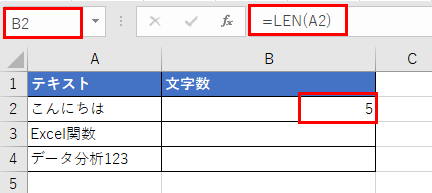
サンプルデータとして、A列に「テキスト」、B列に「文字数」を配置します。

B2セルに以下の数式を入力します。
=LEN(A2)
この数式を入力すると、A2セルの「こんにちは」は5文字と表示されます。
数式を下方向にコピーすれば、他のセルの文字数も一括でカウントできます。
LEN関数はスペースも1文字としてカウントするため、「こんにちは 」のように末尾にスペースがある場合は6文字となります。
LEN関数を使えば、セル内の全文字数を簡単にカウントできます。
エクセルで特定の文字をカウントする方法【SUBSTITUTE関数との組み合わせ】
セル内に特定の文字が何個含まれているかを知りたい場合があります。
例えば、「あ」という文字がテキスト内に何回出現するかをカウントしたいときはどうすればよいでしょうか。
SUBSTITUTE関数とLEN関数を組み合わせることで、特定の文字の出現回数をカウントできます。
特定文字のカウント方法
SUBSTITUTE関数は、指定した文字を別の文字に置き換える関数です。
この関数で特定の文字を空文字(何もない状態)に置き換えた後、元の文字数との差を計算すれば、その文字が何個あったかがわかります。
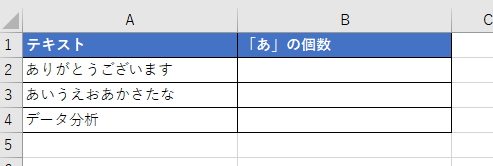
B2セルに以下の数式を入力しましょう。
=(LEN(A2)-LEN(SUBSTITUTE(A2,”あ”,””)))/LEN(“あ”)
この数式の仕組みは、まずSUBSTITUTE関数でA2セルの「あ」をすべて削除します。
次に、元の文字数から「あ」を削除した後の文字数を引くことで、「あ」が何文字分あったかを計算しています。
最後にLEN(“あ”)で割ることで、文字数の差を個数に変換できます。
「ありがとうございます」の場合、「あ」が2個含まれているため、結果は2と表示されますね。
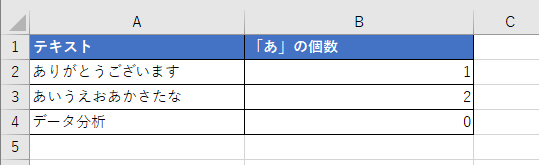
SUBSTITUTE関数とLEN関数の組み合わせで特定文字の個数をカウントできます。
エクセルで特定の文字列を含むセルをカウントする方法【COUNTIF関数の活用】
今度は、複数のセルの中から「特定の文字列を含むセル」の個数をカウントする方法を見ていきましょう。
COUNTIF関数を使用すれば、条件に合致するセルの数を簡単に数えることができます。
この関数は、データの集計や分析に非常に役立つ機能です。
COUNTIF関数の基本的な使い方
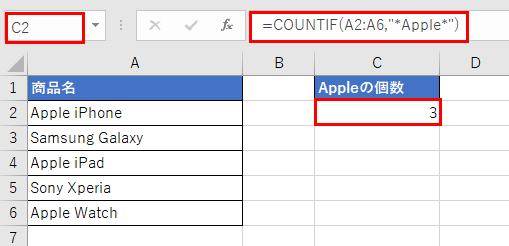
例えば、商品名のリストから「Apple」という文字を含む商品がいくつあるかをカウントしたい場合を考えます。

任意のセルに以下の数式を入力します。
=COUNTIF(A2:A6,”*Apple*”)
アスタリスク(*)はワイルドカードと呼ばれ、任意の文字列を表します。
「*Apple*」と指定することで、「Appleを含むすべてのセル」という条件になるのです。
この例では、「Apple iPhone」「Apple iPad」「Apple Watch」の3つがカウントされ、結果は3と表示されます。
完全一致で検索したい場合は、アスタリスクを使わずに「=COUNTIF(A2:A6,”Apple”)」とすれば、「Apple」とだけ書かれたセルのみをカウントできます。
COUNTIF関数とワイルドカードを使えば、特定文字列を含むセルをカウントできます。
エクセルで複数条件に合う文字をカウントする方法【COUNTIFS関数の使用】
複数の条件を同時に満たすセルをカウントしたい場合もあるでしょう。
例えば、「Appleを含む」かつ「価格が50000円以上」のような複数条件でのカウントが必要なケースです。
COUNTIFS関数を使用すれば、複数の条件を指定してセルをカウントすることができます。
COUNTIFS関数の実践例
商品名と価格のデータから、複数条件でカウントする例を見てみましょう。
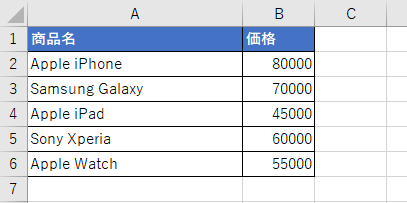
任意のセルに以下の数式を入力します。
=COUNTIFS(A2:A6,”*Apple*”,B2:B6,”>=50000″)
この数式では、A列に「Apple」を含み、かつB列の値が50000以上のセルをカウントします。
この例では、「Apple iPhone(80000円)」と「Apple Watch(55000円)」の2つが条件に合致するため、結果は2となります。
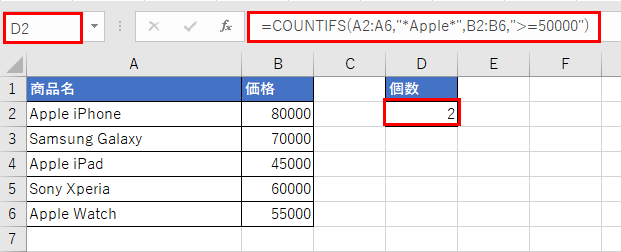
COUNTIFS関数は、条件の範囲と条件をペアで指定していく形式です。
条件を3つ、4つと増やしたい場合も、同じようにペアを追加していけば対応できますね。
COUNTIFS関数を使えば、複数条件を満たすセルを正確にカウントできます。
エクセルで範囲内の文字数の合計を求める方法【SUMPRODUCT関数の活用】
複数のセルに入力された文字数の合計を知りたい場合があるかもしれません。
例えば、A2からA10までのセルに入力されたすべての文字数を合計したいときはどうすればよいでしょうか。
SUMPRODUCT関数とLEN関数を組み合わせることで、範囲内の文字数の合計を一発で計算できます。
文字数合計の計算方法
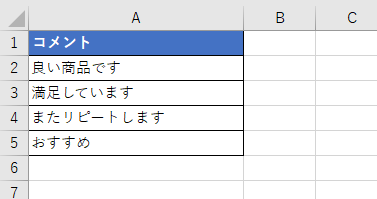
任意のセルに以下の数式を入力しましょう。
=SUMPRODUCT(LEN(A2:A5))
この数式は、A2からA5までの各セルの文字数を計算し、その合計を返します。
SUMPRODUCT関数は、配列の要素ごとに計算を行い、その結果を合計してくれる強力な関数です。
この例では、「良い商品です(6文字)」「満足しています(7文字)」「またリピートします(9文字)」「おすすめ(4文字)」の合計26文字と表示されます。

この方法は、アンケートの自由記述欄の文字数集計など、様々な場面で活用できるでしょう。
SUMPRODUCT関数とLEN関数で範囲内の文字数合計を計算できます。
エクセルで半角と全角を区別して文字をカウントする方法【LENB関数の使用】
通常のLEN関数は、半角文字も全角文字も1文字としてカウントします。
しかし、バイト数でカウントしたい場合やデータ容量を計算したい場合は、LENB関数を使用すると便利です。
LENB関数は、半角文字を1バイト、全角文字を2バイトとしてカウントする関数です。
LENB関数とLEN関数の違い

B2セルに以下の数式を入力します。
=LEN(A2)
C2セルに以下の数式を入力します。
=LENB(A2)
「ABC」の場合、LEN関数では3文字、LENB関数では3バイトと表示されます。
「あいう」の場合、LEN関数では3文字、LENB関数では6バイトと表示されるのです。
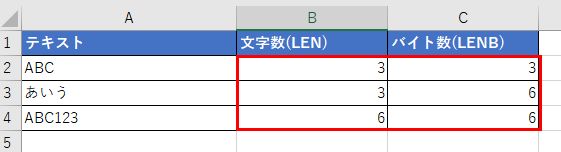
この違いを理解しておくと、データベースの文字数制限やファイルサイズの計算に役立ちます。
LENB関数を使えば、バイト数でのカウントが可能です。
エクセルで空白セルを除いた文字数をカウントする方法【空白除外】
データ範囲に空白セルが含まれている場合、それらを除いて文字数をカウントしたいケースがあります。
空白セルを含めてしまうと、正確な集計ができないこともあります。
SUMPRODUCT関数とLEN関数を組み合わせ、さらに条件を追加することで、空白セルを除外した文字数カウントが可能です。
空白除外のカウント方法

任意のセルに以下の数式を入力しましょう。
=SUMPRODUCT((A2:A6<>””)*LEN(A2:A6))
この数式では、A2:A6<>””という条件で空白でないセルを判定します。
空白でないセルの場合は1、空白セルの場合は0として計算され、LEN関数の結果に掛け算されます。
結果として、空白セルは0文字として扱われるため、実質的に除外されます。
この方法により、データが入力されているセルの文字数のみを正確に合計できますね。
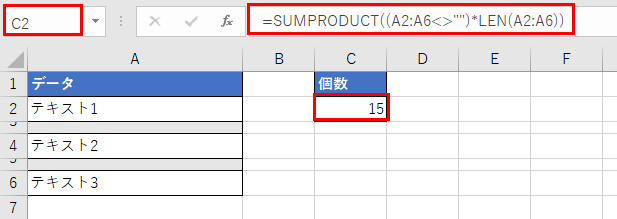
SUMPRODUCT関数に条件を追加すれば、空白セルを除外してカウントできます。
まとめ エクセルの文字数を数える(合計・複数条件・セル内・関数)
エクセルで文字をカウントする方法をまとめると
・基本的な文字数カウント:LEN関数で指定セルの全文字数を取得
・特定文字のカウント:SUBSTITUTE関数とLEN関数の組み合わせで特定文字の出現回数を算出
・条件付きセルカウント:COUNTIF関数とワイルドカードで特定文字列を含むセルをカウント
・複数条件カウント:COUNTIFS関数で複数の条件を同時に満たすセルを集計
・文字数の合計:SUMPRODUCT関数とLEN関数で範囲内の文字数合計を計算
・バイト数カウント:LENB関数で半角と全角を区別したカウントが可能
・空白除外カウント:条件付きSUMPRODUCT関数で空白セルを除外して集計
これらの方法を状況に応じて使い分ければ、あらゆる文字カウントの業務を効率的に処理できます。
特にLEN関数とCOUNTIF関数は、基本中の基本として必ずマスターしておきましょう。
文字数制限のチェックや、データの集計分析、品質管理など、幅広い場面で活用できる実用的なスキルです。
エクセルの文字カウント機能を正しく理解して、データ処理の精度とスピードを向上させていきましょう。

コメント