エクセルで作業していると、「ブックの共有を解除したいのにメニューがグレーアウトしている」「共有を解除しようとしてもできない」「読み取り専用と共有の違いがよくわからない」といった場面に遭遇することがありませんか?
この記事では【Excel】エクセルの共有を解除する方法(できない・ブックの共有・読み取り専用との違い)について解説していきます。
ポイントは
・ブックの共有を解除する基本手順
・共有が解除できない場合の原因と対処法
・読み取り専用との違いを正しく理解する
・OneDrive共有ファイルの共有を解除する方法
です。
それでは詳しく見ていきましょう。
エクセルの共有を解除する方法1【ブックの共有を解除する基本手順】
エクセルの「ブックの共有」機能は、複数のユーザーが同じファイルを同時に編集できるようにするための機能です。
ブックの共有が有効になっているファイルはタイトルバーにファイル名の後ろに「共有」と表示されており、一部の機能(セルの結合・条件付き書式の変更・グラフの挿入など)が制限されます。
以下のサンプルでブックの共有状態と制限内容を確認してみましょう。
| 機能 | 共有中の制限 | 解除後の状態 |
|---|---|---|
| セルの結合 | 使用不可 | 使用可能 |
| 条件付き書式の変更 | 制限あり | すべて使用可能 |
| グラフの挿入・編集 | 使用不可 | 使用可能 |
| 行・列の削除 | 制限あり | 使用可能 |
ブックの共有を解除する手順
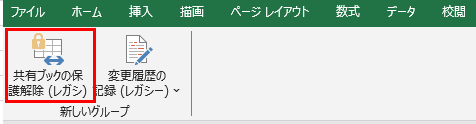
ブックの共有を解除するには、まず「校閲」タブをクリックします。
「変更」グループに「ブックの共有(レガシ)」または「ブックの共有」ボタンが表示されている場合はクリックします。
「ブックの共有」ダイアログが開いたら「複数のユーザーによる同時編集と、ブックの結合を許可する」のチェックを外します。
「OK」をクリックするとブックの共有が解除されます。
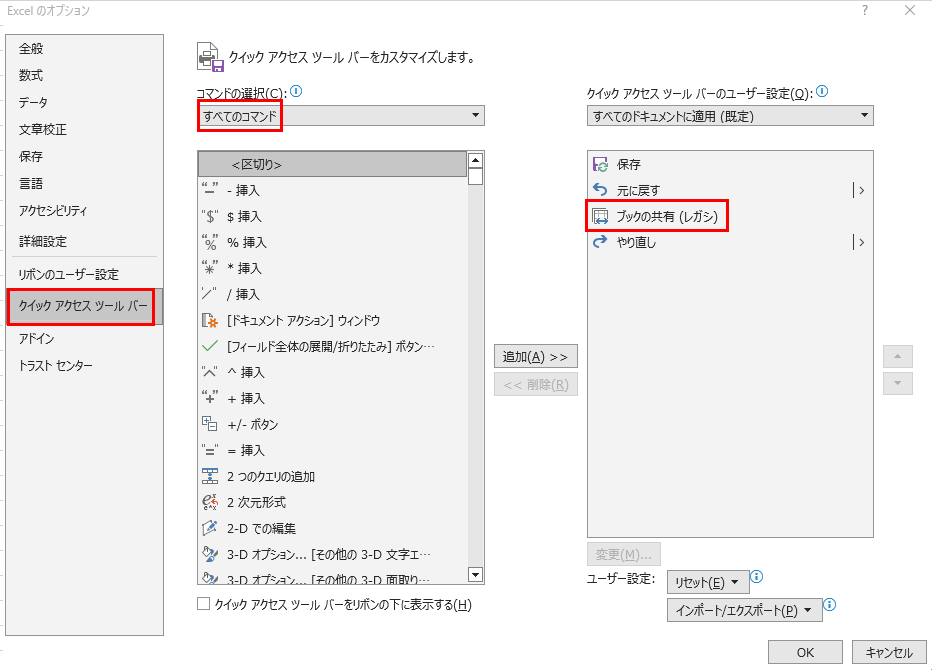
なお「ブックの共有(レガシ)」ボタンはエクセルのデフォルト設定では「校閲」タブに表示されていない場合があり、クイックアクセスツールバーやリボンのカスタマイズから追加する必要があります。
「ファイル」→「オプション」→「クイックアクセスツールバー」を開き、「コマンドの選択」から「すべてのコマンド」を選択して「ブックの共有(レガシ)」を探してツールバーに追加することで操作できるようになります。
共有を解除する際、他のユーザーがファイルを開いている場合はそのユーザーの未保存の変更内容が失われる可能性があります。
解除前に他のユーザーに作業を保存して閉じてもらうよう連絡しておくことをおすすめします。
【ポイント】ブックの共有の解除は「校閲」タブ→「ブックの共有(レガシ)」→チェックを外す→「OK」の手順で行います。ボタンが表示されていない場合はクイックアクセスツールバーから追加しましょう。解除前に他のユーザーへの連絡も忘れずに。
共有解除前に変更履歴を確認する
ブックの共有が有効なファイルには変更履歴(誰がいつどのセルを変更したかの記録)が自動的に記録されている場合があります。
共有を解除すると変更履歴も同時に削除されるため、必要な場合は解除前に変更履歴を別シートにコピーして保管しておきましょう。
「校閲」タブの「変更履歴の記録」→「変更箇所の表示」から変更履歴を一覧表示して確認できます。
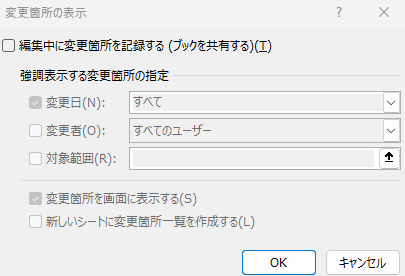
変更履歴を別シートに出力したい場合は「変更箇所の表示」ダイアログで「新しいシートに変更箇所の一覧を作成する」にチェックを入れることで、変更履歴を別シートに出力してから共有を解除できます。
重要なプロジェクトファイルや監査が必要なデータを扱う場合は、この手順を踏んでから共有解除を行うことをおすすめします。
【ポイント】ブックの共有を解除すると変更履歴も削除されます。必要な場合は「変更箇所の表示」→「新しいシートに変更箇所の一覧を作成する」で変更履歴を別シートに出力してから解除しましょう。
エクセルの共有を解除する方法2【共有が解除できない場合の原因と対処法】
「ブックの共有(レガシ)」ボタンがグレーアウトしていて操作できない、または解除しようとしてもエラーが出るといった場合、いくつかの原因が考えられます。
最も多い原因はブックの保護が有効になっていることで、ブックの保護と共有が同時に設定されている「共有ブックの保護」の状態では、ブックの保護を先に解除しないと共有の解除ができません。
以下のサンプルで原因と対処を確認してみましょう。
| 症状 | 原因 | 対処方法 |
|---|---|---|
| ボタンがグレーアウト | ブックの保護が有効 | 先にブックの保護を解除する |
| チェックを外せない | 共有ブックの保護設定 | 校閲→共有ブックの保護解除 |
| 他ユーザーが編集中 | ファイルが使用中 | 全ユーザーに閉じてもらう |
| ボタン自体が見当たらない | リボン未表示 | クイックアクセスツールバーに追加 |
共有ブックの保護を解除してから共有を解除する手順
「共有ブックの保護」が設定されている場合は「校閲」タブに「共有ブックの保護の解除」ボタンが表示されます。
このボタンをクリックしてパスワードを入力することで共有ブックの保護が解除されます。
保護が解除されると「ブックの共有(レガシ)」のチェックを外すことができるようになります。
パスワードがわからない場合は共有ブックの保護を解除できないため、ファイルの作成者または管理者にパスワードの確認を取る必要があります。
企業環境でグループポリシーによって共有設定が管理されている場合は、IT管理者への相談が必要になることもあります。
共有の解除後、必要に応じてシートの保護やブックの保護を個別に再設定することで、適切なセキュリティ設定を維持できます。
【ポイント】共有が解除できない場合は「共有ブックの保護」が有効になっている可能性があります。「校閲」タブの「共有ブックの保護の解除」でパスワードを入力して保護を解除してから共有解除を行いましょう。
エクセルの共有を解除する方法3【読み取り専用との違いを正しく理解する】
「ブックの共有」と「読み取り専用」は混同されやすい概念ですが、性質がまったく異なります。
ブックの共有は複数ユーザーが同時に同じファイルを編集できる状態を作る機能であり、読み取り専用はファイルを閲覧のみ可能で編集ができない状態を指します。
以下のサンプルで2つの違いを整理してみましょう。
| 項目 | ブックの共有 | 読み取り専用 |
|---|---|---|
| 編集の可否 | 複数ユーザーが編集可能 | 編集不可 |
| タイトルバーの表示 | 「共有」と表示 | 「読み取り専用」と表示 |
| 原因 | 共有設定が有効 | ファイル属性・保護・他ユーザーのロック |
| 解除方法 | 校閲タブから共有解除 | 属性変更・保護解除・ユーザー退出 |
共有と読み取り専用が同時に発生するケース
ブックの共有が有効なファイルを別のユーザーがすでに開いている場合、後から開いたユーザーには「読み取り専用」で開かれることがあります。
この場合タイトルバーには「共有」と「読み取り専用」の両方が表示されることがあり、混乱の原因になります。

「共有」かつ「読み取り専用」の状態は、先に開いたユーザーがファイルを閉じることで読み取り専用が解除されて編集可能になります。
共有ファイルで自分が読み取り専用になってしまっている場合は、先に開いているユーザーが退出するか、通知機能を使って空き待ちの連絡を受け取ることで対処できます。
共有と読み取り専用を正確に区別するには、タイトルバーの表示とメッセージバーの内容を合わせて確認することが重要です。
「共有」のみ表示されていれば編集可能な共有状態、「読み取り専用」のみ表示されていれば編集不可の状態、両方表示されていれば共有ファイルを読み取り専用で開いている状態です。
【ポイント】「共有」と「読み取り専用」はまったく異なる概念です。タイトルバーとメッセージバーを合わせて確認することで現在の状態を正確に把握できます。共有かつ読み取り専用の状態は先のユーザーがファイルを閉じることで解消されます。
エクセルの共有を解除する方法4【OneDrive共有ファイルの共有を解除する方法】
OneDriveやSharePointに保存されたファイルの共有を解除する場合、従来の「ブックの共有(レガシ)」とは異なる手順が必要になります。
OneDriveの共有はファイルレベルでの共有権限の設定であり、エクセルのブックの共有機能とは別の仕組みで動作しています。
以下のサンプルでOneDrive共有の種類と解除方法を確認してみましょう。
| 共有の種類 | 設定場所 | 解除方法 |
|---|---|---|
| リンクによる共有 | OneDriveのWebサイト | 共有リンクを無効化する |
| 特定ユーザーへの共有 | OneDriveのWebサイト | ユーザーのアクセス権を削除する |
| 自動保存による共同編集 | エクセルのトグル | 自動保存トグルをオフにする |
| SharePointの共有 | SharePointの管理画面 | 権限の管理から削除する |
OneDriveの共有リンクを無効化する手順
OneDriveでファイルの共有リンクを無効化するには、ブラウザでOneDrive(onedrive.live.comまたは組織のSharePoint)にアクセスします。
対象のファイルを右クリックして「共有」を選択します。
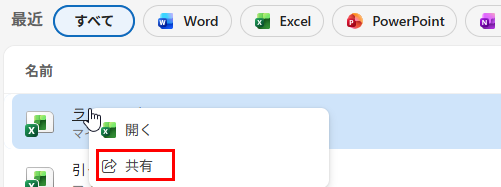
「共有の管理」または「アクセス許可の管理」をクリックすると現在の共有状態が一覧表示されます。
共有リンクを無効にしたい場合は該当するリンクの右側にある「×」または「リンクの削除」をクリックします。
特定のユーザーへのアクセス権を削除したい場合は、そのユーザーの右側にある「アクセス許可の削除」をクリックします。
エクセルのデスクトップアプリからOneDriveの共有を解除したい場合は「ファイル」→「共有」→「共有の管理」からアクセス許可の管理画面を開くこともできます。
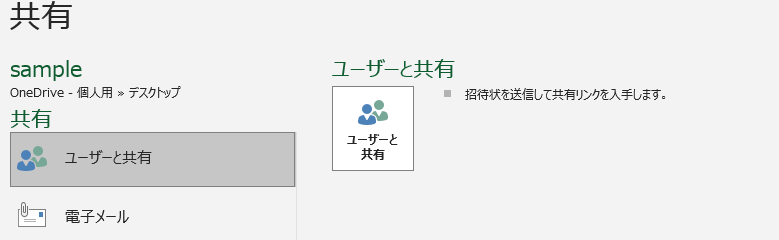
組織のSharePointで管理されているファイルの共有権限を変更するにはサイト管理者の権限が必要な場合があるため、必要に応じてIT管理者に相談しましょう。
OneDriveの共有を解除してもファイルの内容は変わらず、ただしそれ以降は共有リンクや対象ユーザーからのアクセスができなくなります。
【ポイント】OneDriveの共有解除はブラウザでOneDriveにアクセスし、ファイルを右クリック→「共有の管理」から共有リンクの削除またはユーザーのアクセス権削除で行います。エクセルのデスクトップアプリからは「ファイル」→「共有」→「共有の管理」からアクセスできます。
まとめ エクセルの共有の解除できない(外す・グレーアウト・戻す設定・ブックの共有・読み取り専用との違い)原因と対処方法
エクセルの共有を解除する方法をまとめると
・ブックの共有解除の基本手順:「校閲」タブ→「ブックの共有(レガシ)」→チェックを外す→「OK」で解除する
・ボタンが見当たらない場合:クイックアクセスツールバーのカスタマイズから「ブックの共有(レガシ)」を追加する
・解除できない場合:「共有ブックの保護」が有効になっている可能性があり、先に保護を解除してから共有解除を行う
・変更履歴の保存:共有解除前に「変更箇所の表示」から別シートに変更履歴を出力しておく
・共有と読み取り専用の違い:共有は複数ユーザーの同時編集を可能にする設定、読み取り専用は編集不可の状態であり解除方法が異なる
・OneDriveの共有解除:ブラウザでOneDriveにアクセスし「共有の管理」から共有リンクの削除またはアクセス権の削除を行う
ブックの共有を解除する際は、他のユーザーへの事前連絡と変更履歴のバックアップという2つの準備を忘れずに行うことが大切です。
共有が解除できない場合は共有ブックの保護が原因であるケースが多いため、まず「校閲」タブを確認して保護状態をチェックすることから始めましょう。
OneDriveの共有とエクセルのブックの共有は別の仕組みであることを正しく理解したうえで、それぞれの解除方法を使い分けることでスムーズに対処できるでしょう。
コメント