エクセルで作業していると、「印刷しようとしたら意図しない場所で改ページされている」「点線の改ページを削除したい」「改ページプレビューから通常の表示に戻す方法がわからない」「改ページを解除しようとしてもできない」といった場面に遭遇することがありませんか?
この記事では【Excel】エクセルの改ページを解除する方法(プレビュー・点線・できない・ページ区切り)について解説していきます。
ポイントは
・改ページプレビューから標準表示に戻す方法
・手動で設定した改ページを解除する方法
・すべての改ページを一括で削除する方法
・改ページが解除できない場合の原因と対処法
です。
それでは詳しく見ていきましょう。
エクセルの改ページを解除する方法1【改ページプレビューから標準表示に戻す】
エクセルの表示モードが「改ページプレビュー」になっている場合、シート上に青い実線や点線が表示されて印刷ページの区切りが視覚的に確認できる状態になっています。
改ページプレビューはあくまで印刷レイアウトを確認するための表示モードであり、このモード自体を解除して通常の作業画面に戻すことと、改ページの設定そのものを削除することは別の操作です。
以下のサンプルで表示モードの種類を確認してみましょう。
| 表示モード | 特徴 | 切り替え方法 |
|---|---|---|
| 標準 | 通常の作業画面 | 「表示」タブ→「標準」 |
| 改ページプレビュー | 印刷区切りを青線で表示 | 「表示」タブ→「改ページプレビュー」 |
| ページレイアウト | 印刷イメージで表示 |
改ページプレビューから標準表示に切り替える手順
改ページプレビューから通常の作業画面に戻すには、「表示」タブをクリックして「ブックの表示」グループにある「標準」をクリックします。
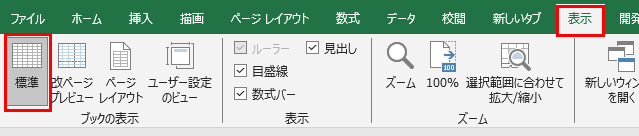
またはエクセルウィンドウ右下のステータスバーにある表示モード切り替えボタンから「標準」アイコンをクリックすることでも素早く切り替えられます。

改ページプレビューから標準表示に切り替えても、改ページプレビュー中に設定した改ページは削除されずにそのまま残ります。
標準表示に戻った後もシート上には点線として改ページの位置が表示されており、印刷時にはその位置でページが区切られます。
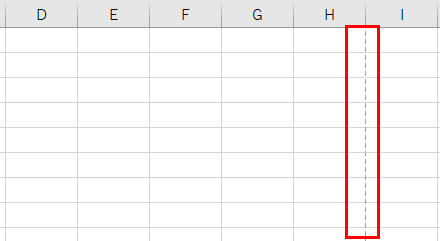
この点線を消したい場合は表示モードの切り替えではなく、改ページの設定そのものを削除する操作が必要です。
なお改ページプレビューで確認できる青い実線は手動で設定した改ページ、青い点線はエクセルが自動的に設定した改ページを示しています。
手動の改ページは削除できますが、自動の改ページはエクセルが印刷範囲に合わせて自動計算するものであるため、削除することはできません。
【ポイント】改ページプレビューから標準表示に戻すには「表示」タブ→「標準」をクリックします。ウィンドウ右下のアイコンからも切り替え可能です。表示を切り替えても改ページ設定は削除されないため、点線を消したい場合は改ページ自体を削除する必要があります。
標準表示で点線を非表示にする方法
標準表示に戻した後もシート上に点線が表示されていて気になる場合、エクセルのオプションから点線の表示自体をオフにすることができます。
「ファイル」タブの「オプション」を選択し、「詳細設定」タブを開きます。
「次のシートで作業するときの表示設定」セクションにある「改ページを表示する」のチェックを外して「OK」をクリックします。
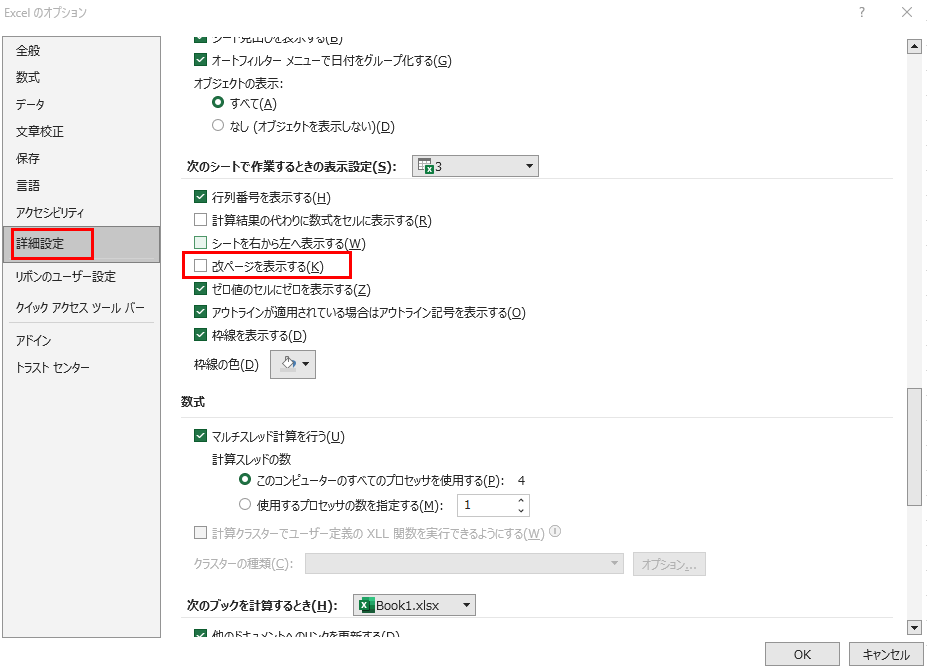
この設定は点線の表示を非表示にするだけであり、改ページの設定そのものが削除されるわけではありません。
印刷時には引き続き改ページの位置でページが区切られるため、印刷レイアウトを変更したい場合は改ページ自体を削除または移動する操作が必要です。
【ポイント】標準表示の点線を非表示にするには「ファイル」→「オプション」→「詳細設定」→「改ページを表示する」のチェックを外します。ただし改ページ設定は残るため、印刷レイアウトを変更したい場合は改ページ自体の削除が必要です。
エクセルの改ページを解除する方法2【手動で設定した改ページを個別に削除する】
特定の位置に設定した手動の改ページを個別に削除したい場合は、改ページプレビューまたはページレイアウトタブから操作します。
手動で設定した改ページは改ページプレビューでは青い実線で表示されており、この実線を選択して削除することで個別に解除できます。
以下のサンプルで確認してみましょう。
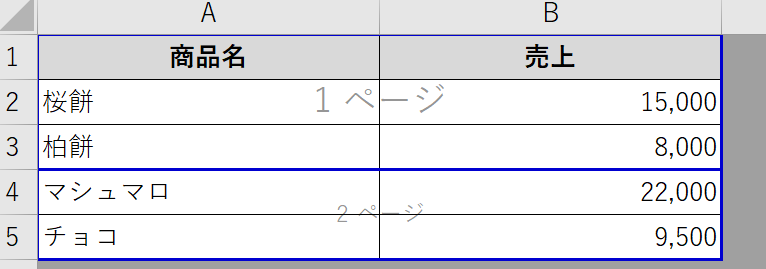
改ページプレビューから手動改ページを削除する手順
「表示」タブの「改ページプレビュー」をクリックして改ページプレビューに切り替えます。
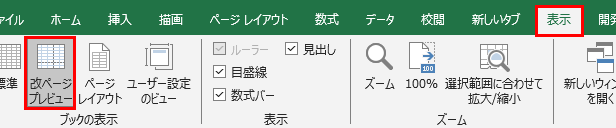
削除したい改ページの青い実線の上にマウスカーソルを合わせると、カーソルが上下(または左右)の矢印に変わります。
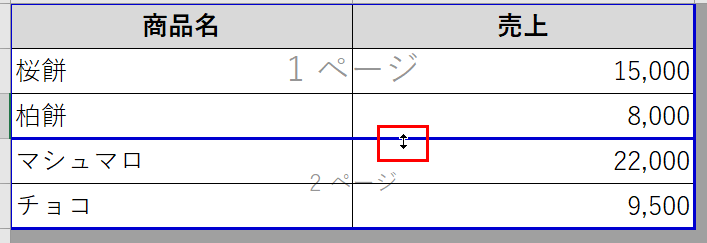
この状態で青い実線を印刷範囲の外側(ページ区切りを表すエリア外)にドラッグすることで改ページを削除できます。
または削除したい改ページの直下のセル(横の改ページの場合)または直右のセル(縦の改ページの場合)を選択した状態で、「ページレイアウト」タブの「改ページ」ボタンをクリックして「改ページの解除」を選択します。
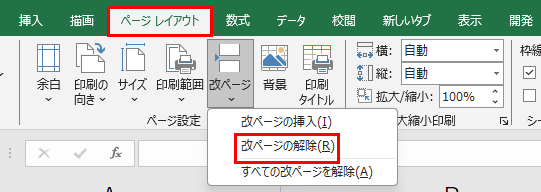
「改ページの解除」は選択しているセルの直上または直左にある手動改ページだけを削除するため、削除したい改ページの位置に合わせてセルを正確に選択することが重要です。
横方向の改ページを削除する場合は改ページの直下のセルを、縦方向の改ページを削除する場合は改ページの直右のセルをそれぞれ選択してから「改ページの解除」を実行します。
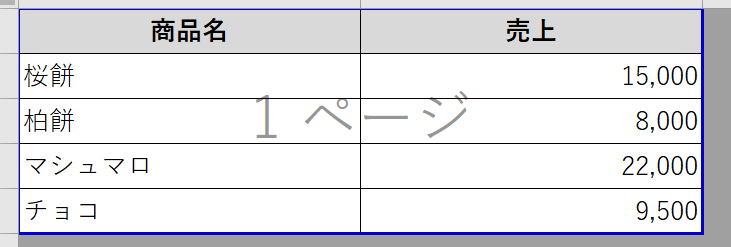
【ポイント】手動改ページの個別削除は改ページ直下(または直右)のセルを選択してから「ページレイアウト」タブ→「改ページ」→「改ページの解除」で実行します。改ページプレビューでは青い実線を範囲外にドラッグする方法でも削除できます。
改ページを移動して調整する方法
改ページを完全に削除するのではなく、位置を変えて調整したい場合は改ページプレビューでのドラッグ操作が便利です。
改ページプレビューで青い実線にマウスカーソルを合わせて矢印カーソルに変わったら、そのまま移動させたい位置にドラッグします。
ドラッグで移動した改ページは手動改ページとして新しい位置に設定されます。
改ページを縮小方向(印刷範囲を狭くする方向)にドラッグすると1ページに収まるデータが少なくなり、拡大方向(印刷範囲を広くする方向)にドラッグすると1ページに収まるデータが多くなります。
ただし印刷範囲を拡大方向に引き伸ばした場合は、自動的に印刷倍率が縮小されて1ページに収めようとする場合があるため、ページ設定の「拡大縮小印刷」の設定も合わせて確認することをおすすめします。
【ポイント】改ページの位置調整は改ページプレビューで青い実線をドラッグするだけで行えます。拡大方向にドラッグすると印刷倍率が自動縮小される場合があるため、ページ設定の拡大縮小印刷の設定も確認しましょう。
エクセルの改ページを解除する方法3【すべての改ページを一括で削除する】
シート上に設定されているすべての手動改ページをまとめて削除したい場合は、「すべての改ページを削除」機能を使います。
「すべての改ページを削除」を実行すると手動で設定したすべての改ページが一度に削除されますが、エクセルが自動計算する改ページは削除されずに残ります。
以下のサンプルで一括削除の手順を確認してみましょう。
| 手順 | 操作内容 | ポイント |
|---|---|---|
| 1 | シート上の任意のセルを選択 | 特定のセルを選ばなくてよい |
| 2 | 「ページレイアウト」タブをクリック | リボンから選択 |
| 3 | 「改ページ」ボタンをクリック | 「ページ設定」グループ内 |
| 4 | 「すべての改ページを削除」を選択 | 手動改ページがすべて削除される |
すべての改ページを一括削除する手順
シート上の任意のセルを選択した状態で「ページレイアウト」タブをクリックします。
「ページ設定」グループにある「改ページ」ボタンをクリックします。
表示されるメニューから「すべての改ページを削除」を選択します。
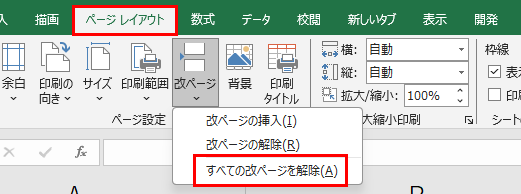
これでシート上のすべての手動改ページが一括で削除されます。
削除後に改ページプレビューを確認すると、手動設定の青い実線がすべて消えて、エクセルが自動計算した青い点線だけが残っている状態になります。
「すべての改ページを削除」はシート単位での操作のため、複数シートに改ページが設定されている場合は各シートで個別に実行する必要があります。
複数シートをまとめて処理したい場合は、シートタブをCtrlキーを押しながらクリックして複数シートを選択(作業グループ化)した状態で「すべての改ページを削除」を実行することで、選択したすべてのシートの改ページを一括削除できます。
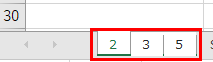
ただし作業グループ化した状態での操作は選択したすべてのシートに同じ変更が適用されるため、意図しないシートに変更が加わらないよう選択シートを慎重に確認してから実行しましょう。
【ポイント】すべての手動改ページを一括削除するには「ページレイアウト」タブ→「改ページ」→「すべての改ページを削除」を実行します。複数シートをまとめて処理したい場合はCtrlキーで複数シートを選択(作業グループ化)してから実行しましょう。
エクセルの改ページを解除する方法4【改ページが解除できない場合の原因と対処法】
改ページを削除しようとしても「改ページの解除」がグレーアウトしている、または削除しても改ページが残ってしまうという場合、いくつかの原因が考えられます。
最も多い原因はシートの保護が有効になっていることで、シートが保護されている状態では改ページの削除を含む多くのページ設定変更ができません。
以下のサンプルで原因と対処を確認してみましょう。
| 症状 | 原因 | 対処方法 |
|---|---|---|
| 「改ページの解除」がグレーアウト | シートの保護が有効 | 校閲→シートの保護の解除 |
| 削除しても改ページが残る | 自動改ページは削除不可 | 印刷範囲や用紙サイズを調整する |
| 点線が消えない | 自動改ページの点線 | オプションで非表示にする |
| 印刷枚数が変わらない | 改ページ以外の設定が原因 | ページ設定の拡大縮小を確認する |
シートの保護解除と自動改ページへの対処
シートの保護が有効な場合は「校閲」タブの「シートの保護の解除」をクリックしてパスワードを入力し、保護を解除してから改ページの削除操作を行います。
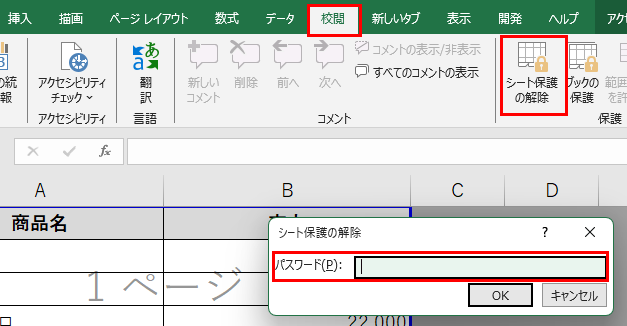
削除しても改ページが残っているように見える場合は、そのページ区切りがエクセルの自動改ページである可能性が高いです。
自動改ページは手動で削除することができないため、印刷範囲・用紙サイズ・余白・印刷倍率などのページ設定を調整することで改ページの位置を間接的にコントロールします。
1ページに収めたいデータが多い場合は「ページレイアウト」タブの「拡大縮小印刷」で「1ページに印刷」を設定するか、余白を小さくすることで自動改ページの位置を調整できます。
また印刷範囲が正しく設定されているかも確認しましょう。
「ページレイアウト」タブの「印刷範囲」→「印刷範囲のクリア」を実行してから改めて印刷範囲を設定し直すことで、意図しない改ページが解消されるケースもあります。
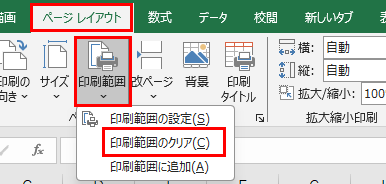
【ポイント】改ページが解除できない場合はシートの保護を先に解除しましょう。自動改ページは削除できないため、ページ設定の拡大縮小印刷・余白・印刷範囲を調整することで間接的にコントロールします。
まとめ エクセルで改ページできない・消えない(点線・多い・されない・消えない・プレビュー・ページ区切り・全シート・印刷)原因と対策
エクセルの改ページを解除する方法をまとめると
・改ページプレビューから標準表示に戻す:「表示」タブ→「標準」をクリックするか、ウィンドウ右下のアイコンを使う
・点線を非表示にする:「ファイル」→「オプション」→「詳細設定」→「改ページを表示する」のチェックを外す
・手動改ページを個別削除:改ページ直下(または直右)のセルを選択→「ページレイアウト」タブ→「改ページ」→「改ページの解除」を実行する
・改ページプレビューでドラッグ削除:青い実線を印刷範囲外にドラッグすることで個別の改ページを削除できる
・すべての改ページを一括削除:「ページレイアウト」タブ→「改ページ」→「すべての改ページを削除」を実行する
・解除できない場合:シートの保護を解除する、自動改ページはページ設定の調整で間接的にコントロールする
改ページには手動で設定したものと自動で計算されるものの2種類があり、削除できるのは手動改ページのみです。
自動改ページを調整したい場合は余白・印刷範囲・拡大縮小印刷などのページ設定を見直すことで対処しましょう。
改ページプレビューでの青い実線と点線の違いを把握しておくことが、改ページ問題をスムーズに解決するための第一歩となります。
コメント