【Excel】エクセルで自分だけが読み取り専用で開く(保護ビュー・保護されたビュー)設定の解除方法や原因と対策
エクセルでファイルを開くと、「読み取り専用で開かれる」「保護ビューで表示される」「編集できない状態で開く」「自分だけが読み取り専用になる」といった問題に遭遇することはありませんか? 編集したいのに読み取り専用で開かれると、作業ができずに困ってしまいます。
この記事では【Excel】エクセルで自分だけが読み取り専用で開く(保護ビュー・保護されたビュー)設定の解除方法や原因と対策について解説していきます。
ポイントは
・編集を有効にするボタンをクリックして保護ビューを解除
・ファイルのプロパティでブロック解除をチェック
・読み取り専用の推奨設定を解除する方法
です。
それでは詳しく見ていきましょう。
エクセルで保護ビュー(保護されたビュー)が表示される原因1【インターネットやメールからのファイル】
エクセルでファイルを開いた時に画面上部に黄色または赤い警告バーが表示される場合、保護ビュー機能が働いてファイルが読み取り専用で開かれている状態です。
これは、悪意のあるコードからパソコンを守るためのセキュリティ機能で、特定の条件下で自動的に有効になるため理解しておくことが重要でしょう。

インターネットからダウンロードしたファイルや、メールの添付ファイルを開くと表示されることが多いです。
解決方法
ファイルを開いた時に、画面上部に黄色または赤いバーが表示されているか確認しましょう。
「保護ビュー インターネットから入手したファイルは、ウイルスに感染している可能性があります。編集する必要がなければ、保護ビューのままにしておくことをお勧めします。」というメッセージと共に「編集を有効にする」ボタンが表示されている場合、このボタンをクリックしてください。

ボタンをクリックすると、保護ビューが解除され、ファイルを編集できるようになるわけです。ただし、この操作は信頼できるファイルに対してのみ行ってください。
出所不明のファイルや、送信者が不確かなファイルの場合は、編集を有効にせず、ウイルススキャンを実行するか、送信者に確認してから開くことをおすすめします。
「編集を有効にする」をクリックした後、さらに「コンテンツの有効化」ボタンが表示される場合があります。これはマクロが含まれているファイルの場合で、マクロも信頼できる場合のみクリックしてください。
一度「編集を有効にする」をクリックしても、ファイルを閉じて再度開くと、また保護ビューで開かれることがあります。これは、ファイル自体に「ブロック」フラグが付いているためです。
【操作のポイント:黄色または赤いバーの「編集を有効にする」ボタンをクリックして保護ビューを解除】
エクセルで読み取り専用が解除されない原因2【ファイルのブロック属性】
「編集を有効にする」を毎回クリックするのは面倒で、根本的に解決したい場合もあるでしょう。
そんな時には、ファイルのプロパティから「ブロック解除」を行う方法が有効です。
この設定を変更すれば、次回からは保護ビューで開かれなくなります。
同じファイルを何度も開くのに、毎回保護ビューになる場合に有効です。
解決方法
Excelを閉じて、Windowsのエクスプローラーで該当するファイルを表示しましょう。
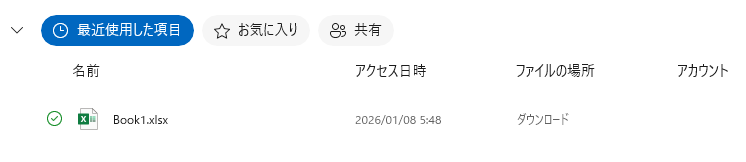
ファイルを右クリックして、メニューから「プロパティ」を選択してください。
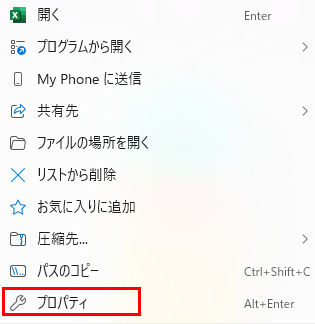
「プロパティ」ダイアログが開いたら、「全般」タブを確認します。ダイアログの下部に「セキュリティ」というセクションがあり、「このファイルは他のコンピューターから取得したものです。
このコンピューターを保護するため、このファイルへのアクセスはブロックされる可能性があります。」というメッセージが表示されているはずです。
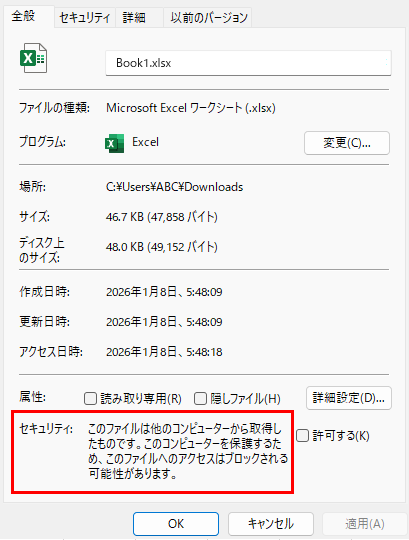
その横に「許可する」というチェックボックスがあります。
このチェックボックスにチェックを入れて、「OK」または「適用」ボタンをクリックしてください。
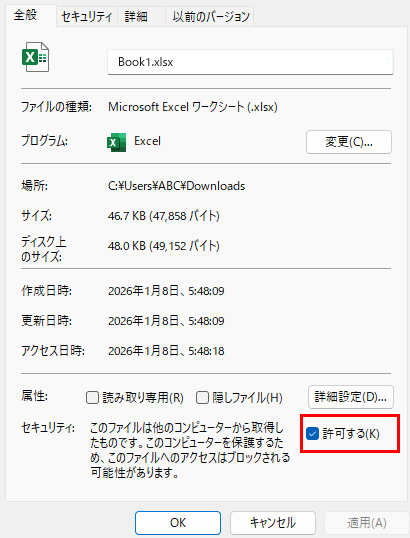
これで、ファイルのブロック属性が解除され、次回からは保護ビューで開かれなくなります。
ファイルを開き直して、保護ビューが表示されなくなったか確認しましょう。
複数のファイルのブロックを一度に解除したい場合は、複数のファイルを選択した状態で右クリックして「プロパティ」を表示し、同じ手順で「ブロックの解除」にチェックを入れることができます。
ただし、この方法は完全に信頼できるファイルに対してのみ使用してください。ブロック解除後は、Excelのセキュリティチェックが働かなくなるため、悪意のあるファイルの場合はリスクが高まります。
また、OneDriveやSharePoint上のファイルの場合は、この方法が使えないことがあります。その場合は、ファイルをローカルにダウンロードしてからブロック解除を行うか、後述する保護ビュー設定を変更してください。
【操作のポイント:ファイルのプロパティで「ブロックの解除」にチェックを入れて根本的に解決】
エクセルで読み取り専用が表示される原因3【読み取り専用の推奨設定】
保護ビューとは別に、ファイルを開く際に「読み取り専用で開くことをお勧めします」というダイアログが表示される場合もあります。
そんな時には、ファイルに設定された「読み取り専用の推奨」オプションを解除する方法が必要です。
この設定は、ファイルの作成者が意図的に設定している場合があるでしょう。

ファイルを開く際に、読み取り専用で開くかどうかを尋ねるダイアログが表示される場合に有効です。
解決方法
ファイルを開く際に表示される「読み取り専用で開くことをお勧めします」ダイアログで、「いいえ」をクリックして編集可能な状態で開きましょう。

この設定を完全に解除するには、ファイルを編集可能な状態で開いてから、「ファイル」タブをクリックし、「名前を付けて保存」を選択してください。
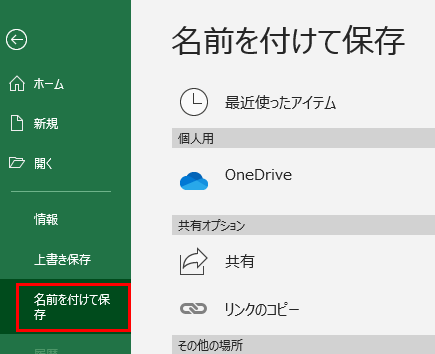
「名前を付けて保存」ダイアログで、「ツール」ボタン(ダイアログの右下付近にあります)をクリックし、「全般オプション」を選択します。

「全般オプション」ダイアログが開いたら、「読み取り専用を推奨する」のチェックを外して「OK」をクリックしてください。
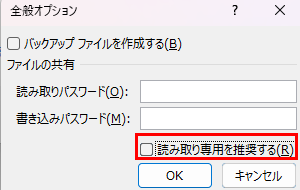
その後、ファイルを保存すれば、次回からは読み取り専用の推奨ダイアログが表示されなくなります。
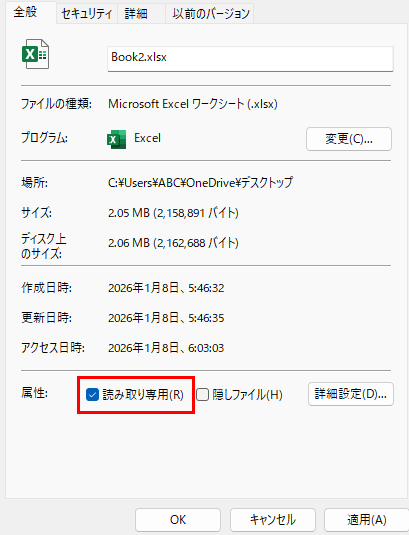
また、ファイルが実際に読み取り専用属性になっている場合もあります。Windowsのエクスプローラーでファイルを右クリックして「プロパティ」を表示し、「全般」タブの「属性」セクションで「読み取り専用」のチェックを外してください。
ネットワークドライブやUSBメモリなど、書き込み保護されたドライブに保存されているファイルは、読み取り専用でしか開けません。その場合は、ファイルをローカルのハードディスクにコピーしてから開くことで編集できるようになります。
他のユーザーが同じファイルを開いている場合も、読み取り専用で開かれることがあります。タイトルバーに「[読み取り専用]」と表示され、「ユーザー○○が編集のため開いています」というメッセージが表示される場合は、他のユーザーがファイルを閉じるまで待つ必要があります。
【操作のポイント:全般オプションで「読み取り専用を推奨する」のチェックを外して設定解除】
まとめ エクセルで自分だけ保護ビューの設定や解除方法や原因
エクセルで読み取り専用で開く原因と解除方法をまとめると、黄色または赤いバーの「編集を有効にする」ボタンをクリックすれば保護ビューが解除され編集可能になり、インターネットやメールからのファイルが保護ビューで開かれるのは正常なセキュリティ機能です。
また、ファイルのプロパティで「ブロックの解除」にチェックを入れれば毎回保護ビューで開かれることがなくなり根本的に解決でき、複数ファイルを一度に解除することも可能です。
さらに、全般オプションで「読み取り専用を推奨する」のチェックを外せば読み取り専用推奨ダイアログが表示されなくなり、ファイル属性の読み取り専用チェックも確認する必要があります。
これらの方法を状況に応じて使い分けていけば、ほとんどの読み取り専用問題を解決できます。
特に保護ビューの「編集を有効にする」とファイルプロパティの「ブロック解除」は最も基本的で重要な対処法として、読み取り専用で開く場合の第一チェックポイントとしてマスターすることをおすすめします。
ただし、出所不明のファイルや信頼できないファイルは保護ビューのまま内容を確認し、安易に編集を有効にしないことがセキュリティの観点から最も重要であることを忘れないでください。
エクセルの保護ビュー機能とセキュリティ設定を正しく理解して、安全で効率的なファイル編集作業を実現していきましょう!
コメント