【Excel】エクセルのifs関数でそれ以外・条件に当てはまらない(どれにも当てはまらない・複数条件の数式も)
エクセルでIFS関数を使って条件分岐を作成しているときに、どの条件にも当てはまらない場合の処理をどう設定すればいいかわからなくて困った経験はありませんか?
この記事では【Excel】エクセルのifs関数でそれ以外・条件に当てはまらない(どれにも当てはまらない・複数条件の数式も)について解説していきます。
ポイントは
・IFS関数の最後にTRUEを追加してそれ以外を設定
・複数条件を組み合わせてより詳細な判定が可能
・エラー回避のための適切な条件設定方法
・IF関数との違いと使い分けのポイント
です。
それでは詳しく見ていきましょう。
エクセルのIFS関数でそれ以外を設定する基本的な方法
IFS関数は複数の条件を順番に判定していく関数ですが、どの条件にも当てはまらない場合の処理を設定しないとエラーになってしまいます。
IFS関数の最後にTRUEを条件として追加することで、それまでの条件に当てはまらなかった場合の処理を設定できます。
この方法を使えば、エラーを回避しながら柔軟な条件分岐を実現できるでしょう。
IFS関数の基本的な構文
IFS関数の基本的な構文は以下の通りです。
=IFS(条件1, 値1, 条件2, 値2, …)
条件1:最初に判定する条件を指定します。
値1:条件1が真の場合に返す値を指定します。
条件2、値2以降:追加の条件と値を指定します。
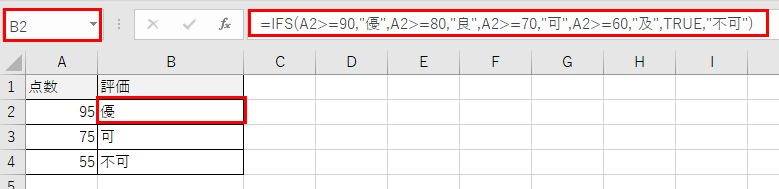
例えば、A1セルの点数に応じて評価を表示する場合、以下のように入力します。
=IFS(A1>=90,”優”,A1>=80,”良”,A1>=70,”可”,A1>=60,”及”,TRUE,”不可”)

この数式の最後にある「TRUE,”不可”」が、それ以外の場合の処理です。
TRUEは常に真となるため、それまでのどの条件にも当てはまらなかった場合に必ず実行されます。
つまり、60点未満の全ての点数に対して「不可」が表示されます。
TRUEを使わずに最後の条件だけを設定すると、その条件に当てはまらない場合にエラーが発生するため、必ずTRUEを追加することをおすすめします。
【操作のポイント:IFS関数の最後にTRUE,値を追加→どの条件にも当てはまらない場合の処理を設定→エラーを回避】
エクセルのIFS関数で複数条件を組み合わせる方法
IFS関数では、AND関数やOR関数を組み合わせることで、より複雑な条件判定が可能になります。
複数の条件を同時に満たす場合や、いずれかの条件を満たす場合など、柔軟な判定ロジックを構築できます。
AND関数を使った複数条件の設定
複数の条件を同時に満たす必要がある場合は、AND関数を使用します。
例えば、A1セルの点数が80以上で、かつB1セルの出席率が90%以上の場合に「合格」と表示する場合は、以下のように入力します。
=IFS(AND(A1>=80,B1>=90),”合格”,AND(A1>=70,B1>=80),”条件付き合格”,TRUE,”不合格”)

この数式では、点数と出席率の両方が基準を満たした場合のみ、該当する評価が表示されます。
どちらか一方でも基準を満たさない場合は、次の条件に進むか、最終的にTRUEの条件(不合格)が適用されるでしょう。
OR関数を使った複数条件の設定
いずれかの条件を満たせばよい場合は、OR関数を使用します。
例えば、A1セルが90以上、またはB1セルが「特別認定」の場合に「優秀」と表示する場合は、以下のように入力します。
=IFS(OR(A1>=90,B1=”特別認定”),”優秀”,A1>=80,”良好”,TRUE,”普通”)
この数式では、点数が90以上か、特別認定のいずれかに該当すれば「優秀」が表示されます。
AND関数とOR関数を組み合わせることで、さらに複雑な条件判定も可能です。
=IFS(AND(A1>=80,OR(B1=”合格”,C1=”推薦”)),”最優秀”,A1>=70,”良”,TRUE,”可”)
このように、複数の論理関数を組み合わせることで、ビジネスの複雑な判定ロジックにも対応できるでしょう。
【操作のポイント:AND関数で複数条件を同時判定→OR関数でいずれか判定→組み合わせて複雑な条件も設定可能】
エクセルのIFS関数でエラーを回避する方法
IFS関数を使用する際、条件設定を誤るとエラーが発生したり、意図しない結果になったりすることがあります。
適切なエラー回避方法を理解しておくことが重要です。
最後にTRUEを追加してエラーを回避
IFS関数で最も重要なエラー回避方法は、最後にTRUE条件を追加することです。
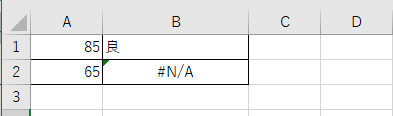
TRUEを追加しない場合、どの条件にも当てはまらないデータがあると「#N/A」エラーが表示されてしまいます。
正しい例:=IFS(A1>=90,”優”,A1>=80,”良”,TRUE,”可”)
エラーになる例:=IFS(A1>=90,”優”,A1>=80,”良”)
エラーになる例では、A1が80未満の場合にエラーが発生します。
必ず最後の条件としてTRUEを設定する習慣をつけましょう。
条件の順序に注意
IFS関数は上から順番に条件を判定するため、条件の順序が重要です。
例えば、以下のような順序は誤りです。
誤った例:=IFS(A1>=60,”及”,A1>=70,”可”,A1>=80,”良”,A1>=90,”優”,TRUE,”不可”)
この場合、90点でも最初の条件(60以上)に当てはまるため、「及」と表示されてしまいます。
正しくは、高い基準から順番に判定する必要があります。
正しい例:=IFS(A1>=90,”優”,A1>=80,”良”,A1>=70,”可”,A1>=60,”及”,TRUE,”不可”)
条件は常に厳しいものから緩いものへと並べることを意識してください。
空白セルへの対応
データが未入力の場合にも適切に対応する必要があります。
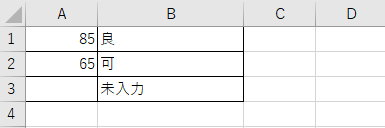
空白セルをチェックする条件を最初に追加することで、エラーを回避できます。
=IFS(A1=””,”未入力”,A1>=90,”優”,A1>=80,”良”,TRUE,”可”)
この数式なら、A1が空白の場合は「未入力」と表示され、点数が入力されている場合のみ評価が表示されます。
【操作のポイント:最後に必ずTRUEを追加→条件は厳しい順に並べる→空白チェックも追加してエラー回避】
エクセルのIFS関数とIF関数の違いと使い分け
IFS関数とIF関数は似ていますが、それぞれ適した用途があります。
条件が2つ程度ならIF関数、3つ以上の複雑な条件分岐ならIFS関数を使用するのが基本的な使い分けです。
IF関数の場合
IF関数は1つの条件を判定し、真の場合と偽の場合の2つの結果を返します。
=IF(A1>=80,”合格”,”不合格”)
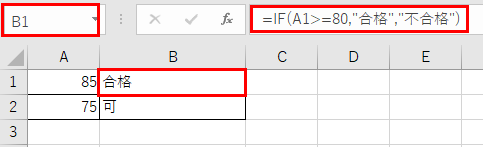
シンプルな2択の判定ならIF関数の方が読みやすくなります。
複数の条件を判定する場合は、IF関数をネストさせる必要があります。
=IF(A1>=90,”優”,IF(A1>=80,”良”,IF(A1>=70,”可”,”不可”)))
この方法は数式が複雑になり、括弧の対応も難しくなるため、条件が3つ以上ある場合はIFS関数の方が適しています。
IFS関数の利点
IFS関数は複数の条件を並列に記述できるため、可読性が高く、メンテナンスも容易です。
=IFS(A1>=90,”優”,A1>=80,”良”,A1>=70,”可”,TRUE,”不可”)
条件が増えても数式の構造が変わらず、括弧の数も少ないため、ミスが発生しにくいでしょう。
ただし、IFS関数はExcel 2016以降でしか使用できないため、古いバージョンでは使用できません。
互換性を重視する場合は、IF関数のネストを使用する必要があります。
【操作のポイント:2択ならIF関数→3つ以上の条件ならIFS関数→可読性とメンテナンス性を重視して選択】
まとめ エクセルのIFS関数でそれ以外の設定方法(どれにも当てはまらない・複数条件)
エクセルのIFS関数でそれ以外を設定する方法をまとめると
・それ以外の設定:IFS関数の最後にTRUE,値を追加してどの条件にも当てはまらない場合を処理
・複数条件の組み合わせ:AND関数で複数条件を同時判定、OR関数でいずれかを判定
・エラー回避:最後に必ずTRUEを追加、条件は厳しい順に並べる、空白チェックも追加
・IF関数との使い分け:2択ならIF関数、3つ以上の複雑な条件ならIFS関数を選択
これらの方法を状況に応じて活用すれば、どんな複雑な条件判定でも正確に処理できます。
特にIFS関数の最後にTRUEを追加することは、エラー回避のために必須のテクニックですので、必ず覚えておきましょう。
ただし、条件の順序を間違えると意図しない結果になるため、常に厳しい条件から緩い条件へと並べることが大切です。
用途に応じて、IF関数とIFS関数を適切に使い分けることも重要でしょう。
エクセルのIFS関数を正しく理解して、効率的で正確なデータ処理を実現していきましょう!

コメント