【Excel】エクセルの比較・関数で文字列の一致や色付け(関数・3つ以上:差異か所にも)する方法
エクセルでデータを比較する際に、「文字列が一致しているか確認したい」「差異がある箇所に自動で色を付けたい」「3つ以上のデータを比較したい」といった場面で困った経験はありませんか?
この記事では【Excel】エクセルの比較で文字列の一致や色付け(関数・3つ以上:差異か所にも)する方法について解説していきます。
ポイントは
・EXACT関数で文字列の完全一致を判定
・条件付き書式で差異箇所に自動色付け
・複数列や3つ以上のデータ比較
です。
それでは詳しく見ていきましょう。
エクセルの比較で文字列の一致を判定する方法1【EXACT関数で完全一致チェック】
文字列を比較する際、最も正確なのがEXACT関数です。
EXACT関数を使えば、大文字・小文字の違いやスペースの有無まで厳密に判定して、2つの文字列が完全に一致するかを確認できます。
この方法は特に、顧客名や商品名など、わずかな違いも見逃せないデータの照合に威力を発揮します。
具体的な手順
まず、比較したい文字列データを用意しましょう。
例えばA列とB列にそれぞれ文字列が入力されており、1行目はヘッダーの場合、C2セルに以下のような数式を入力します。
数式は以下のように記述します。
=IF(EXACT(A2,B2),”一致”,”不一致”)
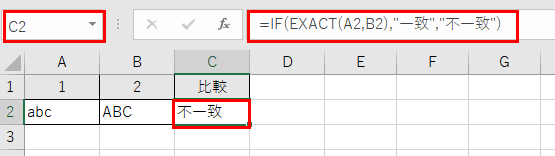
この数式をオートフィル機能で下方向にコピーすれば、全てのデータについて一致判定が行われます。
EXACT関数はTRUEまたはFALSEを返すため、IF関数で「一致」「不一致」といったわかりやすい表示に変換することがポイントでしょう。
通常の「=」での比較と異なり、EXACT関数は「ABC」と「abc」を別物として判定するため、より厳密な比較が可能です。
別シートのデータと比較する場合
別のシートにあるデータと比較したい場合も、同様にEXACT関数が使えます。
例えばSheet1のA列とSheet2のA列を比較する場合、Sheet1のC2セルに以下のような数式を入力しましょう。
=IF(EXACT(A2,Sheet2!A2),”一致”,”不一致”)
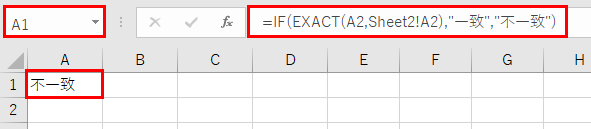
シート名を「Sheet2!」のように指定することで、別シートのセルを参照できます。
この方法なら、異なるシートに保存された旧データと新データの比較も簡単に行えます。
エクセルの比較で差異箇所に色を付ける方法2【条件付き書式で自動ハイライト】
差異がある箇所を視覚的に把握したい場合は、条件付き書式が非常に便利です。
条件付き書式を使えば、一致しないセルや差異がある箇所を自動的に色分けして表示できます。
これにより大量のデータの中から間違いや変更点を素早く見つけ出すことが可能になります。
設定方法
「ホーム」タブから「条件付き書式」を選択し、「新しいルール」をクリックします。
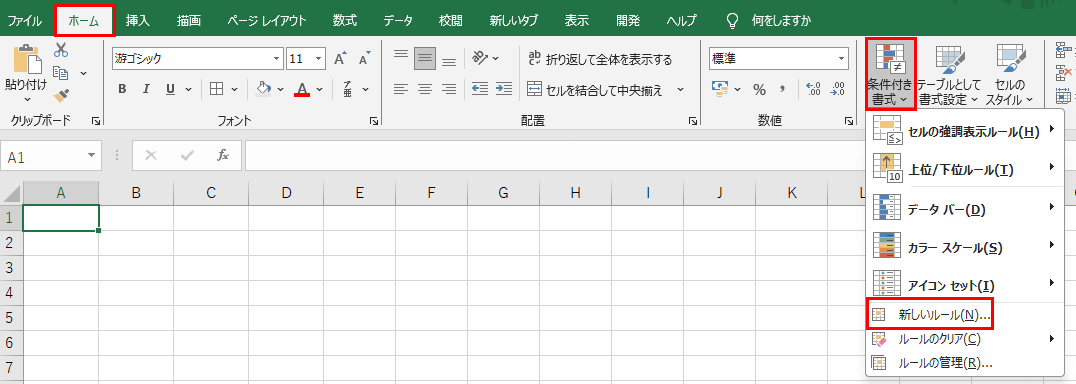
「数式を使用して、書式設定するセルを決定」を選び、数式欄に以下のように入力しましょう。
=A2<>B2
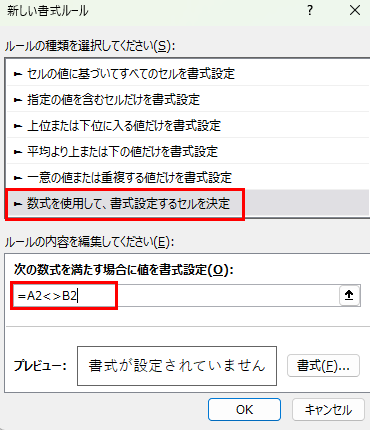
この数式は「A列とB列の値が一致しない場合」という条件を表しています。
つまり、差異がある箇所を判定します。
書式設定で背景色を黄色や赤色など目立つ色に設定すれば、不一致のデータが自動的にハイライトされます。
より厳密に文字列を比較したい場合は、数式を =EXACT(A2,B2)=FALSE とすることで、大文字小文字の違いも検出できるます。
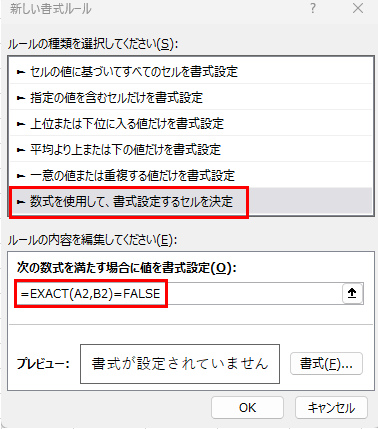
「OK」をクリックすれば設定完了です。
比較したい範囲全体を選択して条件付き書式を適用すれば、差異箇所が視覚的に明確になります。
別シートとの差異に色を付ける場合
別シートのデータと比較して差異箇所に色を付けたい場合は、条件付き書式の数式を以下のように変更します。
Sheet1のA列に対して、Sheet2のA列と比較する場合:
=A2<>Sheet2!A2
または、より厳密な比較を行う場合:
=EXACT(A2,Sheet2!A2)=FALSE
これにより、同じ位置にあるセル同士を比較して、異なる値のセルだけが色付けされます。
複数シートのデータ更新前後の差分チェックに非常に便利です。
エクセルで3つ以上のデータを比較する方法3【複数列の一括比較】
3つ以上のデータを比較したい場合は、複数の関数を組み合わせる方法が効果的です。
この組み合わせなら、A列・B列・C列のように3つ以上の列を同時に比較して、すべて一致しているか、どこに差異があるかを判定できます。
2列だけの比較では難しい複雑なデータチェックも、この方法なら実現可能です。
実践的な使用例
3つの列(A・B・C列)を比較する基本的な数式は以下の形になります。
=IF(AND(A2=B2,B2=C2),”すべて一致”,”差異あり”)
D2セル(ヘッダーの次の行)にこの数式を入力しましょう。
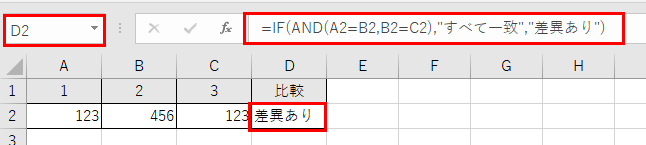
AND関数を使うことで、A2=B2かつB2=C2の両方が成立する場合のみ「すべて一致」と表示されます。
さらに詳しく「どの列に差異があるか」を確認したい場合は、以下のような数式も有効です。
=IF(AND(A2=B2,B2=C2),”すべて一致”,IF(A2=B2,”A列B列一致/C列差異”,IF(B2=C2,”B列C列一致/A列差異”,IF(A2=C2,”A列C列一致/B列差異”,”すべて不一致”))))
この方法は汎用性が高く、4つ以上の列でも応用できます。
別シートを含む3つ以上のデータ比較
より高度な方法として、同一シート内の列と別シートのデータを組み合わせて比較する方法もあります。
例えばSheet1のA列・B列と、Sheet2のA列を比較する場合、以下のような数式を使います。
=IF(AND(A2=B2,B2=Sheet2!A2),”すべて一致”,”差異あり”)
また、3つすべてが別シートにある場合も可能です。
=IF(AND(Sheet1!A2=Sheet2!A2,Sheet2!A2=Sheet3!A2),”すべて一致”,”差異あり”)
これにより、複数のバージョンのデータや、複数部署からのデータを一度に照合することができるでしょう。
複数列に条件付き書式を適用
3つ以上の列すべてに条件付き書式を適用する方法もあります。
例えばA列・B列・C列を比較して、他の列と異なる値のセルだけに色を付けたい場合、以下のような数式を使います。
A列に適用する条件式:
=AND(A2<>B2,A2<>C2)
B列に適用する条件式:
=AND(B2<>A2,B2<>C2)
C列に適用する条件式:
=AND(C2<>A2,C2<>B2)
これにより、他のすべての列と異なる値を持つセルだけが色付けされ、差異箇所が一目瞭然になります。
まとめ エクセルの比較で文字列の一致や色付け方法(関数・差異か所・3つ以上)
エクセルの比較で文字列の一致や色付けをする方法をまとめると
EXACT関数による厳密比較:大文字小文字やスペースの違いまで判定し、同一シート内や別シート間で完全一致を確認
条件付き書式での差異箇所色付け:数式を使って不一致セルを自動的にハイライト表示(別シートとの比較も可能)
3つ以上のデータ比較:AND関数で複数列を同時判定し、すべて一致か差異ありかを確認
別シートを含む複数比較:シート参照を組み合わせて異なるシート間のデータも一括比較
詳細な差異分析:IF関数のネストでどの列に差異があるかを特定
これらの方法を状況に応じて使い分けていけば、ほとんどのデータ比較作業を効率的に行えます。
特にEXACT関数による方法は文字列比較の基本で応用範囲が広いため、まずこの方法をマスターすることをおすすめします。
ただし、大量のデータを扱う場合は、複雑な数式が多いと動作が重くなることがあります。
必要に応じて計算結果を値として貼り付けたり、比較用の作業シートを別途用意したりするなど、パフォーマンスにも配慮しましょう。
エクセルの比較機能を正しく理解して、正確なデータチェックを実現していきましょう!
コメント