【Excel】エクセルで最近使ったファイルを削除・表示しない方法(一括や一部・履歴を消す・非表示にする・残さない)
エクセルで作業していると、「最近使ったファイルの履歴を削除したい」「特定のファイルだけを履歴から消したい」「最近使ったファイルを表示しないようにしたい」「プライバシーのために履歴を残したくない」といった場面に遭遇することはありませんか? 特に、共有パソコンを使用している場合や、機密ファイルを扱う際には、履歴管理が重要になるでしょう。
この記事では【Excel】エクセルで最近使ったファイルを削除・表示しない方法(一括や一部・履歴を消す・非表示にする・残さない)について解説していきます。
ポイントは
・個別のファイル履歴をピン留め解除と削除で消す
・オプション設定で履歴の表示件数を変更または非表示
・レジストリ編集で履歴を完全に削除する方法
です。
それでは詳しく見ていきましょう。
エクセルで最近使ったファイルを個別に削除する方法1【右クリックで履歴から削除】
エクセルで最近使ったファイルの履歴から特定のファイルだけを削除する最も簡単な方法は、ファイルタブの最近使ったファイル一覧から、不要なファイルを右クリックして履歴から削除することです。
この方法なら、必要な履歴は残したまま、特定のファイルだけを選択的に削除できるため非常に便利でしょう。
例えば、以下のような状況を考えてみましょう。
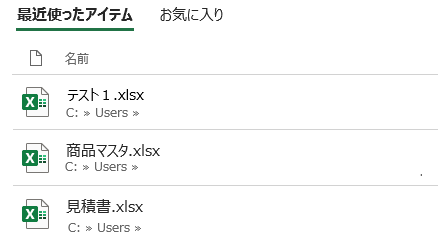
最近使ったファイル一覧に、個人的なファイルや機密ファイルが混在しており、特定のファイルだけを履歴から削除したい場合に有効です。
解決方法
まず、エクセルを開いて「ファイル」タブをクリックしましょう。
左側のメニューから「開く」を選択すると、右側に「最近使ったアイテム」が表示されます。ここに最近開いたファイルの一覧が表示されるわけです。
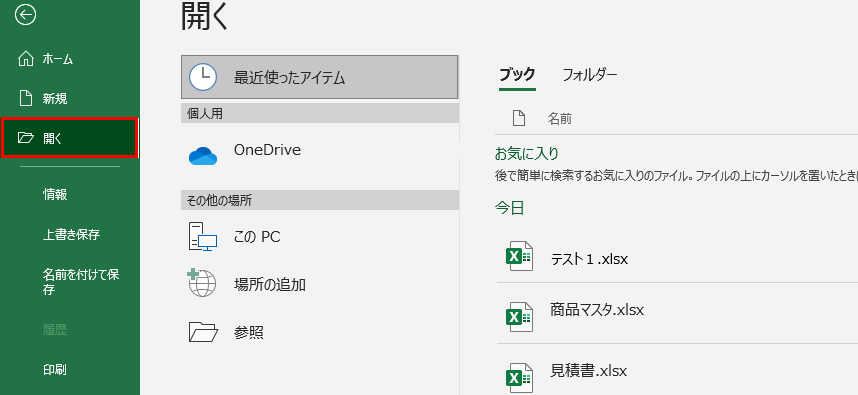
削除したいファイルを見つけたら、そのファイル名の上で右クリックしてください。
表示されるメニューから「一覧から削除」を選択します。これで、選択したファイルが最近使ったファイルの履歴から削除されます。
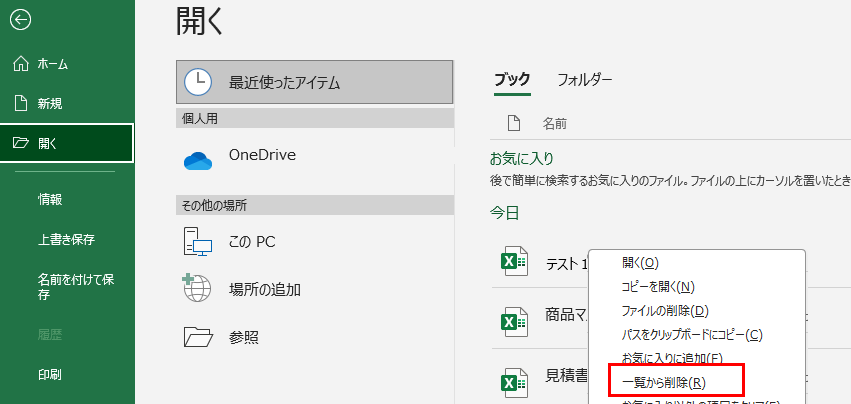
削除されたファイルは即座に一覧から消えます。ただし、ファイル自体は削除されず、保存場所には残っているため、必要に応じて通常の方法で開くことができます。
複数のファイルを削除したい場合は、この操作を繰り返してください。一つずつ右クリックして「一覧から削除」を選択することで、複数のファイルを個別に削除できます。
また、ピン留めされているファイルがある場合は、まずピン留めを解除する必要があります。ピン留めアイコン(画鋲マーク)をクリックしてピン留めを解除してから、右クリックで削除してください。
ピン留めされたファイルは、通常の履歴とは別に管理されているため、履歴を削除してもピン留めされたファイルは残ります。ピン留めを解除してから削除することで、完全に一覧から消すことができるでしょう。
この方法の利点は、必要なファイルの履歴は残したまま、不要なものだけを選択的に削除できることです。全ての履歴を消したくない場合に最適な方法です。
また、ホーム画面(エクセル起動時の画面)にも最近使ったファイルが表示されますが、同様に右クリックして「一覧から削除」を選択することで削除できます。
注意点として、一度削除した履歴は元に戻せません。誤って削除してしまった場合は、再度そのファイルを開くことで履歴に追加されますが、以前の開いた日時などの情報は失われます。
【操作のポイント:右クリックで「一覧から削除」を選択すれば特定のファイルだけを履歴から削除可能】
エクセルで最近使ったファイルの表示件数を変更・非表示にする方法2【オプション設定で管理】
個別に削除するのではなく、最近使ったファイルの表示件数を減らしたり、完全に非表示にしたりしたい場合もあるでしょう。
そんな時に役立つのが、Excelのオプション設定から最近使ったファイルの表示件数を変更するか、ゼロに設定して非表示にする方法です。
この方法なら、今後の履歴を残さないように設定することもできます。
例えば、共有パソコンを使用していて、プライバシーのために最近使ったファイルを表示したくない場合を考えてみましょう。
最近使ったファイルの履歴自体を表示しないようにしたい場合に有効です。
解決方法
「ファイル」タブをクリックして、左側のメニューの一番下にある「オプション」を選択しましょう。
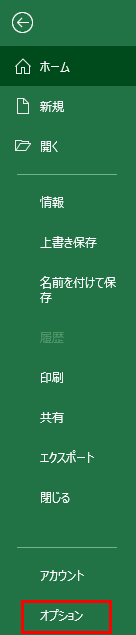
「Excelのオプション」ダイアログが開いたら、左側のメニューから「詳細設定」をクリックしてください。
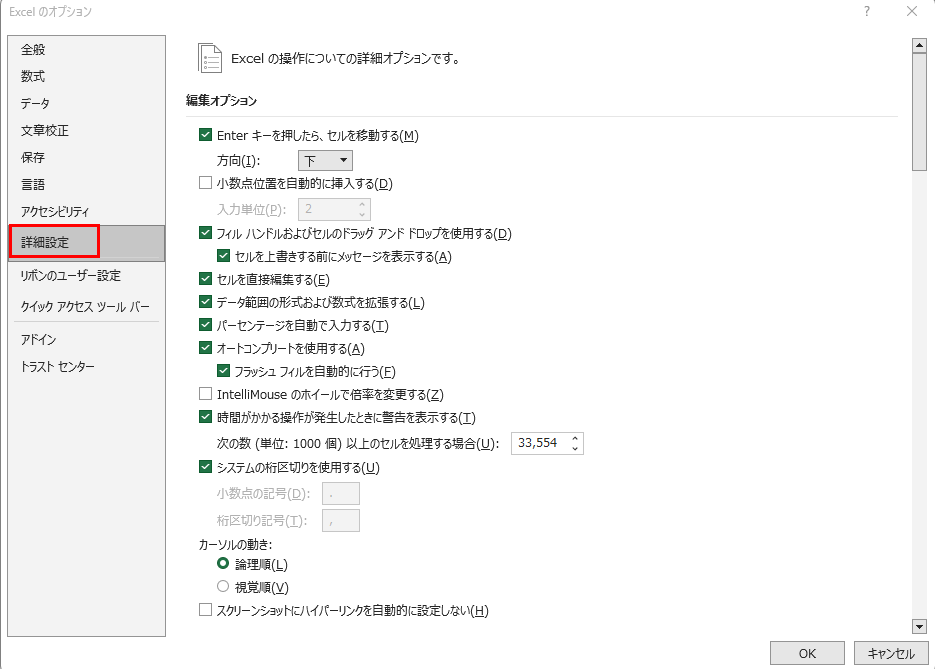
右側の設定項目をスクロールして、「表示」というセクションを探します。その中に「最近使ったブックの一覧に表示するブック数」という項目があります。
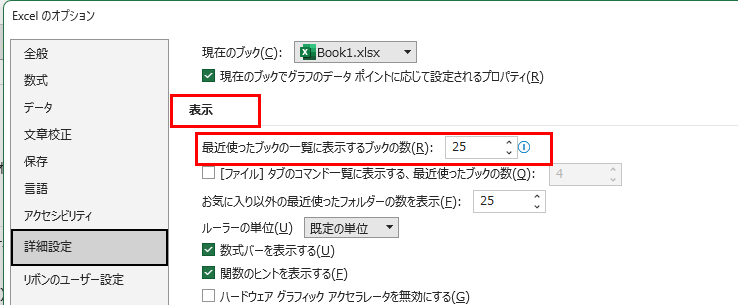
この数値を変更することで、表示される履歴の件数を調整できます。デフォルトでは25件程度に設定されていますが、変更できます。
表示件数を減らしたい場合は、数値を小さくします。例えば「5」に設定すれば、最近使った5件のファイルだけが表示されます。
完全に非表示にしたい場合は、数値を「0」に設定します。これで最近使ったファイルが一切表示されなくなります。
最近使ったブックの一覧に表示するブック数: 0
設定を変更したら、「OK」ボタンをクリックしてダイアログを閉じてください。
設定変更後、「ファイル」タブの「開く」画面を確認すると、最近使ったファイルの表示が変更されているはずです。0に設定した場合は、履歴が表示されなくなります。
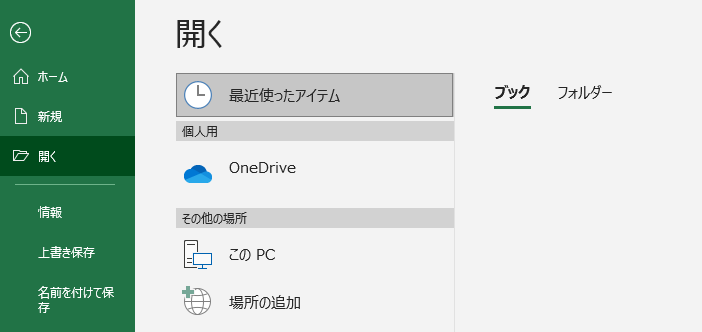
ただし、この設定は今後の表示を制御するだけで、既存の履歴データ自体は削除されません。既存の履歴を完全に削除したい場合は、後述する方法を使用する必要があります。
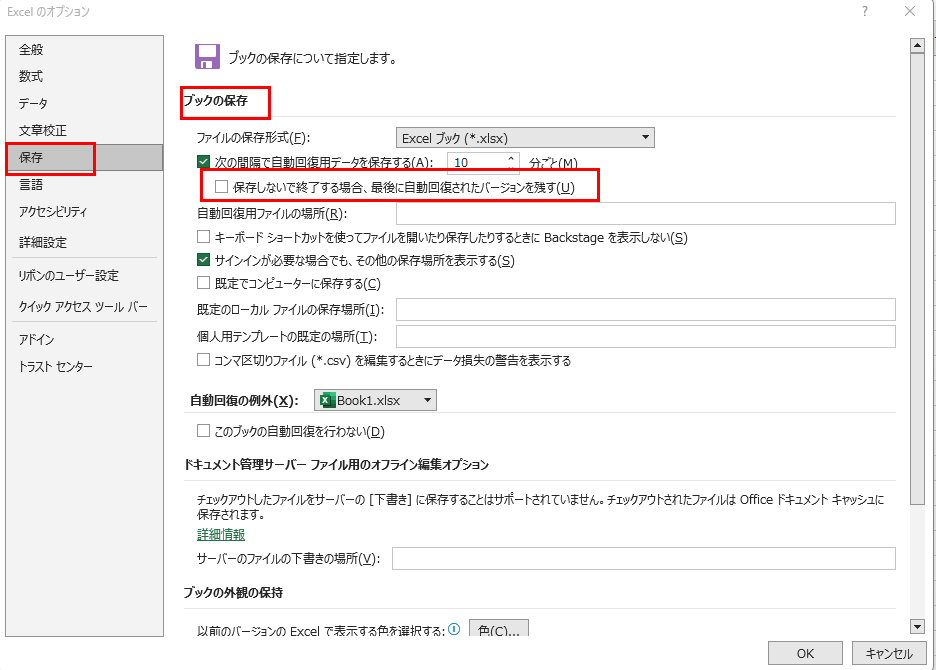
また、別のオプション設定として、「保存していないブックの回復」に関する設定もあります。「ファイル」タブ→「オプション」→「保存」で、「保存しないで終了する場合、最後に自動保存されたバージョンを残す」のチェックを外すことで、一時ファイルも残らないようにできます。
表示件数を0に設定すると、作業効率が下がる可能性もあります。最近開いたファイルに素早くアクセスできなくなるため、頻繁に同じファイルを開く場合は不便かもしれません。
そのような場合は、完全に非表示にするのではなく、表示件数を3〜5件程度に減らす方法が良いバランスになります。これなら、よく使うファイルにはアクセスしやすく、かつ履歴が大量に表示されることもありません。
設定を元に戻したい場合は、再度オプション画面を開いて、数値を元の値(通常は25)に戻すか、好みの件数に設定し直してください。
この設定はExcelアプリケーション全体に適用されるため、全てのExcelファイルで同じ設定が使用されます。特定のファイルだけ履歴を残さないという設定はできないため、必要に応じて設定を変更することが重要です。
【操作のポイント:オプションの詳細設定で表示件数を変更またはゼロに設定して履歴を非表示】
エクセルで最近使ったファイルの履歴を完全に削除する方法3【レジストリ編集やファイル削除】
既存の最近使ったファイルの履歴を完全に削除したい場合や、より徹底的にプライバシーを保護したい場合もあります。
そんな時には、Windowsのレジストリエディタを使用するか、最近使ったファイルのデータファイルを直接削除する方法が必要です。
この方法なら、過去の全ての履歴を完全に消去できます。
例えば、パソコンを他の人に貸す前に、全ての作業履歴を完全に削除したい場合を考えてみましょう。
オプション設定だけでは消えない既存の履歴データを完全に削除したい場合に有効です。
解決方法
まず、全てのExcelファイルを閉じてください。Excelアプリケーション自体も完全に終了させることが重要です。
最も簡単な方法は、Windowsの「最近使ったファイル」フォルダをクリアすることです。Windowsキーを押しながら「R」キーを押して「ファイル名を指定して実行」を開きましょう。
Windowsキー + R
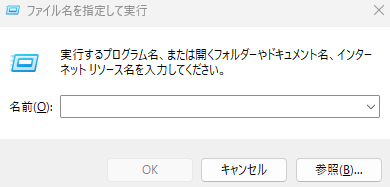
表示されたダイアログに以下を入力して「OK」をクリックします。
%AppData%\Microsoft\Office\Recent
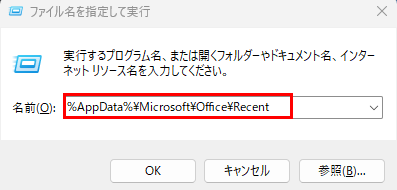
最近使ったファイルの情報が保存されているフォルダが開きます。このフォルダ内にあるファイルを全て選択して削除すれば、最近使ったファイルの履歴が完全に削除されるわけです。
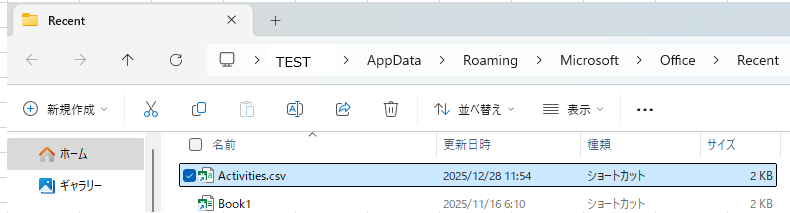
全てのファイルを選択するには「Ctrl + A」キーを押してから、「Delete」キーを押してください。確認メッセージが表示されたら「はい」をクリックします。
Ctrl + A → Delete
削除後、Excelを再度開いて「ファイル」タブから「開く」を確認すると、最近使ったファイルの一覧が空になっているはずです。
より徹底的に削除したい場合は、レジストリエディタを使用します。ただし、レジストリの編集は誤った操作をするとシステムに問題が発生する可能性があるため、十分な注意が必要です。
レジストリエディタを開くには、「Windowsキー + R」で「ファイル名を指定して実行」を開き、以下を入力して「OK」をクリックします。
regedit
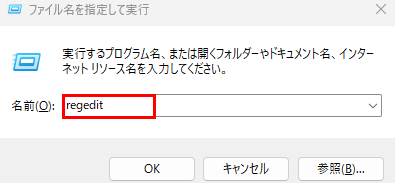
レジストリエディタが開いたら、以下のパスに移動してください。
HKEY_CURRENT_USER\Software\Microsoft\Office\16.0\Excel\File MRU
「File MRU」フォルダを右クリックして「削除」を選択すれば、最近使ったファイルのレジストリ情報が削除されます。
ただし、レジストリ編集は高度な操作のため、不安な場合は前述のRecentフォルダの削除だけでも十分な効果があります。
また、Windows 10やWindows 11では、設定アプリから履歴をクリアすることもできます。「設定」→「プライバシー」→「アクティビティの履歴」で「クリア」ボタンをクリックすると、Officeアプリケーションの履歴も含めてクリアされるでしょう。
今後、履歴を残さないようにするには、前述のオプション設定で表示件数を0に設定することに加えて、Excelを終了する際に定期的にRecentフォルダをクリアする習慣をつけることも有効です。
バッチファイルやスクリプトを作成して、Excelを閉じる際に自動的にRecentフォルダをクリアするように設定することもできますが、これには技術的な知識が必要になります。
セキュリティとプライバシーを重視する環境では、これらの方法を組み合わせて、定期的に履歴をクリアすることをおすすめします。
ただし、履歴を完全に削除すると、自分自身も最近使ったファイルにアクセスしにくくなるため、利便性とセキュリティのバランスを考えて運用することが重要です。
また、ネットワーク上の共有ファイルを開いた履歴も同様に記録されるため、機密性の高いファイルを扱う場合は、定期的な履歴クリアが推奨されます。
【操作のポイント:Recentフォルダのファイル削除またはレジストリ編集で履歴を完全削除可能】
まとめ エクセルで最近使ったファイルの履歴をを消す・非表示・残さない(一括や一部)方法
エクセルで最近使ったファイルを削除・表示しない方法をまとめると、右クリックで「一覧から削除」を選択すれば特定のファイルだけを履歴から個別に削除でき必要な履歴は残せて便利で、オプションの詳細設定で表示件数を変更またはゼロに設定すれば今後の履歴表示を制御できます。
また、既存の履歴を完全に削除したい場合はRecentフォルダ内のファイルを削除するか、レジストリエディタで履歴情報を削除することで過去の全ての履歴を消去でき、Windowsのプライバシー設定からアクティビティ履歴をクリアする方法も有効です。
これらの方法を状況に応じて使い分けていけば、ほとんどの履歴管理の問題を解決できます。
特に個別削除とオプション設定の組み合わせは最も安全で実用的な方法として、日常的な履歴管理に推奨されるテクニックとしてマスターすることをおすすめします。
ただし、レジストリ編集は誤った操作がシステムに影響を与える可能性があるため慎重に行う必要があり、履歴を完全に削除すると作業効率が下がる可能性もあるため利便性とセキュリティのバランスを考慮することも大切でしょう。
エクセルの履歴管理機能を正しく理解して、プライバシーを保護しながら効率的なファイル管理を実現していきましょう!
コメント