エクセルで数式のセルをダブルクリックしたときに、参照先のセルへ飛ぶ便利な機能があることをご存知ですか?
この記事では【Excel】エクセルのダブルクリックで飛ぶ(ジャンプ・移動・参照先へ)機能とショートカット【一括ダブルクリックも】について解説していきます。
ポイントは以下の通りです。
・数式バーの参照セルをダブルクリックで参照先へジャンプ
・Ctrl + [のショートカットで参照元へ移動
・セルの境界線ダブルクリックでデータの端まで一括移動
それでは詳しく見ていきましょう。
エクセルのダブルクリックで参照先へ飛ぶ基本的な方法【数式バーから】
エクセルで数式が入力されているセルを選択すると、数式バーにその数式が表示されます。
数式バーに表示されたセル参照(A1、B5など)をダブルクリックすると、そのセルへ瞬時にジャンプできるのです。
この機能を使えば、複雑な数式の参照関係を確認したり、データの大元を素早く見つけたりできるでしょう。
具体的な操作手順
まず、数式が入力されているセルを選択します。
たとえばC1セルに「=A1+B1」という数式が入力されている場合、C1セルをクリックして選択してください。
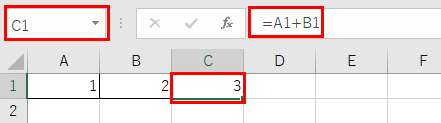
画面上部の数式バーに「=A1+B1」と表示されます。
数式バー内の「A1」の部分をダブルクリックしましょう。
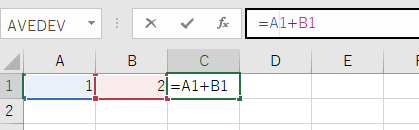
すると、カーソルが自動的にA1セルへ移動し、A1セルが選択された状態になります。
同様に「B1」をダブルクリックすれば、B1セルへジャンプできます。
この方法は、離れた位置にあるセルを参照している場合や、別のシートを参照している場合に特に便利です。
「Sheet2!A1」のような別シート参照をダブルクリックすれば、Sheet2のA1セルへ移動できるでしょう。
【操作のポイント】
・数式が入力されたセルを選択して数式バーを表示
・数式バー内のセル参照をダブルクリック
・別シート参照でも同様にジャンプ可能
エクセルで参照元へ飛ぶショートカットキー【Ctrl + [】
数式バーからのダブルクリックは便利ですが、マウス操作が必要になります。
キーボードショートカット「Ctrl + [」を使えば、選択中のセルが参照しているすべてのセルへ一度に移動できるのです。
複数のセルを参照している数式の場合、すべての参照元セルが同時に選択されるため、参照関係の確認が非常に効率的になるでしょう。
参照元へ移動する手順
数式が入力されているセルを選択した状態で、「Ctrl + [」を同時に押します。
すると、その数式が参照しているすべてのセルが選択された状態になります。
たとえば「=A1+B1+C1」という数式のセルで「Ctrl + [」を押すと、A1、B1、C1の3つのセルが同時に選択されるはずです。
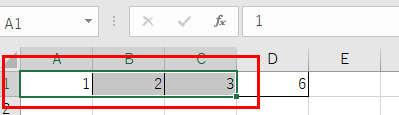
複数のセルが選択された状態でTabキーを押すと、選択されたセル間を順番に移動できます。
この機能は、数式のエラーを探す際や、計算の流れを追いかける際に大変役立ちます。
逆に、選択中のセルを参照している数式セル(参照先)へ移動したい場合は、「Ctrl + ]」を使用してください。
【操作のポイント】
・Ctrl + [で参照元セルへ一括移動
・複数の参照元がある場合はすべて選択される
・Ctrl + ]で参照先セルへ移動できる
エクセルのセル境界線ダブルクリックでデータの端まで飛ぶ方法【一括移動】
エクセルには、セルの境界線をダブルクリックすることで、データが入力されている範囲の端まで一気に移動できる便利な機能があります。
この機能を使えば、数千行のデータがある表でも、スクロールせずに瞬時に最終行や最終列へジャンプできるのです。
大量のデータを扱う際の作業効率が劇的に向上するでしょう。
下方向への一括移動
データが入力されているセルを選択してから、セルの下側の境界線にマウスカーソルを合わせます。
カーソルが十字の矢印マークに変わったら、その状態でダブルクリックしましょう。
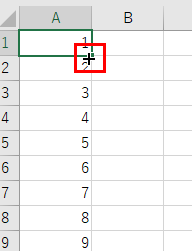
すると、下方向にデータが連続している最後のセルまで一気に移動します。
たとえばA1セルにデータがあり、A列に1000行分のデータが入力されている場合、A1セルの下境界線をダブルクリックすると、A1000セルへ瞬時にジャンプできます。
ただし、途中に空白セルがある場合は、その空白セルの直前で停止するため注意が必要です。
右方向・上方向・左方向への一括移動
同様の操作で、右方向、上方向、左方向へも一括移動できます。
セルの右側境界線をダブルクリックすれば右方向へ、上側境界線をダブルクリックすれば上方向へ、左側境界線をダブルクリックすれば左方向へ移動します。
この機能を使えば、広い表の中で目的の位置へ素早く移動でき、スクロールバーを使う手間が省けるはずです。
キーボードショートカットでの一括移動
マウスを使わずにキーボードだけで同様の移動をしたい場合は、「Ctrl + 矢印キー」を使用します。
「Ctrl + ↓」で下方向、「Ctrl + →」で右方向、「Ctrl + ↑」で上方向、「Ctrl + ←」で左方向のデータの端まで移動できます。
セルの境界線ダブルクリックと同じ動作をキーボードで実現できるため、マウスに手を伸ばす時間を削減できるでしょう。
【操作のポイント】
・セル境界線をダブルクリックでデータの端まで一括移動
・下右上左の4方向すべてに対応
・Ctrl + 矢印キーでキーボードから同じ操作が可能
エクセルのダブルクリックでセルを編集モードにする方法
セルをダブルクリックすると、参照先へ飛ぶのではなく、セルの編集モードになる場合があります。
セルの中央部分をダブルクリックすると編集モード、数式バーや特定の場所をダブルクリックすると参照先へジャンプという使い分けになっています。
この違いを理解しておけば、目的に応じた操作が正確にできるでしょう。
編集モードへの切り替え
セルの中央部分をダブルクリックすると、カーソルがセル内に表示され、文字や数式を直接編集できる状態になります。
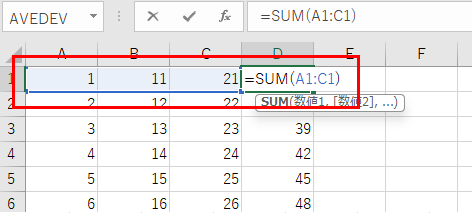
この状態では、数式が入力されていても参照先へはジャンプせず、数式そのものを編集できます。
編集モードを終了するには、Enterキーを押すか、別のセルをクリックしてください。
キーボードで編集モードに入りたい場合は、セルを選択してF2キーを押すとよいでしょう。
参照先ジャンプと編集モードの使い分け
数式バー内のセル参照をダブルクリック:参照先セルへジャンプ
セルの中央部分をダブルクリック:編集モードへ移行
セルの境界線をダブルクリック:データの端まで一括移動
この3つの使い分けを覚えておけば、状況に応じて最適な操作ができるようになります。
【操作のポイント】
・セル中央のダブルクリックで編集モード
・F2キーでも編集モードに入れる
・ダブルクリックする場所で動作が変わる
まとめ エクセルのダブルクリックで飛ぶ機能とショートカット(ジャンプ・移動・参照先へ)【一括ダブルクリックも】
エクセルのダブルクリックで飛ぶ機能とショートカットをまとめると以下のようになります。
・参照先へジャンプ:数式バー内のセル参照をダブルクリック、またはCtrl + [で参照元へ移動
・データの端まで一括移動:セル境界線をダブルクリック、またはCtrl + 矢印キーで同様の移動
・編集モード:セル中央をダブルクリック、またはF2キーで編集モードに入る
・参照先へジャンプ:Ctrl + ]で選択セルを参照している数式セルへ移動
これらの機能を使い分けることで、エクセル内の移動や参照確認が驚くほど効率的になるでしょう。
特に数式バーからの参照先ジャンプは、複雑な数式の構造を理解する際に非常に役立ちます。
セル境界線のダブルクリックによる一括移動は、大量のデータを扱う際に必須のテクニックです。
数千行のデータがあっても、スクロールせずに瞬時に目的の位置へ移動できるため、作業時間が大幅に短縮されるはずです。
キーボードショートカットのCtrl + [やCtrl + 矢印キーを覚えておけば、マウス操作なしでさらに効率的な作業が可能になるでしょう。
エクセルのダブルクリック機能とショートカットを使いこなして、快適で効率的なデータ作業を実現していきましょう!
コメント