エクセルで作業中に、クリックした位置と実際に選択されるセルがずれて困った経験はありませんか?
この記事では【Excel】エクセルでクリック位置がずれる(セルの選択・マウスカーソル)原因と直し方について解説していきます。
ポイントは以下の通りです。
・画面表示倍率を100%に調整する
・Windowsのディスプレイ設定でスケーリングを確認
・マウスドライバーを更新してカーソルのずれを解消
それでは詳しく見ていきましょう。
エクセルでクリック位置がずれる原因1【画面表示倍率の設定】
エクセルでクリック位置がずれる最も一般的な原因は、画面表示倍率(ズーム)の設定です。
エクセルの表示倍率が100%以外に設定されていると、画面上の表示位置とクリック認識位置にずれが生じることがあります。
特に拡大表示(150%、200%など)や縮小表示(75%、50%など)にしている場合、このずれが顕著に現れるでしょう。
表示倍率を確認・調整する方法
エクセル画面の右下にあるズームスライダーを確認しましょう。
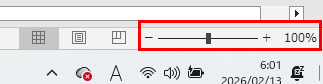
現在の表示倍率がパーセンテージで表示されています。
この数値が100%以外になっている場合は、ズームスライダーを調整して100%に戻してください。
または、表示倍率の数値部分をクリックすると「ズーム」ダイアログボックスが開きます。
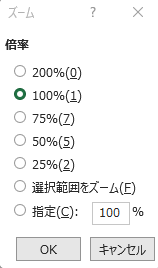
ここで「100%」を選択して「OK」をクリックすれば、表示倍率が100%に設定されます。
表示倍率を100%にすることで、クリック位置のずれが解消されることが多いです。
ビューメニューからの調整
「表示」タブの「ズーム」グループから「100%」ボタンをクリックする方法もあります。
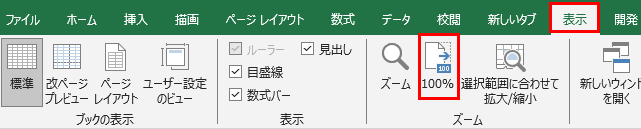
このボタンをクリックするだけで、瞬時に表示倍率が100%に戻ります。
ショートカットキーを使いたい場合は、Altキーを押してから「W」→「Q」と順番に押すことでも100%表示に戻せます。
【操作のポイント】
・画面右下のズームスライダーで表示倍率を確認
・100%に調整してクリック位置のずれを解消
・表示タブの100%ボタンで素早く調整可能
エクセルでクリック位置がずれる原因2【Windowsのディスプレイスケーリング設定】
Windowsのディスプレイ設定で、画面のスケーリング(拡大率)が100%以外に設定されている場合、エクセルでクリック位置がずれることがあります。
特に高解像度ディスプレイ(4Kモニターなど)では、デフォルトで150%や200%のスケーリングが設定されており、これがクリック位置のずれの原因になります。
Windows11では特にこの設定が重要になります。
ディスプレイスケーリング設定の確認方法
デスクトップの何もない場所で右クリックして、「ディスプレイ設定」を選択します。
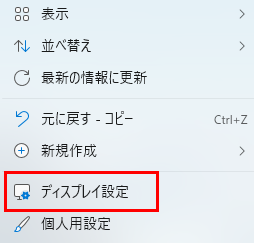
「拡大縮小とレイアウト」のセクションにある「拡大/縮小」の項目を確認しましょう。

ここが100%以外(125%、150%、200%など)に設定されている場合、エクセルでのクリック位置がずれる可能性があります。
ドロップダウンメニューから「100%」を選択して、設定を変更してください。
設定を変更すると、一部のアプリケーションでは再起動が必要になる場合があります。
アプリケーションごとのDPI設定
Windowsのスケーリング設定を100%にすると、文字が小さくなりすぎて見づらくなる場合があります。
その場合は、エクセルだけに個別の設定を適用する方法もあります。
エクセルのショートカットアイコンを右クリックして「プロパティ」を選択しましょう。
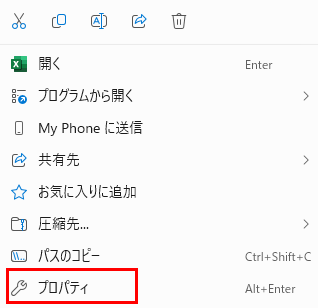
「互換性」タブを開いて「高DPI設定の変更」ボタンをクリックします。
「高いDPIスケールの動作を上書きします」にチェックを入れて、「システム(拡張)」を選択してください。
これでエクセルだけが高DPI環境でも正常にクリック位置を認識するようになります。
【操作のポイント】
・ディスプレイ設定で拡大/縮小を100%に調整
・高解像度モニターでは特に設定確認が重要
・エクセル個別に高DPI設定を変更することも可能
エクセルでクリック位置がずれる原因3【マウスドライバーやポインター設定】
マウスのドライバーが古い、または正しく動作していない場合、クリック位置がずれることがあります。
特にマウスポインターの速度設定やポインター精度の設定が不適切だと、意図した位置と異なる場所がクリックされてしまいます。
またタッチパッドとマウスを同時に使用している場合、意図しない入力が発生する可能性もあるでしょう。
マウスドライバーの更新
「デバイスマネージャー」を開きます(Windowsキー + Xを押して「デバイスマネージャー」を選択)。
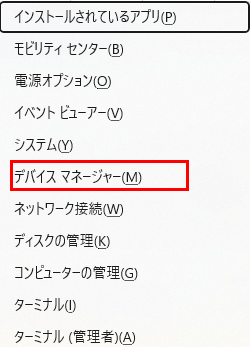
「マウスとそのほかのポインティングデバイス」を展開して、使用しているマウスを右クリックします。
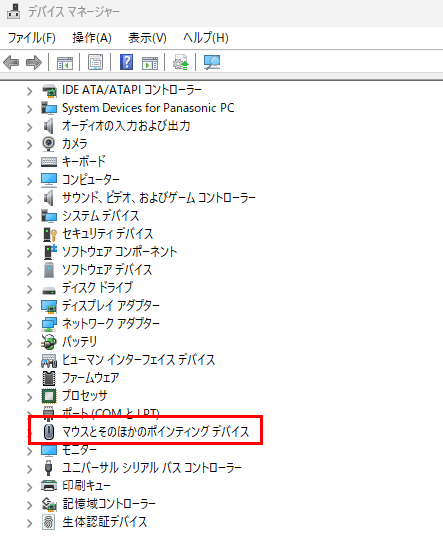
「ドライバーの更新」を選択し、「ドライバーソフトウェアの最新版を自動検索」をクリックしましょう。
最新のドライバーがインストールされたら、パソコンを再起動してください。
ポインター精度の設定
「設定」→「Bluetoothとデバイス」→「マウス」→「ポインターの精度を高める」のチェック状態を確認しましょう。

このチェックが入っていると、マウスの速度に応じてポインターの移動距離が変化します。
クリック位置がずれる場合は、このチェックを外してみてください。
逆にチェックが外れている場合は、チェックを入れることで改善する場合もあります。
タッチパッドの無効化
ノートパソコンで外付けマウスを使用している場合、タッチパッドが誤って反応してクリック位置がずれることがあります。
「設定」→「Bluetoothとデバイス」→「タッチパッド」から、「マウスの接続時にタッチパッドをオフにしない」のチェックを外しましょう。
これでマウス接続時にタッチパッドが自動的に無効化され、誤操作が防げます。
【操作のポイント】
・デバイスマネージャーからマウスドライバーを更新
・ポインター精度の設定を調整して動作を確認
・外付けマウス使用時はタッチパッドを無効化
エクセルでクリック位置がずれる原因4【エクセルの設定やグラフィック設定】
エクセル自体の設定や、パソコンのグラフィック設定がクリック位置のずれに影響している場合があります。
特にハードウェアアクセラレーションの設定や、ウィンドウ枠の固定などがクリック位置の認識に影響することがあります。
また複数のモニターを使用している環境では、モニター間の解像度の違いが原因になることもあるでしょう。
ハードウェアアクセラレーションの無効化
エクセルで「ファイル」タブ→「オプション」→「詳細設定」を開きます。
「表示」セクションの「ハードウェアグラフィックアクセラレータを無効にする」にチェックを入れてください。
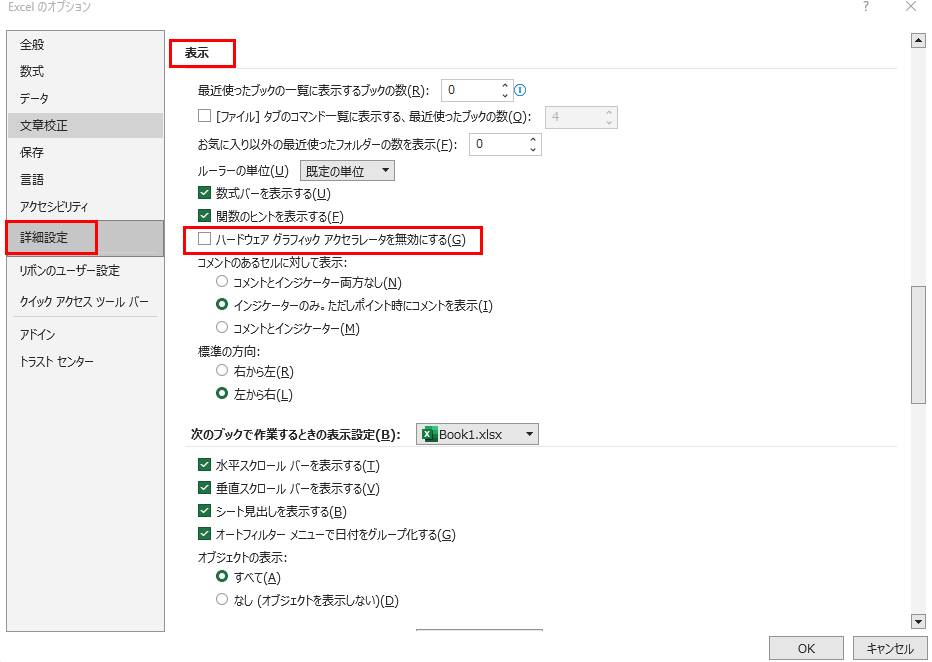
「OK」をクリックしてエクセルを再起動すると、設定が適用されます。
ハードウェアアクセラレーションを無効にすることで、グラフィック処理が安定し、クリック位置のずれが解消される場合があります。
ウィンドウ枠の固定を解除
ウィンドウ枠が固定されている場合、固定境界線付近でクリック位置がずれることがあります。
「表示」タブから「ウィンドウ枠固定の解除」をクリックして、一度固定を解除してみましょう。
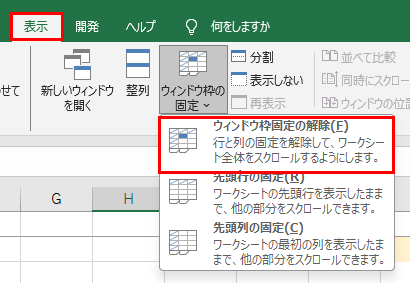
固定を解除してもクリック位置がずれる場合は、他の原因を探る必要があります。
エクセルのリセットと修復
上記の方法でも解決しない場合は、エクセルの設定をリセットするか、修復機能を使用します。
Windowsの「設定」→「アプリ」→「インストールされているアプリ」からMicrosoft Officeを見つけて「修復」を選択しましょう。
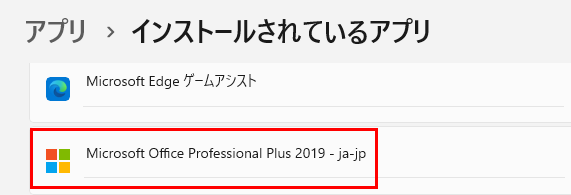
「クイック修復」を実行して、問題が解決するか確認してください。
【操作のポイント】
・ハードウェアアクセラレーションを無効化して動作確認
・ウィンドウ枠固定を一度解除してみる
・エクセルの修復機能で設定をリセット
まとめ エクセルのセルクリックでずれる・別のセルが選択される(マウスカーソル・飛んでしまう)原因と直し方
エクセルでクリック位置がずれる問題の原因と直し方をまとめると以下のようになります。
・画面表示倍率の設定:エクセルのズームを100%に調整して表示位置とクリック位置を一致させる
・Windowsのディスプレイスケーリング:拡大/縮小設定を100%にするか、エクセルの高DPI設定を調整
・マウスドライバーやポインター設定:ドライバーを更新し、ポインター精度の設定を調整、タッチパッドを無効化
・エクセルの設定やグラフィック設定:ハードウェアアクセラレーションを無効化し、ウィンドウ枠固定を解除、修復機能を使用
これらの対処法を順番に試していくことで、ほとんどの場合でクリック位置のずれを解決できるでしょう。
特にエクセルの表示倍率とWindowsのディスプレイスケーリングは見落としがちな原因ですので、まずこれらの設定を確認することをおすすめします。
高解像度モニターを使用している場合は、ディスプレイスケーリングが100%以外に設定されていることが多いため、特に注意が必要です。
マウスドライバーの更新やポインター精度の調整も効果的な対処法でしょう。
ハードウェアアクセラレーションの無効化は、グラフィック処理の安定性を高めるため、他の表示問題の解決にも役立つはずです。
エクセルでの正確なセル選択は作業効率に直結しますので、快適に操作できる環境を整えていきましょう!
コメント