Excelで複数のセルの合計を計算したいとき、どの方法が最も効率的か迷うことがあります。
SUM関数を使うべきか、それとももっと簡単な方法があるのか、離れたセルの合計はどうやって計算すればいいのか、悩んだ経験はありませんか。
この記事では【Excel】選択したセルの合計(関数等・表示・離れたセルも)を計算する方法について解説していきます。
ポイントは
・ステータスバーで瞬時に合計を確認
・SUM関数を使った基本的な合計計算
・離れたセルや複雑な条件での合計方法
です。
それでは詳しく見ていきましょう。
ステータスバーで選択セルの合計を確認【最も簡単】
Excelで選択したセルの合計を知りたいだけなら、関数を使わなくても確認できます。
ステータスバーに自動的に表示される統計情報を使えば、セルを選択するだけで即座に合計が分かります。
最も手軽な方法から確認していきましょう。
ステータスバーの合計表示
Excelでセルを選択すると、画面下部のステータスバーに自動的に統計情報が表示されます。
基本的な使い方
合計を知りたいセルを選択します。
連続した範囲でも、Ctrlキーを押しながら離れたセルでも構いません。
画面下部のステータスバーを確認します。

数値が入力されているセルを選択すると、以下の情報が表示されます。
・平均:選択したセルの平均値
・データの個数:数値が入力されているセルの個数
・合計:選択したセルの合計値
例えば、100、200、300という3つのセルを選択した場合:
・平均:200
・データの個数:3
・合計:600
このように表示されます。
メリット
この方法の最大のメリットは、数式を入力する必要がないことです。
一時的に合計を確認したい場合や、電卓代わりに使いたい場合に非常に便利です。
セルを選択するだけで、リアルタイムに計算結果が表示されます。
選択範囲を変更すれば、即座に計算結果も更新されます。
ステータスバーの表示項目をカスタマイズ
ステータスバーに表示される項目は、カスタマイズできます。
設定方法
ステータスバー(画面下部の灰色の領域)を右クリックします。
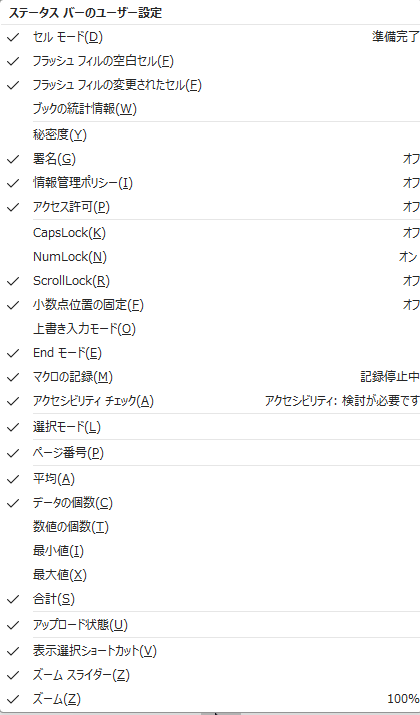
表示される「ステータスバーのユーザー設定」メニューで、表示したい項目にチェックを入れます。
選択できる項目:
・平均
・データの個数
・数値の個数
・最小値
・最大値
・合計
デフォルトでは「平均」「データの個数」「合計」にチェックが入っています。
必要に応じて、最小値や最大値も表示させることができます。
データの個数と数値の個数の違い
「データの個数」:数値が入力されているセルのみをカウント
「数値の個数」:空白でないセル(文字列を含む)をカウント
用途に応じて、適切な項目を表示させましょう。
ステータスバー表示の制限
ステータスバーでの合計確認には、いくつかの制限があります。
結果を保存できない
ステータスバーの表示は一時的なもので、計算結果をセルに保存することはできません。
別のセルを選択すると、表示内容が変わってしまいます。
計算結果を残しておきたい場合は、後述のSUM関数を使用する必要があります。
複雑な計算はできない
ステータスバーでは、単純な合計、平均、最大値、最小値などの基本的な統計のみが表示されます。
条件付きの合計や、複雑な計算式は使用できません。
非表示セルも含まれる
フィルターで非表示にしたセルや、行を非表示にしたセルも、ステータスバーの計算には含まれます。
可視セルのみの合計を計算したい場合は、後述のSUBTOTAL関数を使用する必要があります。
【ポイント:セルを選択してステータスバーを見るだけで、関数なしで即座に合計が確認できる】
SUM関数で合計を計算する基本的な方法
合計をセルに表示して保存したい場合は、SUM関数を使用します。
SUM関数はExcelで最もよく使われる関数の一つで、様々な方法で範囲を指定できます。
基本的なSUM関数の使い方を確認していきましょう。
連続した範囲の合計
最も基本的な使い方は、連続したセル範囲の合計を計算することです。
手動で数式を入力する方法
合計を表示したいセルを選択します。
「=」を入力してから「SUM(」と入力します。
合計したい範囲の最初のセルをクリックし、最後のセルまでドラッグします。
または、範囲を直接入力します(例:A1:A10)。
「)」を入力してEnterキーを押します。
=SUM(A1:A10)
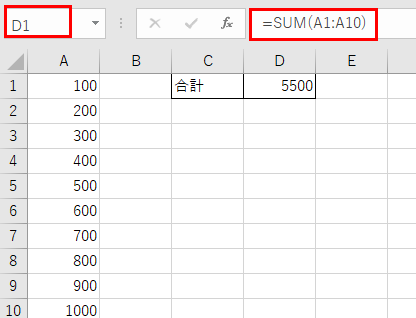
この数式は、A1からA10までのセルの合計を計算します。
オートSUM機能を使う方法
合計を表示したいセルを選択します。
「ホーム」タブの「オートSUM」ボタン(Σ記号)をクリックします。

または、ショートカットキーを使います。
Alt + Shift + =
Excelが自動的に合計する範囲を推測し、数式が挿入されます。
範囲が正しいか確認し、Enterキーを押して確定します。
この方法は、合計したい範囲のすぐ下または右のセルを選択している場合に便利です。
Excelが自動的に上または左の連続したセル範囲を合計範囲として提案します。
離れたセルの合計
連続していない、離れた複数のセルや範囲の合計を計算する方法です。
カンマで区切って指定
SUM関数では、カンマで区切ることで複数の範囲や単一セルを指定できます。
=SUM(A1, C3, E5)
この数式は、A1セル、C3セル、E5セルの合計を計算します。
=SUM(A1:A5, C1:C5, E1:E5)
この数式は、A列、C列、E列の1~5行目の合計を計算します。
マウスで範囲を選択する方法
合計を表示したいセルに「=SUM(」と入力します。
最初の範囲をドラッグして選択します。
Ctrlキーを押しながら、次の範囲をドラッグします。
さらに別の範囲も追加したい場合は、Ctrlキーを押し続けながらドラッグします。
「)」を入力してEnterキーを押します。
この方法を使えば、カンマを手動で入力しなくても、離れた複数の範囲を自動的にカンマ区切りで数式に追加できます。
行全体・列全体の合計
行全体または列全体の合計を計算する方法です。
列全体を指定
=SUM(A:A)
この数式は、A列全体の合計を計算します。A列の上をクリックするだけでも列全体を指定できることを覚えておきましょう。
ただし、この方法を使う場合、合計を表示するセル自体がA列にあると、循環参照エラーが発生するため注意が必要です。
行全体を指定
=SUM(1:1)
この数式は、1行目全体の合計を計算します。
同様に、合計を表示するセル自体が1行目にあると循環参照エラーになります。
実用的な使い方
列全体や行全体を指定する方法は、データが常に増減する場合に便利です。
新しいデータを追加しても、自動的に合計に含まれるため、数式を修正する必要がありません。
ただし、不要なデータまで含まれる可能性があるため、明確な範囲が分かっている場合は、具体的な範囲(A1:A100など)を指定する方が確実です。
数式のコピーと相対参照
一度作成したSUM関数は、他のセルにコピーして使い回すことができます。
オートフィル機能
SUM関数を入力したセルを選択します。
セルの右下角にマウスカーソルを合わせると、小さな黒い十字(フィルハンドル)が表示されます。
フィルハンドルをドラッグして、数式をコピーしたい範囲まで引き延ばします。
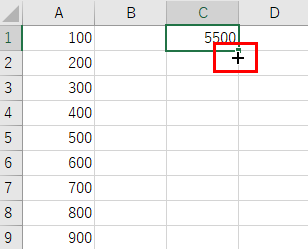
数式がコピーされ、相対参照により自動的に範囲が調整されます。
例えば、B1に「=SUM(A1:A10)」という数式があり、C1にコピーすると「=SUM(B1:B10)」になります。
絶対参照と相対参照
特定の範囲を固定したい場合は、絶対参照($記号)を使用します。F4キーでも対応できます。
=SUM($A$1:$A$10)
この数式をコピーしても、常にA1:A10が参照されます。
混在参照(列だけ固定、行だけ固定)も可能です。
・$A1:列Aを固定、行は相対参照
・A$1:列は相対参照、行1を固定
【ポイント:SUM関数で「=SUM(A1:A10)」、オートSUMボタンまたはAlt + Shift + =で素早く入力】
条件付き合計と高度な集計方法
特定の条件に合うセルだけを合計したい、フィルター結果だけを合計したいなど、より高度な合計計算の方法があります。
SUMIF関数、SUMIFS関数、SUBTOTAL関数などを使うことで、柔軟な集計が可能です。
応用的な合計計算方法を確認していきましょう。
SUMIF関数:1つの条件で合計
特定の条件に合うセルだけを合計する場合、SUMIF関数を使用します。
基本的な構文
=SUMIF(範囲, 条件, 合計範囲)
・範囲:条件を判定するセル範囲
・条件:合計する条件
・合計範囲:実際に合計するセル範囲
使用例1:特定の値と一致するセルの合計
A列に商品名、B列に売上金額が入力されているとします。
「りんご」の売上合計を計算したい場合:
=SUMIF(A2:A10, “りんご”, B2:B10)
この数式は、A2:A10の範囲で「りんご」と一致する行のB列の値を合計します。

使用例2:数値条件での合計
B列の売上が10000以上のセルだけを合計したい場合:
=SUMIF(B2:B10, “>=10000”, B2:B10)
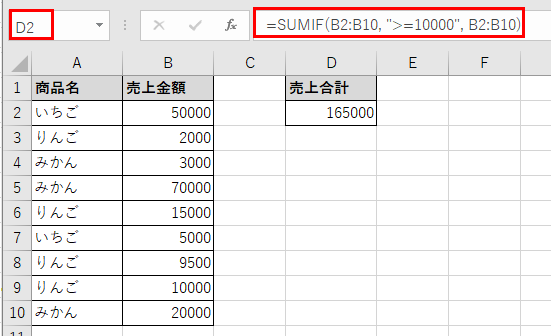
または、別のセルに条件を入力している場合(例:D1セルに「10000」と入力):
=SUMIF(B2:B10, “>=”&D1, B2:B10)
&演算子で、比較演算子とセル参照を連結します。
使用例3:ワイルドカードの使用
A列の商品名に「りんご」を含むセルの合計:
=SUMIF(A2:A10, “*りんご*”, B2:B10)
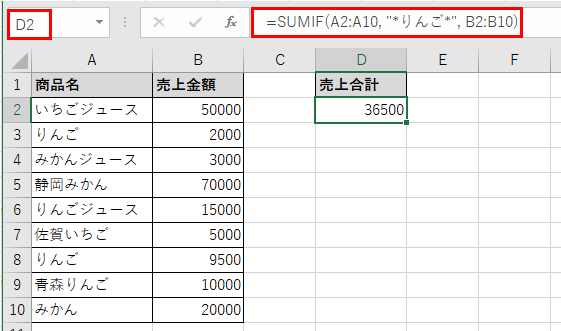
*(アスタリスク)は任意の文字列を表すワイルドカードです。
「青森りんご」「りんごジュース」などが含まれます。
SUMIFS関数:複数の条件で合計
複数の条件をすべて満たすセルだけを合計する場合、SUMIFS関数を使用します。
基本的な構文
=SUMIFS(合計範囲, 条件範囲1, 条件1, 条件範囲2, 条件2, …)
SUMIF関数と引数の順序が異なる点に注意が必要です。
使用例:複数条件での合計
A列に商品名、B列に売上金額、C列に地域が入力されているとします。
「りんご」かつ「東京」の売上合計を計算したい場合:
=SUMIFS(B2:B10, A2:A10, “りんご”, C2:C10, “東京”)
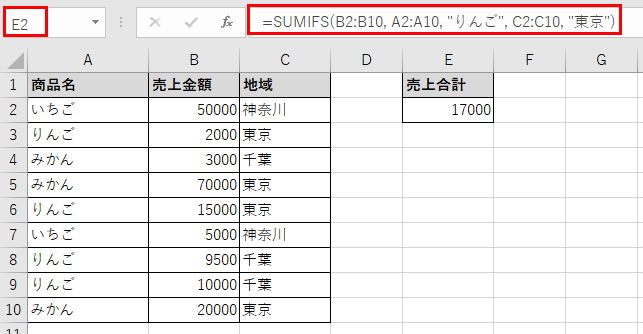
この数式は、A列が「りんご」で、かつC列が「東京」の行のB列の値を合計します。
日付範囲での合計
D列に日付が入力されており、2024年1月のデータだけを合計したい場合:
=SUMIFS(B2:B100, D2:D100, “>=2024/1/1”, D2:D100, “<=2024/1/31”)
または、DATE関数を使用:
=SUMIFS(B2:B100, D2:D100, “>=”&DATE(2024,1,1), D2:D100, “<=”&DATE(2024,1,31))
SUBTOTAL関数:フィルター結果の合計
フィルターで絞り込んだ結果だけを合計したい場合、SUBTOTAL関数を使用します。
基本的な構文
=SUBTOTAL(集計方法, 範囲)
集計方法の番号:
・9:SUM(非表示の行を含む)
・109:SUM(非表示の行を除外)
・1:AVERAGE(非表示の行を含む)
・101:AVERAGE(非表示の行を除外)
・2:COUNT(非表示の行を含む)
・102:COUNT(非表示の行を除外)
使用例:フィルター結果の合計
=SUBTOTAL(109, B2:B100)
この数式は、B2:B100の範囲の合計を計算しますが、フィルターで非表示になっている行は除外されます。
フィルターを変更すると、自動的に合計も更新されます。
メリット
SUM関数では、非表示の行も合計に含まれてしまいます。
SUBTOTAL関数を使えば、フィルターで絞り込んだデータだけの合計を正確に計算できます。
大量のデータから特定の条件のデータを抽出して集計する場合に非常に便利です。
配列数式による複雑な合計
より複雑な条件での合計には、配列数式を使用することもできます。
複数列の合計の合計
=SUM((A2:A10)*(B2:B10))
この数式は、A列とB列の各行を掛け算した結果の合計を計算します。
Ctrl + Shift + Enterキーで配列数式として確定する必要があります(Excel 2019以前)。
Excel 365やExcel 2021では、通常のEnterキーで確定できます。
条件付き配列数式
=SUM(IF(A2:A10=”りんご”, B2:B10, 0))
この数式は、SUMIF関数と同様の動作をしますが、より複雑な条件を設定できます。
現代のExcelでは、SUMIF関数やSUMIFS関数の方が推奨されますが、古いバージョンでは配列数式が必要な場合があります。
【ポイント:SUMIF関数で1つの条件、SUMIFS関数で複数条件、SUBTOTAL(109, 範囲)でフィルター結果のみ合計】
まとめ エクセルで選択・離れたセルの合計・表示をする方法
Excelで選択したセルの合計を最も簡単に確認する方法は、セルを選択して画面下部のステータスバーを見るだけで、関数なしで即座に合計が表示され、右クリックでカスタマイズも可能です。
合計をセルに保存したい場合は、SUM関数で「=SUM(A1:A10)」と入力するか、オートSUMボタンまたはAlt + Shift + =のショートカットキーを使用し、離れたセルは「=SUM(A1:A5, C1:C5, E1:E5)」のようにカンマ区切りで指定します。
条件付き合計には、1つの条件なら「=SUMIF(A2:A10, “りんご”, B2:B10)」、複数条件なら「=SUMIFS(B2:B10, A2:A10, “りんご”, C2:C10, “東京”)」を使用します。
フィルター結果だけを合計したい場合は「=SUBTOTAL(109, B2:B100)」を使用し、非表示の行を除外して集計できるため、用途に応じて最適な方法を選択していきましょう。
コメント