エクセルで割り算を使って割合やパーセントを計算したいのに、正しい数式が分からなかったり、表示がうまく%にならなかったりして困った経験はありませんか?
この記事では【Excel】エクセルの割り算でパーセントを表示・計算する方法【%】について解説していきます。
ポイントは
・基本的な割合計算は「部分÷全体」でパーセント表示形式を適用
・パーセント表示には「%」ボタンまたは書式設定を使用
・増減率の計算は「(新しい値-古い値)÷古い値」の数式
です。
それでは詳しく見ていきましょう。
基本的な割合の計算方法【部分÷全体でパーセント表示】
エクセルで割合をパーセントで表示する最も基本的な方法は、「部分÷全体」の割り算を行い、その結果にパーセント表示形式を適用することです。
例えば、100点満点のテストで80点を取った場合、80÷100=0.8という計算結果に対してパーセント表示を適用すると80%と表示されるのです。
エクセルでは割り算の結果は小数点で表示されますが、パーセント表示形式を適用することで自動的に100倍されて%記号が付きます。
この仕組みを理解すれば、様々な割合計算に応用できます。
解決方法
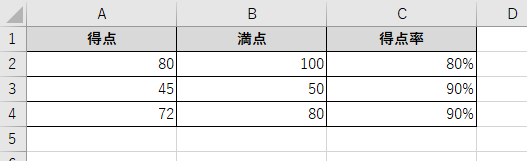
具体的な例として、A列に各科目の得点、B列に満点、C列に得点率(パーセント)を計算する場合を考えてみましょう。
サンプルデータは以下のようになります。
C2セルに以下の数式を入力します。
=A2/B2
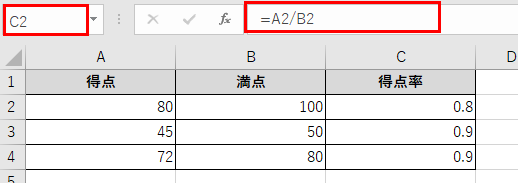
この時点では、C2セルには「0.8」という小数点の値が表示されます。
次に、C2セルを選択した状態で、ホームタブの「数値」グループにある「パーセントスタイル」ボタン(%のアイコン)をクリックしましょう。

すると、C2セルの表示が「80%」に変わります。
C2セルをオートフィルで下方向にコピーすれば、すべての科目の得点率がパーセントで表示されるわけです。
パーセント表示の小数点以下の桁数を調整したい場合は、「パーセントスタイル」ボタンの右にある「小数点以下の表示桁数を増やす」または「小数点以下の表示桁数を減らす」ボタンを使用します。

例えば、80.5%のように小数点第1位まで表示したい場合は、「小数点以下の表示桁数を増やす」ボタンを1回クリックすれば良いです。
【操作のポイント】
割り算の基本は「部分÷全体」で、その結果にパーセントスタイルを適用すれば自動的に%表示になります。数式を入力してからパーセント表示を適用する手順が基本ですが、先にセルにパーセント表示形式を設定してから数式を入力することも可能です。小数点以下の桁数は、増やす・減らすボタンで簡単に調整できます。
構成比や割合の計算方法【合計に対する各項目の比率】
実務でよく使われるのが、全体の合計に対する各項目の構成比を計算する方法です。
例えば、売上データがあり、各商品が全体売上の何%を占めているかを計算する場合、「各商品の売上÷売上合計」という割り算でパーセントを求めることができます。
この計算では、分母(全体の合計)を固定する必要があるため、絶対参照を使うことが重要になります。
解決方法
A列に商品名、B列に売上金額、C列に構成比(パーセント)を計算する場合を考えてみましょう。
サンプルデータは以下のようになります。
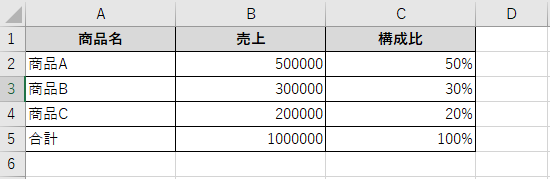
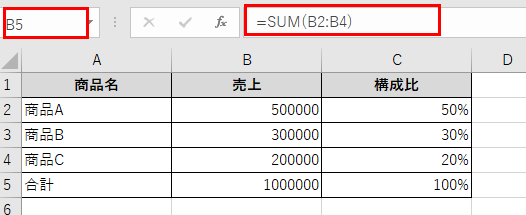
まず、B5セルに売上の合計を計算します。
=SUM(B2:B4)
次に、C2セルに構成比を計算する数式を入力します。
=B2/$B$5
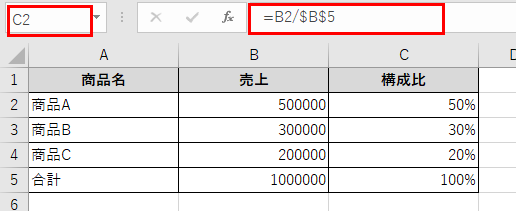
ここで重要なのは、分母のB5セルを「$B$5」と絶対参照にすることです。
これにより、数式をコピーしても分母は常にB5セル(合計)を参照し続けるため、正しい構成比が計算されます。
C2セルにパーセントスタイルを適用して、下方向にオートフィルすれば、各商品の構成比がパーセントで表示されます。
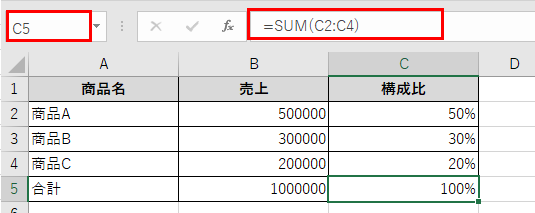
正しく計算できていれば、C2からC4の合計は100%になるはずです。
検算のため、C5セルに「=SUM(C2:C4)」と入力して確認してみると良いかもしれません。
【操作のポイント】
構成比の計算では、分母(合計)を絶対参照「$B$5」のように固定することが非常に重要です。F4キーを押すことで相対参照と絶対参照を簡単に切り替えられます。すべての構成比を合計すると100%になることを確認すれば、計算が正しいかどうかをチェックできるでしょう。
達成率や進捗率の計算方法【目標に対する実績の割合】
プロジェクト管理や営業管理でよく使われるのが、目標に対する実績の達成率をパーセントで表示する方法です。
達成率の計算式は「実績÷目標」となり、100%を超えれば目標達成、100%未満であれば未達成という判断ができるようになります。
この計算方法は、売上目標の達成率、進捗率、完了率など、様々な場面で活用できるでしょう。
解決方法
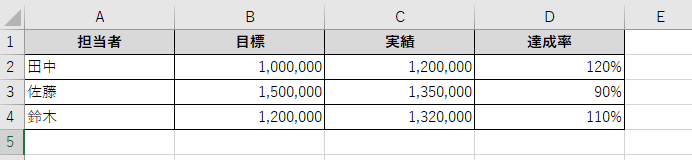
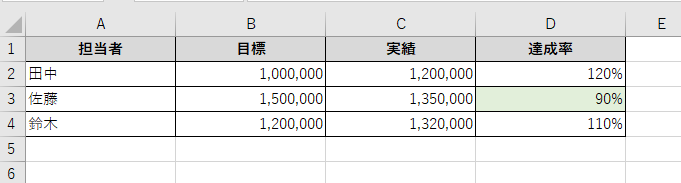
A列に担当者名、B列に目標金額、C列に実績金額、D列に達成率を計算する場合を考えてみましょう。
サンプルデータは以下のようになります。
D2セルに以下の数式を入力します。
=C2/B2
数式を入力したら、D2セルにパーセントスタイルを適用しましょう。
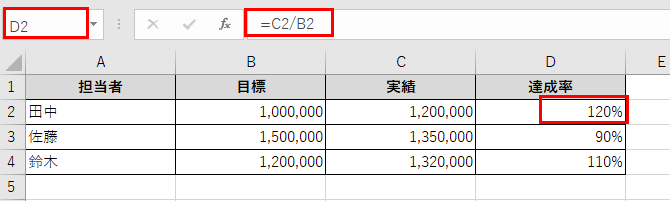
田中さんの達成率は120%と表示され、目標を20%上回ったことが分かります。
D2セルを下方向にオートフィルすれば、すべての担当者の達成率が計算されます。
条件付き書式を組み合わせると、より視覚的に分かりやすくなります。
例えば、達成率が100%以上のセルを緑色、100%未満のセルを赤色で表示するといった設定が可能です。
進捗率を計算する場合も同じ考え方で、「完了数÷全体数」や「完了タスク数÷総タスク数」という割り算でパーセント表示できます。
【操作のポイント】
達成率の計算は「実績÷目標」というシンプルな割り算ですが、目標を上回ると100%を超える値になることを理解しておきましょう。条件付き書式と組み合わせれば、達成・未達成が一目で分かる視覚的な表を作成できます。進捗率や完了率も同じ計算方法が使えるため、汎用性の高いテクニックです。
増減率の計算方法【前年比や前月比をパーセントで表示】
データ分析で頻繁に使われるのが、前年比や前月比などの増減率をパーセントで表示する方法です。
増減率の計算式は「(新しい値-古い値)÷古い値」となり、プラスなら増加、マイナスなら減少を意味するのです。
例えば、前年売上が100万円で今年売上が110万円の場合、「(110-100)÷100=0.1」つまり10%の増加となります。
この計算方法を理解すれば、時系列データの変化率を簡単に求められるでしょう。
解決方法
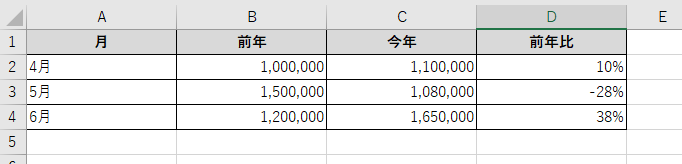
A列に月、B列に前年売上、C列に今年売上、D列に前年比(増減率)を計算する場合を考えてみましょう。
サンプルデータは以下のようになります。
D2セルに以下の数式を入力します。
=(C2-B2)/B2
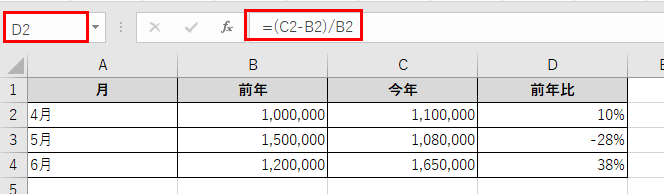
この数式は、「今年の売上から前年の売上を引いた差額」を「前年の売上」で割ることで、増減率を計算しています。
D2セルにパーセントスタイルを適用すると、4月は「10%」と表示され、前年比10%増加していることが分かります。
5月のように今年売上が前年を下回る場合は、マイナスの値「-10%」と表示されます。
D2セルを下方向にオートフィルすれば、各月の前年比が一括計算されます。
前月比を計算する場合も同じ考え方で、「(今月-前月)÷前月」という数式になります。
例えば、E列に前月比を計算する場合、E3セルには「=(C3-C2)/C2」と入力すれば良いわけです。
【操作のポイント】
増減率の計算式「(新しい値-古い値)÷古い値」は、前年比、前月比、前期比など様々な比較分析で使える重要な公式です。結果がプラスなら増加、マイナスなら減少を意味し、パーセント表示することで変化の大きさが直感的に理解できます。グラフと組み合わせれば、時系列での変化傾向を視覚的に把握できるでしょう。
まとめ エクセルで割り算の結果を%で表示・計算する(パーセント)方法
エクセルの割り算でパーセントを表示・計算する方法をまとめると
・基本的な割合計算は「部分÷全体」で、結果にパーセントスタイルを適用すれば%表示になる
・構成比の計算では分母(合計)を絶対参照「$B$5」で固定することが重要
・達成率は「実績÷目標」で計算し、100%以上なら目標達成を意味する
・増減率は「(新しい値-古い値)÷古い値」で計算し、プラスなら増加、マイナスなら減少
・パーセント表示形式は自動的に値を100倍して%記号を付けてくれる
・小数点以下の桁数は「増やす・減らす」ボタンで調整可能
これらの方法を理解すれば、様々な場面でのパーセント計算を正確に行えるでしょう。
特に最初に紹介した「部分÷全体」の基本計算は、すべてのパーセント計算の基礎となる重要な考え方ですので、まずこれをマスターすることをおすすめします。
構成比の計算では絶対参照の使い方が鍵となり、達成率や進捗率の計算は実務で頻繁に使われる重要なスキルです。
また、増減率の計算式「(新しい値-古い値)÷古い値」は、データ分析や経営分析で必須のテクニックとなります。
エクセルの割り算とパーセント表示を正しく理解して、データ分析や報告書作成の効率を大幅に向上させていきましょう!
コメント