エクセルでセルの表示形式をユーザー定義で設定したのに、思い通りに反映されなかったり、数式がそのまま表示されてしまったりして困った経験はありませんか?
この記事では、エクセルでユーザー定義が反映されない・変更できない(文字列・日付・勝手に・数式がそのまま表示など)原因と対処法について解説していきます。
ポイントは
・セルの表示形式が文字列になっている場合の対処
・数式がそのまま表示される原因の確認と解除
・ユーザー定義の書式コードの正しい記述方法
です。
それでは詳しく見ていきましょう。
ユーザー定義が反映されない原因1【セルの表示形式が文字列になっている】
ユーザー定義が反映されない最も多い原因は、セルの表示形式が「文字列」になっていることです。
セルが文字列形式になっていると、数値や日付として認識されず、ユーザー定義などの表示形式が一切適用されません。
文字列形式のセルには、数値を入力しても左揃えで表示され、セルの左上に緑色の三角マークが表示される場合があります。
また、文字列形式で入力された数値は計算対象にならないため、SUM関数などでも集計されないという問題も発生します。
解決方法
まず、該当するセルを選択して、表示形式が「文字列」になっていないか確認しましょう。
「ホーム」タブの「数値」グループにあるドロップダウンメニューをクリックすると、現在の表示形式が確認できます。

「文字列」になっている場合は、「標準」または適切な表示形式(数値、日付など)に変更します。
ただし、表示形式を変更しただけでは、既に入力されているデータは文字列のままです。
データを数値として再認識させるために、以下の方法を試してください。
セルを選択した状態で、数式バーをクリックしてカーソルを表示し、Enterキーを押します。
これにより、データが再入力されたとみなされ、数値として認識されます。

複数のセルを一度に変換したい場合は、別のセルに「1」と入力してコピーし、文字列形式のセル範囲を選択して「形式を選択して貼り付け」から「乗算」を選択する方法もあります。
この方法では、文字列の数値に1を掛けることで、数値形式に変換できます。
操作のポイント:セルの表示形式が「文字列」になっている場合は、「標準」に変更してから、数式バーでEnterキーを押してデータを再入力します。複数セルの場合は「1」を掛ける方法が効率的です。
ユーザー定義が反映されない原因2【数式がそのまま表示されている】
数式を入力したのに計算結果ではなく、数式がそのまま文字列として表示されてしまうことがあります。
これは、「数式の表示」モードがオンになっているか、セルが文字列形式になっているかのいずれかが原因です。
数式の表示モードがオンになっていると、シート全体のすべての数式が計算されずにそのまま表示されてしまいます。
解決方法
まず、「数式の表示」モードがオンになっていないか確認しましょう。
「数式」タブをクリックし、「数式の表示」ボタンが押された状態(ハイライト表示)になっていないかチェックします。

もしハイライト表示されている場合は、このボタンをクリックしてオフにします。
あるいは、キーボードのショートカットキー「Ctrl + `」(バッククォート)を押すことでも、数式の表示モードのオン・オフを切り替えられます。
バッククォートキーは、通常「1」キーの左側にある「@」キーと同じ位置にあります。
これで、数式が計算結果として正しく表示されるようになるはずです。
特定のセルだけが数式のまま表示される場合は、そのセルが文字列形式になっている可能性が高いため、前述の方法でセルの表示形式を「標準」に変更してください。
数式の先頭にシングルクォート「’」が付いている場合も、文字列として扱われるため、数式バーで「’」を削除してEnterキーを押しましょう。
操作のポイント:「数式」タブの「数式の表示」ボタンをオフにするか、Ctrl + `キーで切り替えます。特定のセルだけの場合は、文字列形式になっていないか確認しましょう。
ユーザー定義が反映されない原因3【日付が数値で表示される】
日付のユーザー定義を設定したのに、「44927」のような5桁の数値で表示されてしまうことがあります。
これは、エクセルが日付を内部的にシリアル値(1900年1月1日を1とした連続番号)として管理しているためです。
セルの表示形式が「標準」や「数値」になっていると、日付がシリアル値のまま表示されてしまいます。
解決方法
該当するセルを選択して、右クリックから「セルの書式設定」を選択します。
「表示形式」タブで、「分類」から「日付」を選択するか、「ユーザー定義」を選択して適切な日付書式を設定しましょう。

日付のユーザー定義でよく使われる書式コードの例は以下の通りです。
・yyyy/mm/dd:2025/01/15のような表示
・yyyy年mm月dd日:2025年01月15日のような表示
・m/d:1/15のような表示
・aaa:月、火、水などの曜日表示
・aaaa:月曜日、火曜日などの曜日表示
例えば、「2025年1月15日(水)」のように表示したい場合は、以下のようなユーザー定義を設定します。
yyyy”年”m”月”d”日””(“aaa”)”
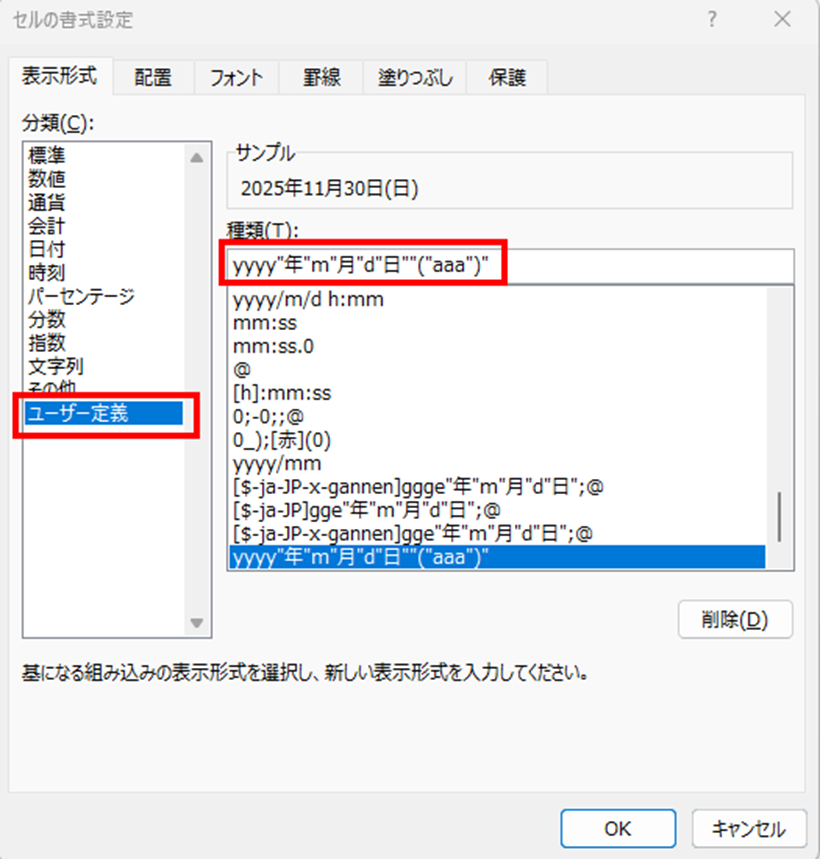
ダブルクォーテーション「”」で囲んだ部分は、そのまま文字として表示されます。
この書式コードを正しく入力することで、日付が思い通りの形式で表示されるようになります。
ただし、元のデータが正しい日付として認識されていることが前提です。
文字列として入力された日付(例:「2025/1/15」を文字列で入力)は、日付形式に変換できないため、注意が必要でしょうか。
操作のポイント:日付が数値で表示される場合は、セルの書式設定で「日付」またはユーザー定義で適切な日付書式を設定します。yyyy、mm、dd、aaaなどの書式コードを活用しましょう。
ユーザー定義が反映されない原因4【書式コードの記述ミス】
ユーザー定義の書式コードに誤りがあると、意図した表示にならなかったり、エラーが表示されたりします。
特に、記号の使い方や引用符の付け方を間違えると、正しく反映されません。
ユーザー定義の書式コードには、正の値、負の値、ゼロ、文字列の4つのセクションがあり、セミコロン「;」で区切って指定します。
解決方法
ユーザー定義の基本的な構文は以下の通りです。
正の値の書式;負の値の書式;ゼロの書式;文字列の書式
例えば、正の数は青色、負の数は赤色で△を付けて表示する場合は、以下のように記述します。
[青]#,##0;[赤]”△”#,##0;0
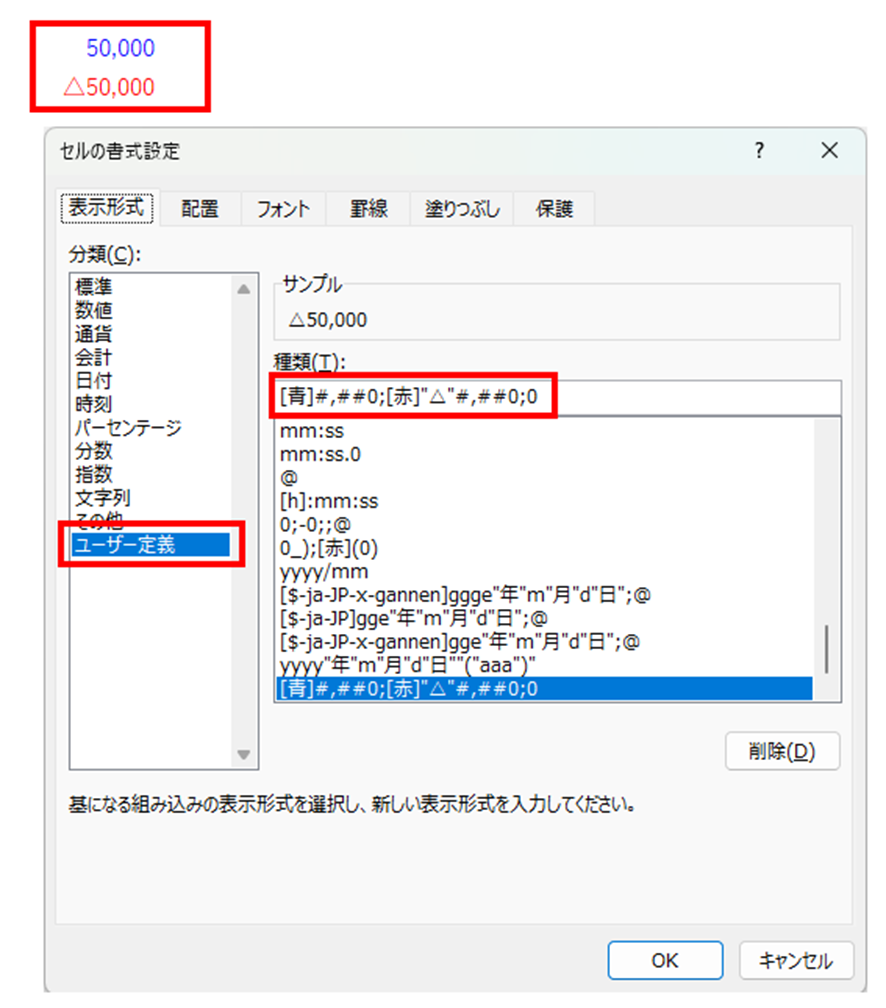
よくある記述ミスとしては以下のようなものがあります。
・ダブルクォーテーション「”」の閉じ忘れ
・全角文字と半角文字の混在
・セミコロン「;」の位置が不適切
・書式記号(#、0、yなど)のスペルミス
書式コードを入力する際は、必ず半角英数字で入力し、文字列として表示したい部分はダブルクォーテーションで囲むことを忘れないようにしましょう。
また、「セルの書式設定」画面の「サンプル」欄で、設定した書式がどのように表示されるか確認できます。
期待通りの表示にならない場合は、書式コードを見直してみてください。
エクセルには、ユーザー定義で使用できる書式記号が多数用意されているため、目的に応じて適切な記号を選択することが重要です。
操作のポイント:ユーザー定義の書式コードは「正の値;負の値;ゼロ;文字列」の順で記述します。半角で入力し、文字列部分はダブルクォーテーションで囲みましょう。
ユーザー定義が反映されない原因5【保護されたセルや共有ブック】
シートやブックが保護されている場合、または共有ブックとして設定されている場合、セルの書式設定を変更できないことがあります。
これらの設定は、データの整合性を保つために意図的に行われている場合が多いため、変更には注意が必要です。
解決方法
シートが保護されているかどうかを確認するには、「校閲」タブを開きます。
「シート保護の解除」ボタンが表示されている場合は、シートが保護されている状態です。

「シート保護の解除」ボタンをクリックして保護を解除します。
パスワードが設定されている場合は、パスワードの入力が求められるため、適切なパスワードを入力してください。
保護を解除したら、ユーザー定義などの書式設定を変更できるようになります。
設定変更後、必要に応じて再度シートを保護しましょう。
共有ブックの場合は、「校閲」タブの「ブックの共有」を確認します。
共有ブックでは、一部の機能が制限されるため、セルの書式設定が変更できない場合があります。
共有を解除するには、「ブックの共有」をクリックし、「複数のユーザーによる同時編集と、ブックの結合を許可する」のチェックを外して「OK」をクリックします。
ただし、他のユーザーが編集中の場合は共有を解除できないため、注意が必要でしょうか。
操作のポイント:「校閲」タブで「シート保護の解除」をクリックして保護を解除します。共有ブックの場合は、「ブックの共有」の設定を確認しましょう。
ユーザー定義が反映されない原因6【条件付き書式との競合】
条件付き書式が設定されている場合、ユーザー定義の表示形式よりも条件付き書式が優先されることがあります。
特に、条件付き書式で表示形式を指定している場合は、ユーザー定義が反映されないように見える場合があります。
解決方法
該当するセルを選択して、「ホーム」タブの「条件付き書式」をクリックし、「ルールの管理」を選択します。
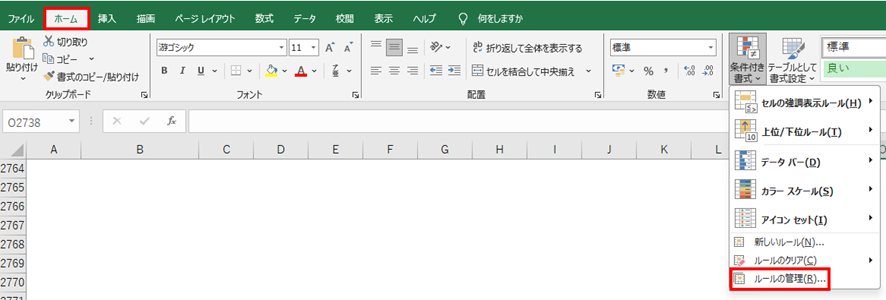
現在設定されている条件付き書式のルールが一覧表示されます。
各ルールを確認し、不要なルールがあれば「ルールの削除」をクリックして削除しましょう。
また、ルールを編集したい場合は、該当するルールを選択して「ルールの編集」をクリックします。
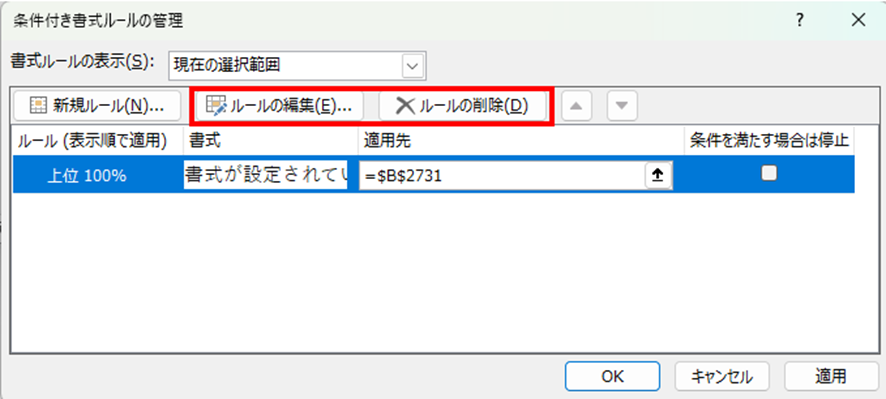
条件付き書式とユーザー定義を併用したい場合は、条件付き書式の方で表示形式を指定せず、セルの色や文字の色のみを変更するように設定することで、両立できます。
例えば、数値が負の場合に文字色を赤にする条件付き書式を設定し、表示形式はユーザー定義で「△」を付けるといった使い分けが可能です。
条件付き書式のルールが複数設定されている場合は、適用順序も確認しましょう。
上位のルールが優先されるため、「ルールの管理」画面で順序を変更することもできます。
操作のポイント:「条件付き書式」の「ルールの管理」で、既存のルールを確認・編集・削除します。条件付き書式とユーザー定義を併用する場合は、競合しないように設定しましょう。
まとめ エクセルでユーザー定義が変更できない(数式がそのまま表示・文字列・日付・勝手に)原因と対処法
エクセルでユーザー定義が反映されない問題の解決方法をまとめると
・文字列形式の問題:セルの表示形式を「標準」に変更してから、数式バーでEnterキーを押してデータを再入力
・数式の表示:「数式」タブの「数式の表示」ボタンをオフにするか、Ctrl + `キーで切り替え
・日付の数値表示:セルの書式設定で「日付」またはユーザー定義で適切な日付書式を設定
・書式コードのミス:半角で入力し、文字列部分はダブルクォーテーションで囲む正しい構文を使用
・シート保護:「校閲」タブで「シート保護の解除」をクリックして保護を解除
・条件付き書式の競合:「ルールの管理」で既存のルールを確認・調整
これらの方法を状況に応じて試していけば、ほとんどのケースでユーザー定義の問題を解決できます。
特にセルの表示形式が「文字列」になっているケースは最も多い原因ですので、まずこれを確認することをおすすめします。
数式がそのまま表示される問題も、数式の表示モードのオン・オフで簡単に解決できることが多いでしょう。
日付や数値のユーザー定義を設定する際は、書式コードの正しい記述方法を理解することが重要です。
また、シートの保護や条件付き書式など、他の機能との競合も考慮する必要があります。
エクセルのユーザー定義をマスターして、データを見やすく効果的に表示していきましょう!

コメント