エクセルで自然対数を計算する際に、「LN関数ってどう使うの?」「eってどうやって入力するの?」と迷ったことはありませんか?
自然対数は底をネイピア数e(約2.71828)とする対数で、LN関数を使うことでエクセル上で簡単に計算できます。
この記事では【Excel】エクセルの自然対数を計算する方法(LN関数・eの計算・対数変換)について解説していきます。
・EXP関数でネイピア数eのべき乗を計算する
・自然対数を使った対数変換でデータ分析に活用する
それでは詳しく見ていきましょう。
自然対数とネイピア数eとは
自然対数とは、ネイピア数e(約2.71828)を底とする対数のことです。
ln(x) と表記され、「eを何乗すればxになるか」を表す値です。
例えばln(e) = 1、ln(1) = 0、ln(e²) = 2 という関係になります。
ネイピア数eは円周率πと並ぶ数学上の重要な定数で、自然界の成長・減衰・確率の計算など幅広い分野で登場します。
統計分析や機械学習、金融工学の計算でも自然対数は頻繁に使われるため、エクセルでの計算方法を押さえておくと非常に役立ちます。
常用対数(底が10のlog)との違いは底の値だけで、ln(x) = log(x) ÷ log(e) という換算式で相互に変換することもできます。
エクセルで自然対数を計算する方法1【LN関数の使い方】
エクセルで自然対数を計算するには、LN関数を使います。
まず、使用するサンプルデータを確認しましょう。
| 行 | A列(商品名) | B列(販売数量) | C列(ln変換値) |
|---|---|---|---|
| 1 | 商品名 | 販売数量 | ln変換値 |
| 2 | 桜餅 | 120 | (計算) |
| 3 | 柏餅 | 340 | (計算) |
| 4 | マシュマロ | 850 | (計算) |
| 5 | チョコ | 2400 | (計算) |
| 6 | アボカド | 5800 | (計算) |
LN関数の構文は以下の通りです。
引数には自然対数を求めたい正の数値またはセル参照を指定します。
C2セルに以下の数式を入力します。
桜餅の販売数量120に対してLN関数を適用すると、約4.787が返されます。
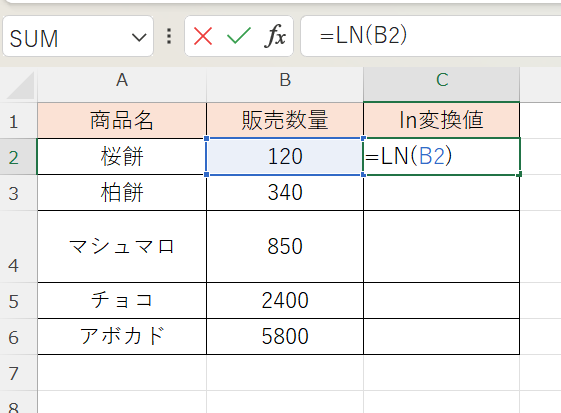
これはe⁴·⁷⁸⁷ ≈ 120 という関係を意味しています。
C2セルをC6セルまでコピーすると、全商品の自然対数変換値が一括で求まります。
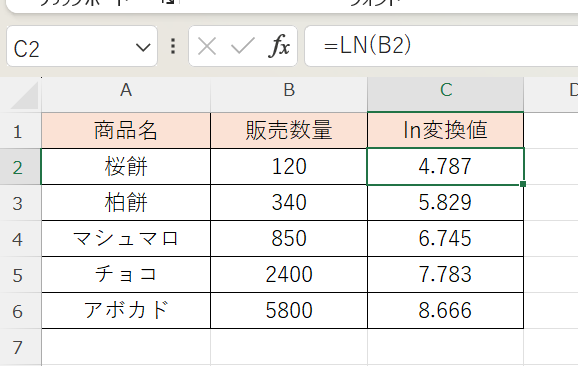
柏餅の340では約5.829、マシュマロの850では約6.745、チョコの2400では約7.783、アボカドの5800では約8.666となり、元の数値が大きいほど自然対数の値も大きくなるものの、その増加幅は圧縮されていることがわかります。
エクセルで自然対数を計算する方法2【EXP関数でeのべき乗を求める】
LN関数の逆演算にあたるのがEXP関数です。
EXP関数はネイピア数eを底とするべき乗を計算する関数で、LN関数と組み合わせることで元の値に戻すことができます。
例えばEXP(1)はeの1乗なので約2.71828が返され、EXP(2)はeの2乗で約7.389が返されます。
LN関数で変換した値をEXP関数に戻すと元の数値に戻ることを確認してみましょう。
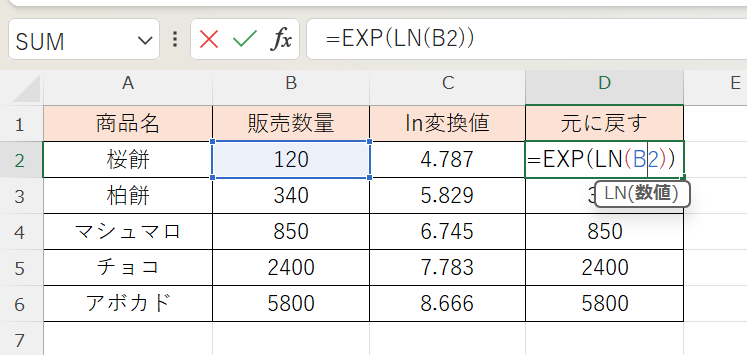
この数式をB2セルに適用すると120が返され、LNとEXPが互いに逆関数の関係にあることが確認できます。
EXP関数はLN関数で求めた回帰式の結果を元のスケールに戻す際や、複利計算・成長モデルの計算などでも頻繁に登場します。
エクセルでeの値を直接入力する方法
ネイピア数eの値そのものをセルに入力したい場合は、EXP(1)を使うのが最もシンプルな方法です。
エクセルにはπ(円周率)のようにeを直接返す専用関数はありませんが、EXP(1)で同等の値が得られます。
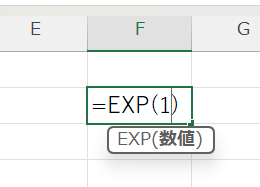
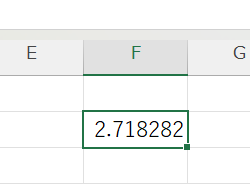
数式内でeを使いたい場合も、EXP(1)の形で記述するか、あらかじめ定数セルにEXP(1)を入力しておいて参照する方法が便利です。
エクセルで自然対数を計算する方法3【対数変換でデータ分析に活用する】
自然対数変換(ln変換)はデータ分析の前処理としても非常に有効です。
特に、右歪みの分布を持つデータをln変換することで正規分布に近づけ、統計的な分析がしやすくなります。
サンプルデータのln変換後の平均と標準偏差を求めてみましょう。
ln変換後の標準偏差:=STDEV(C2:C6)
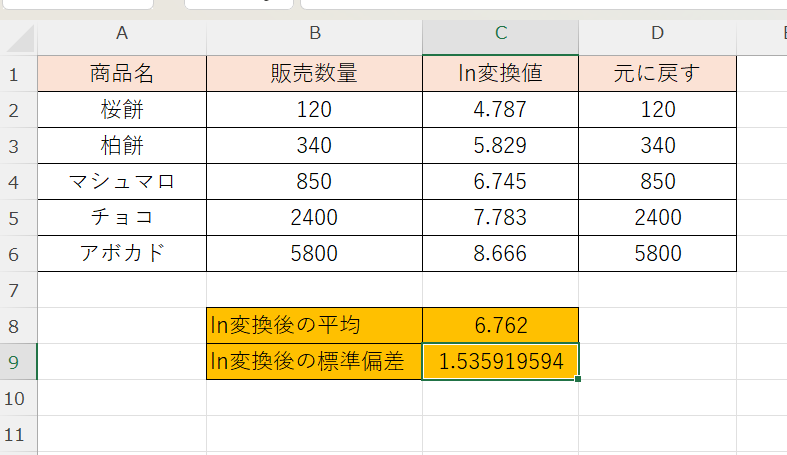
ln変換後の平均は約6.722、標準偏差は約1.5359となります。
この値はLOGNORM.DIST関数やLOGNORM.INV関数の引数として活用することができ、対数正規分布の確率計算につなげることが可能です。
ln変換後のデータで線形回帰を行う
ln変換はSLOPE関数・INTERCEPT関数と組み合わせた線形回帰にも活用できます。
例えば時系列データ(D列に経過月数、B列に販売数量)がある場合、ln変換後のデータで線形回帰を行うと指数関数的な成長率を推定できます。
切片の推定 :=INTERCEPT(C2:C6, D2:D6)

SLOPEの結果がln変換後の傾きであり、EXP関数に通すことで「1期あたりの成長倍率」に換算できます。
このようにln変換→線形回帰→EXPで元スケールに戻す流れは、指数成長モデルの分析で非常によく使われる手法です。
エクセルで自然対数を計算する方法4【常用対数・LOG関数との違い】
自然対数(LN関数)と常用対数(LOG10関数またはLOG関数)の違いを整理しておきましょう。
常用対数は底が10の対数で、LOG10関数またはLOG(数値, 10)で計算します。
自然対数は底がeの対数で、LN関数で計算します。
どちらの対数を使っても、両対数変換後にSLOPE関数で求めるべき乗の指数nは同じ値になります。
一方で統計分析・機械学習・情報理論の分野では自然対数(LN)が標準的に使われることが多く、常用対数(LOG10)は工学や化学の分野でよく使われます。
| 関数 | 底 | 主な使用分野 | 逆関数 |
|---|---|---|---|
| LN関数 | e(約2.71828) | 統計・機械学習・金融 | EXP関数 |
| LOG10関数 | 10 | 工学・化学・音響 | 10^x |
| LOG関数 | 任意(第2引数で指定) | 情報理論・汎用 | 底^x |
目的や分野に合わせて適切な対数関数を選ぶことが大切です。
まとめ エクセルの自然対数eを元に戻す算(べき乗・グラフ・対数変換)
エクセルで自然対数を計算する方法をまとめると、LN関数に正の数値またはセル参照を指定するだけで自然対数が求められます。
ネイピア数eのべき乗を求めるにはEXP関数を使い、EXP(1)でeの値そのものも取得できます。
LN関数とEXP関数は互いに逆関数の関係にあるため、=EXP(LN(x))で元の値に戻すことが可能です。
データ分析においてはln変換で右歪みのデータを正規分布に近づけたり、SLOPE・INTERCEPT関数と組み合わせて指数成長モデルを推定したりする際に自然対数が活躍します。
SLOPE関数で求めた傾きはEXP関数で元スケールに戻すことではじめて成長倍率として解釈できる点を忘れずに、実際の分析に役立てていきましょう。
コメント