エクセルでシートをコピーしたとき、「コピーしたシートの色が元のシートと変わってしまった」「グラフや図形の色がおかしくなった」「コピーしたのに見た目が変わってしまう」と困った経験はありませんか。
この記事では【Excel】エクセルのシートコピーで色が変わる原因と対処法(コピーがおかしい場合)について解説していきます。
・テーマカラーの違いによる色の変化と対処法
・コピーがおかしくなる場合の確認ポイントと解決方法です。
それでは詳しく見ていきましょう。
エクセルのシートコピーで色が変わる原因1【テーマカラーの違いによる色の変化】
シートコピーで色が変わる最も多い原因であるテーマカラーの違いについて確認しましょう。
エクセルにはブック全体のデザインを統一する「テーマ」という機能があり、テーマにはフォント・色・効果の設定が含まれています。セルの色・フォントの色・グラフの色などに「テーマの色」を使用している場合、コピー先のブックのテーマが異なると色が変わってしまいます。

シートを同じブック内にコピーする場合はテーマが同じのため色は変わりません。しかし別のブックにシートをコピーする場合、コピー先のブックのテーマがコピー元と異なると、テーマカラーを使用しているセルやオブジェクトの色が変わって見えることがあります。
色が変わる原因がテーマカラーの違いである場合は、コピー先のブックのテーマをコピー元のブックと同じテーマに変更することで解決できます。「ページレイアウト」タブ→「テーマ」から同じテーマを選択しましょう。
テーマカラーではなく「標準の色」や「カスタムカラー(RGB値で指定した色)」を使用している場合は、ブックのテーマが変わっても色が変わりません。テーマカラーに依存しない色設定にしておくと、コピー先でも色が変わらない安定した状態を保てます。
別ブックへのシートコピーで色が変わる場合はテーマカラーの違いが原因。コピー先でページレイアウトタブ→テーマから同じテーマを選択して統一しましょう。RGB値指定のカスタムカラーを使うと色が変わりにくくなります。
エクセルのシートコピーで色が変わる原因2【条件付き書式による色の変化】
条件付き書式が原因で色が変わる場合の確認方法と対処法を確認しましょう。
条件付き書式はセルの値や数式の結果に応じて自動的に書式(色・フォント・罫線など)を変更する機能です。シートをコピーすると条件付き書式のルールもコピーされますが、参照先のセルや数式の内容によっては、コピー先で条件が異なる判定になり色が変わって見えることがあります。
特にSHEET関数やINDIRECT関数など、シート名やブック名を参照する数式を条件付き書式のルールに使っている場合は、コピー先のシート名が変わることでルールの結果が変わり色が意図と異なる状態になることがあります。
「ホーム」タブ→「条件付き書式」→「ルールの管理」からコピー後のシートの条件付き書式のルールを確認して、参照先が正しいかどうかを確認しましょう。参照先がずれている場合は修正することで色の問題が解消されます。
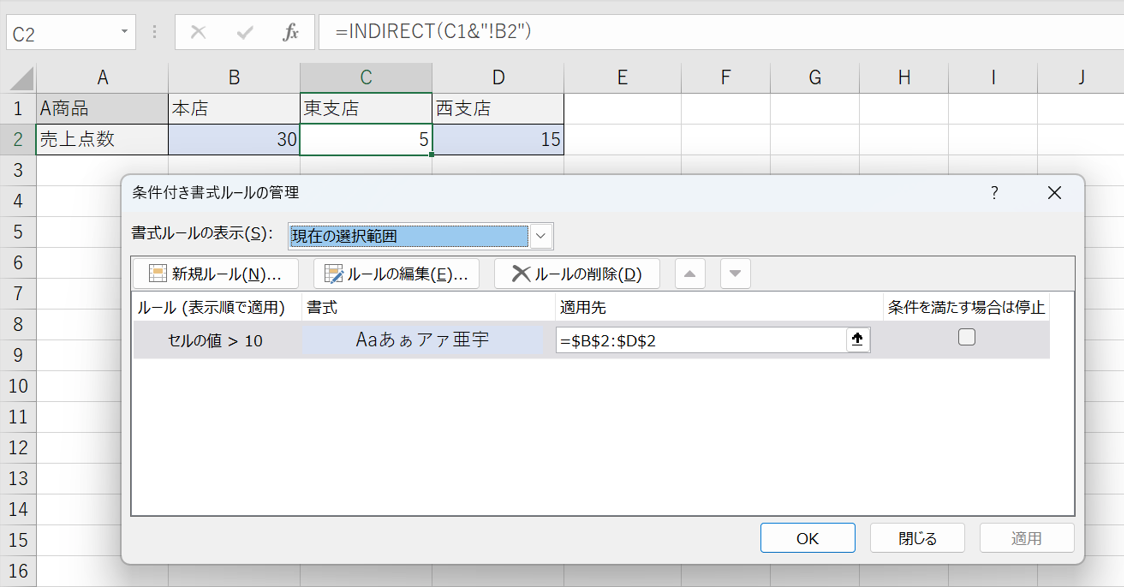
条件付き書式を引き継がずにコピーしたい場合は、コピー後に「ホーム」タブ→「条件付き書式」→「ルールのクリア」→「シート全体からルールをクリア」で条件付き書式を削除してから必要なルールを再設定する方法が確実です。
条件付き書式が原因の場合はホームタブ→条件付き書式→ルールの管理で参照先を確認・修正。条件付き書式を引き継ぎたくない場合はコピー後にシート全体からルールをクリアして再設定しましょう。
エクセルのシートコピーでグラフの色が変わる原因と対処法
シートをコピーしたときにグラフの色が変わる場合の対処法を確認しましょう。
グラフの色がコピー後に変わる場合も、前述のテーマカラーの違いが主な原因です。グラフのデータ系列の色にテーマカラーが設定されている場合、コピー先のブックのテーマが異なると系列の色が自動的に変わります。
グラフの色を固定して変わらないようにするには、グラフの各データ系列の色をカスタムカラー(RGB値)で明示的に指定します。グラフのデータ系列を右クリックして「データ系列の書式設定」を開き、「塗りつぶし」→「単色塗りつぶし」→「色」から「その他の色」を選択してRGB値で色を指定します。
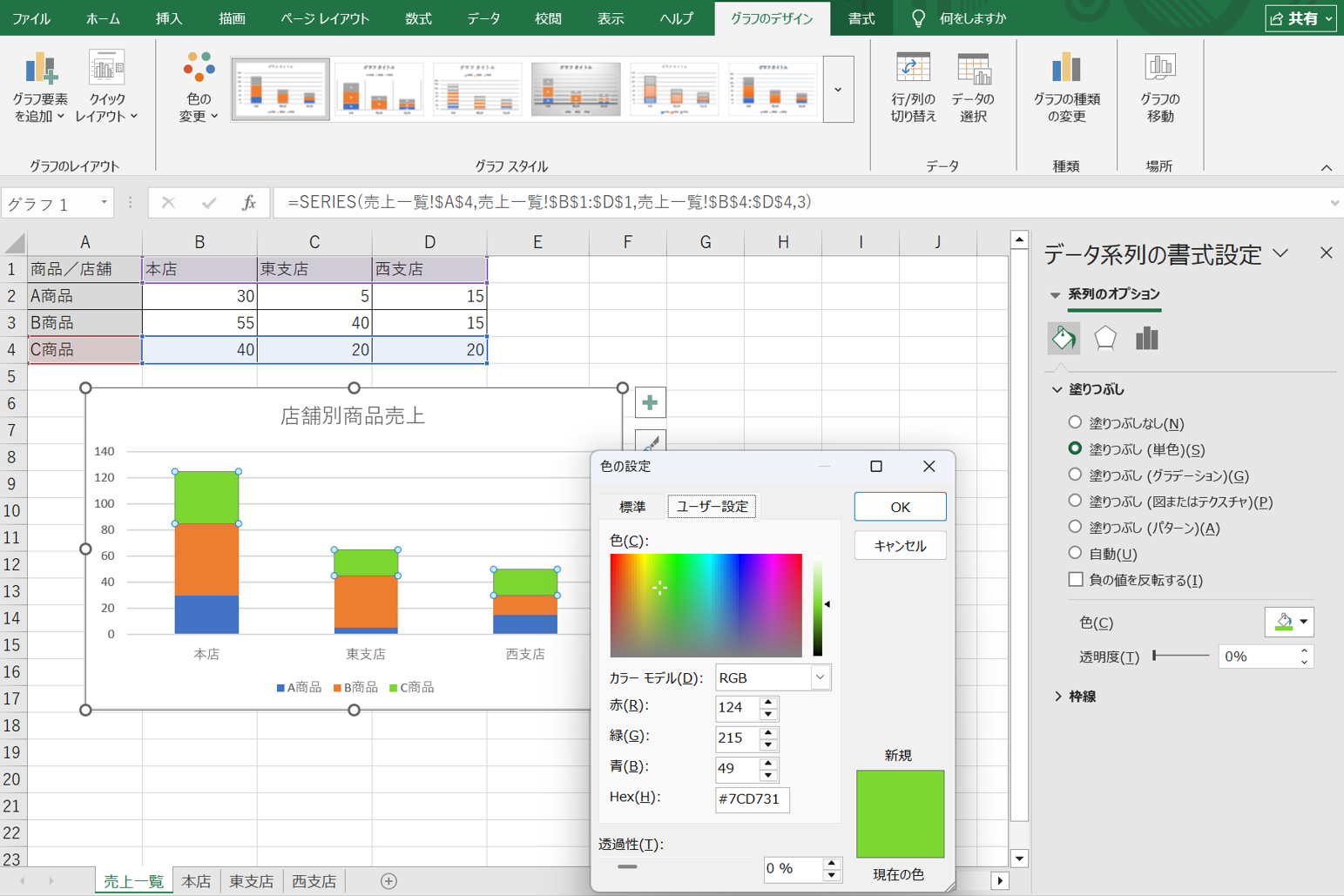
RGB値で色を指定するとテーマが変わっても色が変わらないため、コピー先のブックのテーマに関わらず同じ色が保持されます。プレゼン資料や報告書として使うグラフの色は、RGB値で固定しておくことをおすすめします。
グラフを画像として貼り付ける方法でも色の変化を防ぐことができます。「ホーム」タブ→「コピー」の下矢印→「図としてコピー」を選択して図形式でコピーすると、グラフの色がそのまま固定された状態で貼り付けられます。
グラフの色が変わる場合はデータ系列の色をRGB値で指定して固定。「その他の色」からRGB値を入力することでテーマ変更の影響を受けなくなります。グラフを図形式でコピーする方法でも色の固定が可能です。
エクセルのシートコピーがおかしくなる場合のその他の原因と対処法
テーマカラー・条件付き書式以外でシートコピー後に見た目がおかしくなる場合の原因と対処法を確認しましょう。
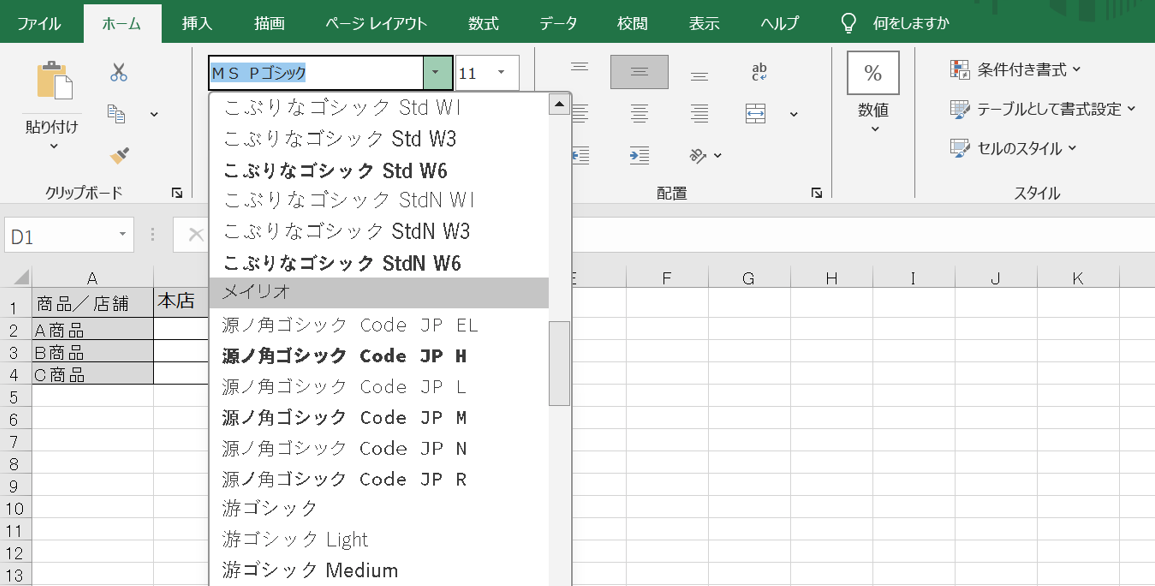
フォントが変わってしまう場合は、テーマのフォント設定が原因です。テーマフォント(「テーマのフォント」欄に表示されるフォント)を使用している場合、コピー先のテーマが変わるとフォントも変わります。フォントを固定するには「游ゴシック」「メイリオ」などのフォント名を直接指定する方法が確実です。
数式のエラーが発生する場合は、他のシートやブックへの参照が含まれている数式がコピーによって参照先を見失っていることが原因の場合があります。「数式」タブ→「参照元のトレース」を使って参照先を確認しましょう。
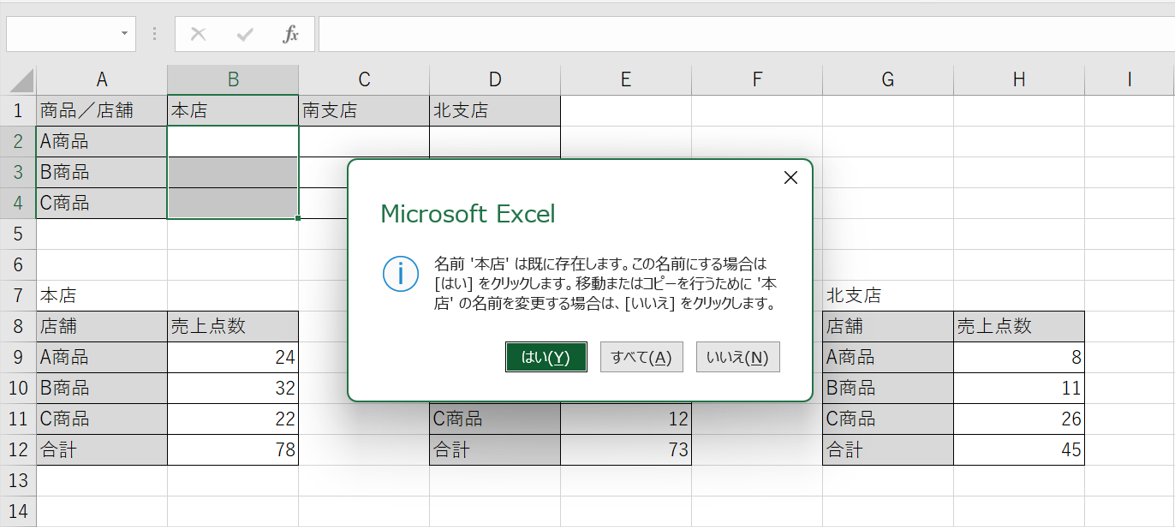
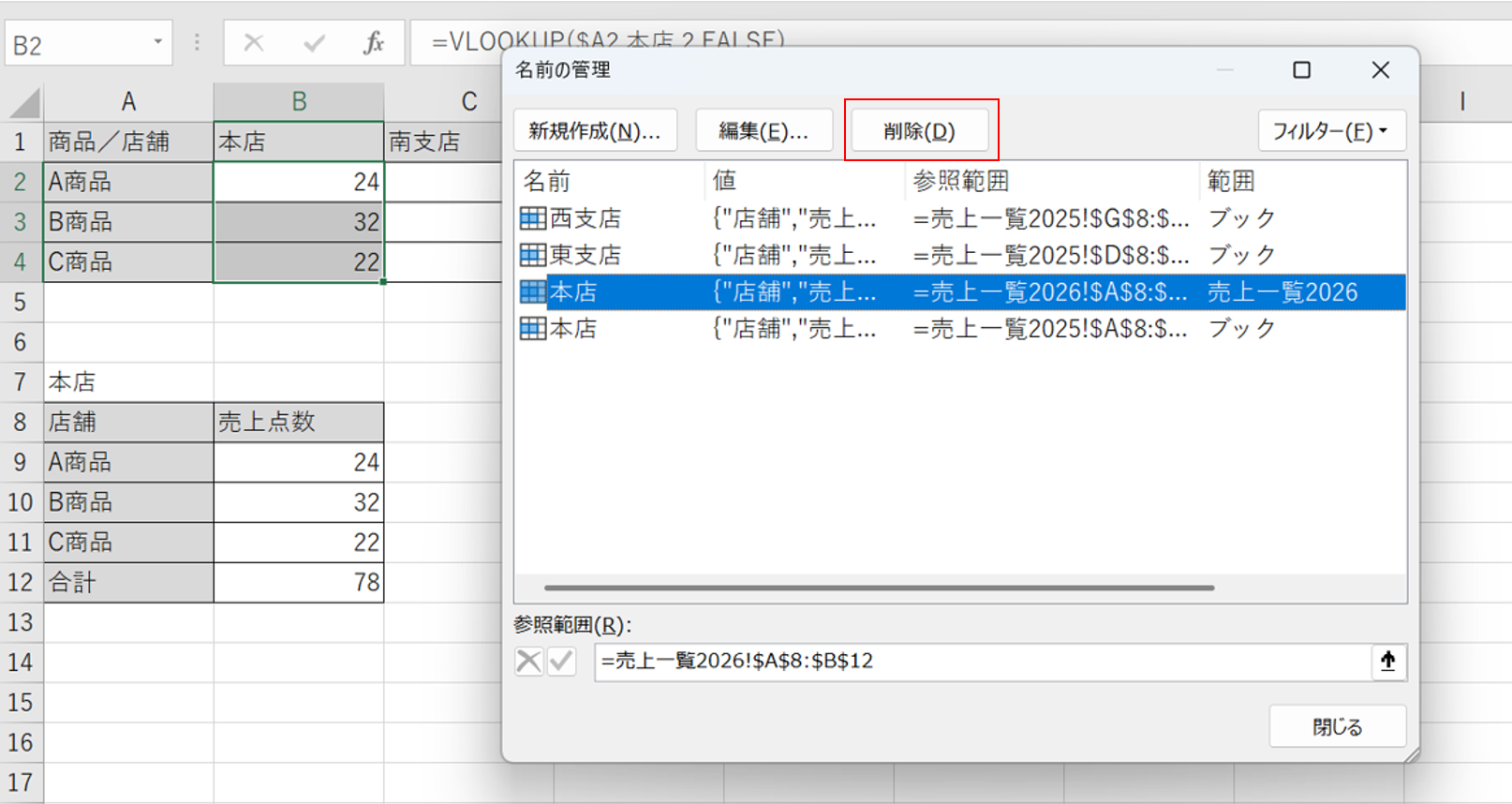
シートをコピーすると、コピー元のシートで定義されていた名前(名前の管理で設定した範囲名)もコピーされます。同じ名前がコピー先のブックにすでに存在する場合は競合が発生してエラーになることがあります。「数式」タブ→「名前の管理」で重複している名前を確認・削除しましょう。
印刷設定がおかしくなる場合は、コピー元とコピー先のプリンター設定が異なることが原因の場合があります。コピー後に「ページレイアウト」タブからページ設定を確認して必要に応じて調整しましょう。
フォント変化はフォント名を直接指定して固定。数式エラーは参照元のトレースで確認。名前の競合は名前の管理で重複を削除。印刷設定はコピー後にページレイアウトタブで確認・調整しましょう。
エクセルのシートコピーで色が変わらないようにするための予防策
シートコピーで色が変わらないようにするための事前の設定と予防策を確認しましょう。
最も効果的な予防策はセルの色・フォントの色・グラフの色をすべてRGB値(カスタムカラー)で指定することです。カラーパレットの上部に表示される「テーマの色」は使用せず、「標準の色」または「その他の色」からRGB値で色を指定することでテーマの影響を受けない色設定になります。
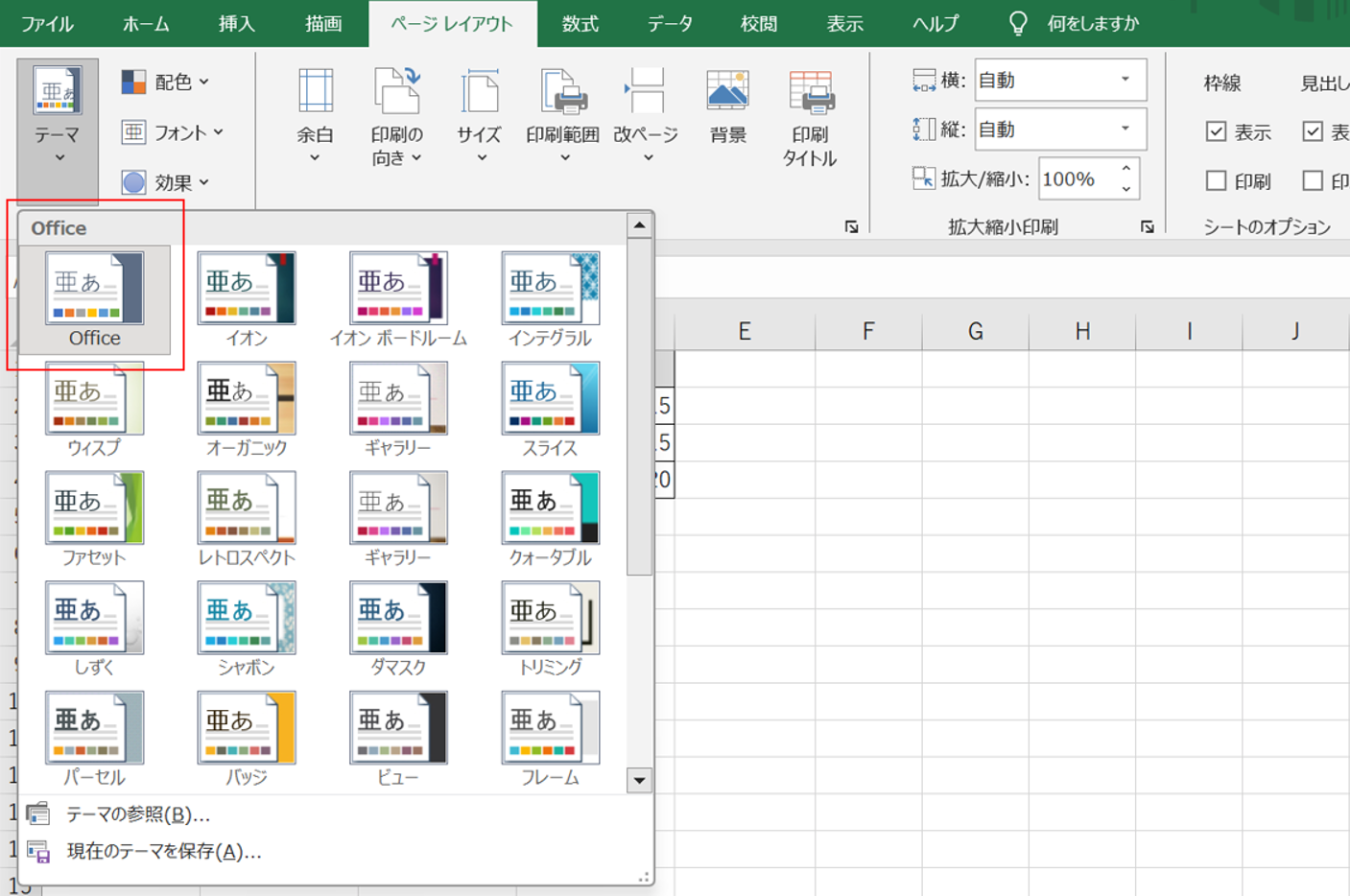
ブックのテーマを「Office」テーマに統一することも有効な予防策です。「ページレイアウト」タブ→「テーマ」から「Office」テーマを選択すると、エクセルの標準テーマが適用されます。コピー先のブックも同じ「Office」テーマを使用していれば色の変化が発生しにくくなります。
よく使うカスタムカラーはカラーパレットの「最近使用した色」に表示されるため、一度使った色は再利用しやすくなります。ただし環境が変わると「最近使用した色」はリセットされるため、よく使う色をメモしておくかカラーコード(16進数)を記録しておくことをおすすめします。
色の変化を防ぐにはRGB値(カスタムカラー)で色を指定してテーマカラーを使用しない。ブックのテーマをOfficeテーマに統一することも有効。よく使うカラーコードは記録しておきましょう。
まとめ エクセルのシートコピーで色をそのままで変えない(背景色・シート移動がおかしい場合)方法
エクセルのシートコピーで色が変わる原因と対処法をまとめると
・テーマカラーの違い:コピー先のブックのテーマが異なるとテーマカラーを使用した色が変化。ページレイアウトタブ→テーマで同じテーマに統一して解決
・条件付き書式の影響:コピー後に条件付き書式の参照先がずれて色が変わる場合がある。ルールの管理で参照先を確認・修正
・グラフの色の変化:データ系列の色がテーマカラーで設定されている場合に変化。RGB値で色を明示的に指定して固定
・その他の原因:フォント変化はフォント名を直接指定・数式エラーは参照元のトレースで確認・名前の競合は名前の管理で削除
・予防策:セルとグラフの色をRGB値で指定・ブックのテーマをOfficeテーマに統一
シートコピーで色が変わるトラブルはテーマカラーが原因であることが最も多いため、まずテーマの設定を確認することが解決への近道です。
根本的な予防策として、色の設定にはテーマカラーではなくRGB値のカスタムカラーを使う習慣をつけることで、ブックをまたいだコピーでも色が変わらない安定したファイルを作ることができます。それぞれの原因と対処法を理解してトラブルのないシートコピーを実践していきましょう。
コメント