エクセルで「2025/10/23」のような日付データを、年・月・日に分けて別々のセルに表示したいとき、どのように操作すればよいか迷ってしまうことはありませんか。
データベースへの登録や帳票作成など、年月日を個別に扱う必要がある場面は意外と多いものです。
この記事では、エクセルで年月日を分ける方法について、関数を使った分割方法や和暦への対応、文字列の日付を分割する方法まで詳しく解説していきます。
ポイントは
・YEAR関数、MONTH関数、DAY関数で年月日を個別に取得
・TEXT関数で和暦表示にも対応
・区切り位置機能で一括分割も可能
です。
それでは詳しく見ていきましょう。
エクセルで年月日を分ける方法1【YEAR・MONTH・DAY関数を使う】
日付データを年・月・日に分けて別々のセルに表示する最も基本的な方法は、YEAR関数、MONTH関数、DAY関数をそれぞれ使う方法です。
YEAR関数は年を、MONTH関数は月を、DAY関数は日を数値として返す関数です。
たとえば、A2セルに「2025/10/23」という日付が入力されているとしましょう。
この日付を年・月・日に分けて、B2、C2、D2セルにそれぞれ表示する場合、以下の数式を入力します。
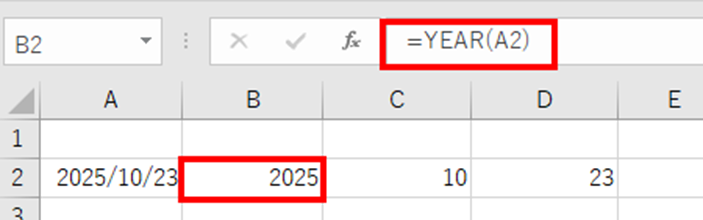
B2セル(年を表示)には以下の数式を入力します。
=YEAR(A2)
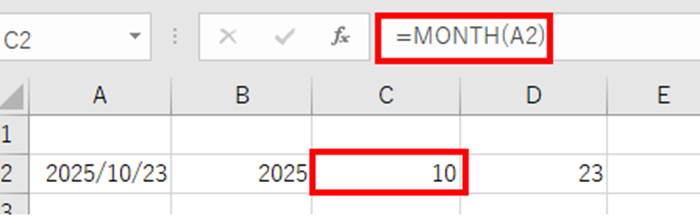
C2セル(月を表示)には以下の数式を入力します。
=MONTH(A2)
D2セル(日を表示)には以下の数式を入力します。
=DAY(A2)
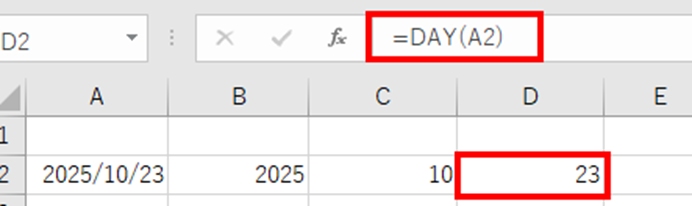
すると、B2セルには「2025」、C2セルには「10」、D2セルには「23」と表示されます。
この方法の利点は、それぞれの値が数値として取得されるため、計算に使用できることです。
ゼロ埋めで2桁表示する方法
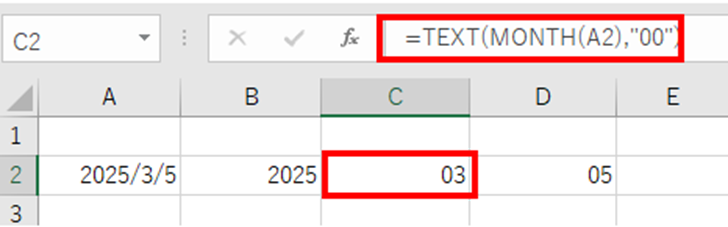
月や日を「01」「02」のように2桁で表示したい場合は、TEXT関数を使います。
C2セルに月を2桁で表示するには、以下の数式を使いましょう。
=TEXT(MONTH(A2),”00″)
D2セルに日を2桁で表示するには、以下の数式を使います。
=TEXT(DAY(A2),”00″)

これで、「3月5日」のような日付でも「03」「05」と表示されます。
操作のポイント【YEAR・MONTH・DAY関数で年月日を個別に取得】
エクセルで年月日を分ける方法2【TEXT関数を使って表示形式を指定】
TEXT関数を使えば、年月日を分けると同時に、表示形式も自由に設定できます。
TEXT関数は日付データを指定した形式の文字列に変換する関数です。
TEXT関数を使うことで、年・月・日をそれぞれ好きな形式で取り出せます。
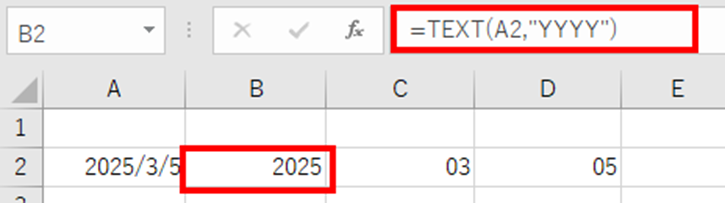
A2セルの日付から、年月日をそれぞれ取り出す場合、以下の数式を使います。
B2セル(年を4桁で表示)には以下の数式を入力します。
=TEXT(A2,”YYYY”)
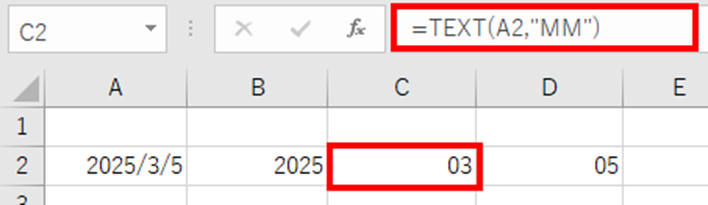
C2セル(月を2桁で表示)には以下の数式を入力します。
=TEXT(A2,”MM”)
D2セル(日を2桁で表示)には以下の数式を入力します。
=TEXT(A2,”DD”)
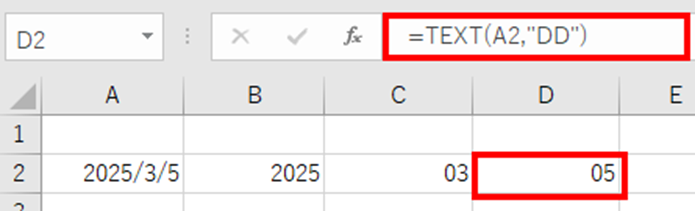
TEXT関数を使った場合、結果は文字列として返されるため、計算には使用できませんが、表示形式を細かく制御できるのが利点です。
単位付きで表示する方法
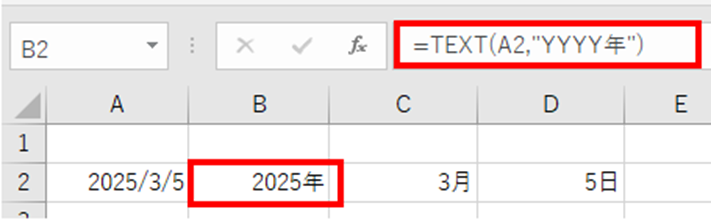
年月日に単位を付けて表示したい場合は、表示形式コードに単位を含めます。
B2セルに「2025年」と表示するには、以下の数式を使います。
=TEXT(A2,”YYYY年”)
C2セルに「3月」と表示するには、以下の数式を使います。
=TEXT(A2,”M月”)
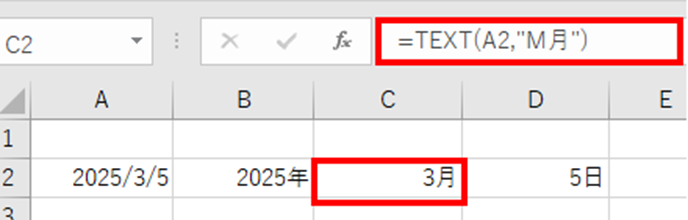
D2セルに「5日」と表示するには、以下の数式を使います。
=TEXT(A2,”D日”)
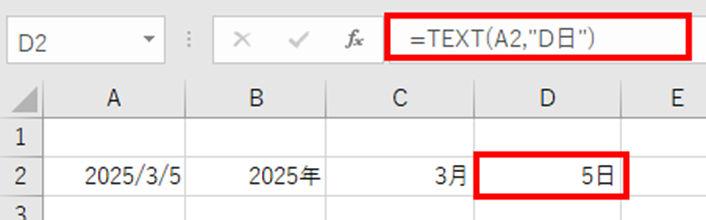
これで、年月日を単位付きで別々のセルに表示できます。
操作のポイント【TEXT関数なら表示形式を自由に設定可能】
エクセルで年月日を和暦で分ける方法
日付を和暦(令和、平成など)で分けたい場合もあります。
エクセルには和暦表示に対応した機能が用意されています。
TEXT関数を使った和暦表示
TEXT関数の表示形式コードに和暦用のコードを指定することで、元号と年を分けて表示できます。
B2セルに元号を表示するには、以下の数式を使います。
=TEXT(A2,”GGG”)
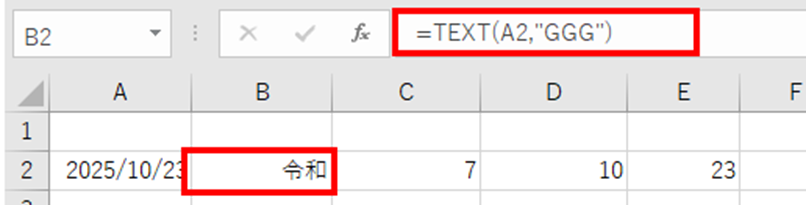
これで「令和」と表示されます。
C2セルに元号の年数を表示するには、以下の数式を使います。
=TEXT(A2,”E”)
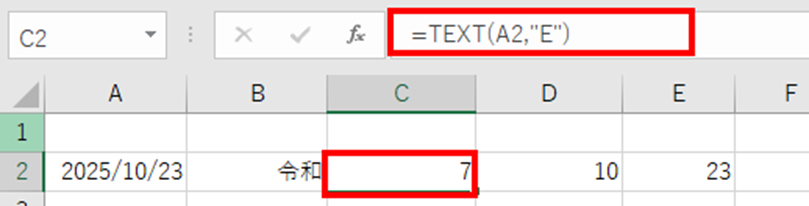
これで「7」(令和7年の場合)と表示されます。
D2セルに月を表示するには、以下の数式を使います。
=TEXT(A2,”M”)

E2セルに日を表示するには、以下の数式を使います。
=TEXT(A2,”D”)
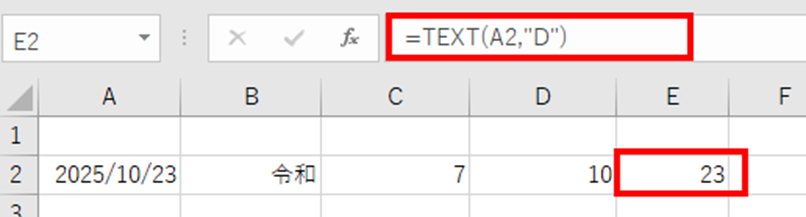
これで、「令和」「7」「10」「23」のように、和暦で年月日が分割されます。
元号と年を一緒に表示する方法
元号と年を1つのセルに表示したい場合は、以下の数式を使います。
=TEXT(A2,”GGGE年”)
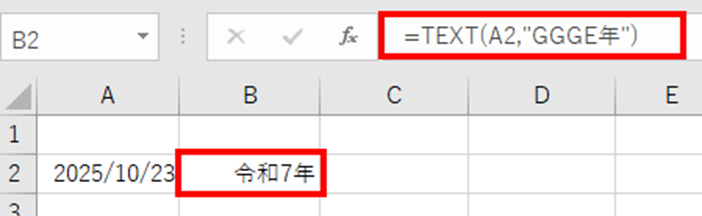
これで「令和7年」と表示されます。
和暦の表示形式コードについて
和暦の表示形式コードには以下のバリエーションがあります。
・「GGG」は元号を漢字で表示(令和、平成など)
・「GG」は元号を漢字1文字で表示(令、平など)
・「G」は元号をアルファベットで表示(R、H など)
・「E」は元号の年数を表示
・「EE」は元号の年数を2桁で表示(01、07など)
用途に応じて使い分けましょう。
操作のポイント【TEXT関数のGGGで元号、Eで元号年数を表示】
エクセルで年月日を分ける方法3【区切り位置機能を使う】
文字列として入力された日付データを、年月日に一括で分割したい場合は、区切り位置機能が便利です。
この方法は、関数を使わずに直接データを分割できます。
解決方法
まず、分割したい日付データが入力されている列を選択します。
たとえば、A2からA100までを選択しましょう。
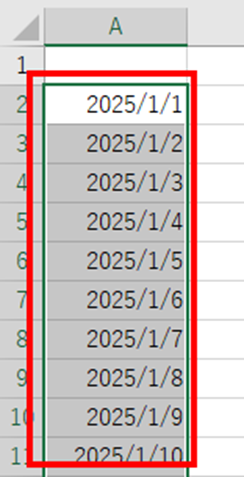
「データ」タブの「区切り位置」をクリックします。

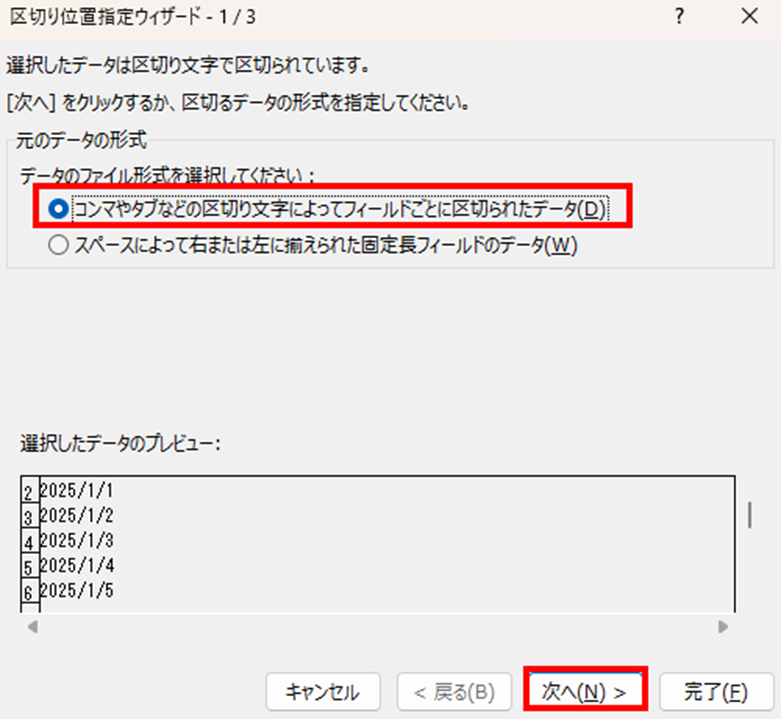
「カンマやタブなどの区切り文字によってフィールドごとに区切られたデータ」を選択し、「次へ」をクリックします。
区切り文字の中から「その他」にチェックを入れ、入力欄に「/」(スラッシュ)を入力します。
データが「-」(ハイフン)で区切られている場合は、「-」を入力しましょう。
データのプレビューで、年月日が正しく分割されていることを確認したら、「次へ」をクリックします。
表示先を指定して「完了」をクリックします。
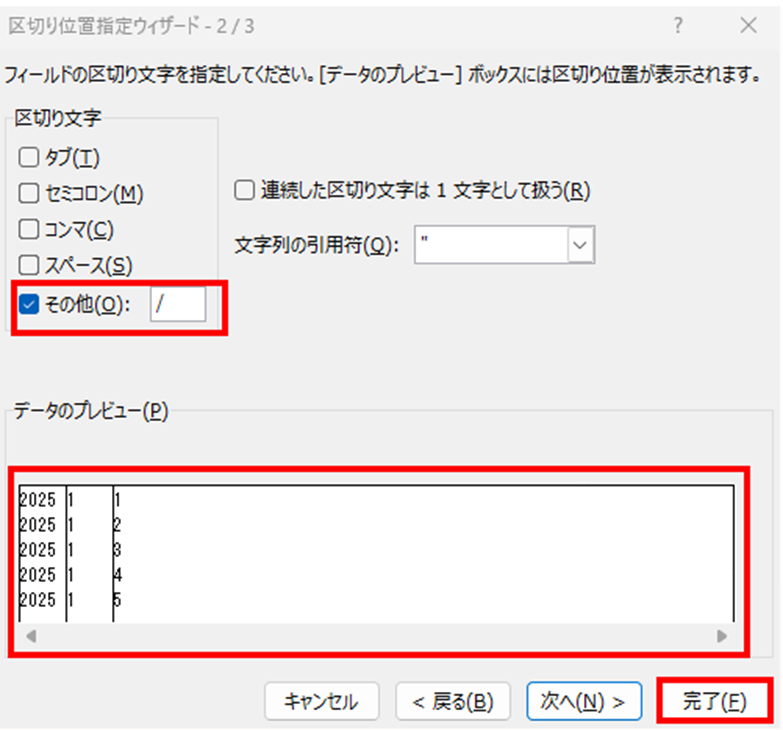
これで、1つのセルに入力されていた日付が、年・月・日の3つのセルに分割されます。
注意点
区切り位置機能は元のデータを上書きするため、必要に応じて事前にデータをコピーしておきましょう。
また、この方法で分割されたデータは文字列または数値として扱われ、日付データとしては認識されません。
日付データとして扱いたい場合は、関数を使った方法を選択してください。
操作のポイント【区切り位置機能で一括分割、区切り文字に/や-を指定】
エクセルで文字列の日付を年月日に分ける方法
「2025年10月23日」のような文字列形式の日付を、年月日に分ける場合は、文字列操作関数を使います。
日付関数では文字列の日付を処理できないため、別のアプローチが必要です。
LEFT・MID・RIGHT関数を使った分割
LEFT関数は左から指定した文字数を取り出し、MID関数は指定した位置から指定した文字数を取り出し、RIGHT関数は右から指定した文字数を取り出す関数です。
A2セルに「2025年10月23日」という文字列が入力されている場合、以下の数式で分割できます。
B2セル(年を取り出す)には以下の数式を入力します。
=LEFT(A2,4)
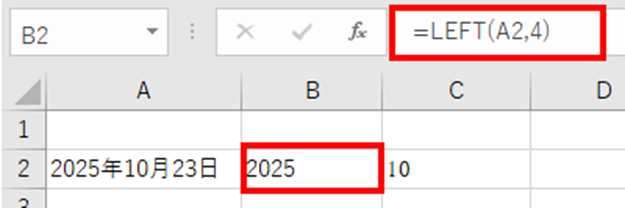
これで「2025」が取り出せます。
C2セル(月を取り出す)には以下の数式を入力します。
=MID(A2,6,2)
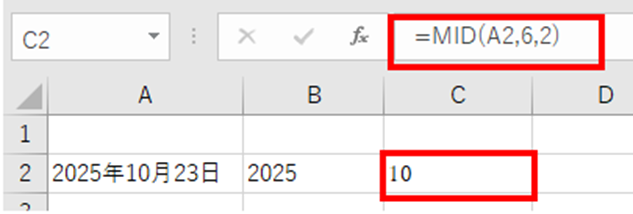
これで「10」が取り出せます。
ただし、月が1桁の場合(3月など)は位置がずれるため、FIND関数と組み合わせてより柔軟に対応する必要があります。
FIND関数を使った柔軟な分割
「年」「月」「日」の位置を動的に検索して分割する方法もあります。
B2セル(年を取り出す)には以下の数式を入力します。
=LEFT(A2,FIND(“年”,A2)-1)
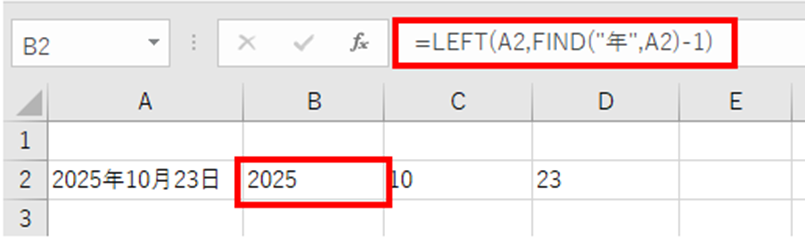
C2セル(月を取り出す)には以下の数式を入力します。
=MID(A2,FIND(“年”,A2)+1,FIND(“月”,A2)-FIND(“年”,A2)-1)
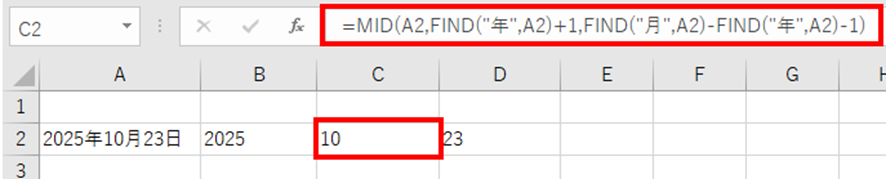
D2セル(日を取り出す)には以下の数式を入力します。
=MID(A2,FIND(“月”,A2)+1,FIND(“日”,A2)-FIND(“月”,A2)-1)
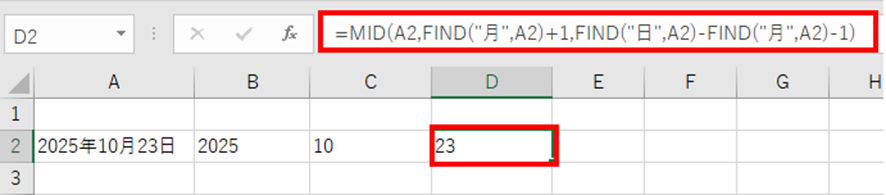
この方法なら、月や日が1桁でも2桁でも正しく分割できます。
操作のポイント【文字列日付はLEFT・MID・RIGHTまたはFIND関数で分割】
エクセルで年月日を分けた後に再結合する方法
分けた年月日を、再び1つの日付データに戻したい場合もあります。
この場合は、DATE関数を使います。
DATE関数で日付データに再結合
B2セルに年、C2セルに月、D2セルに日が入力されている場合、以下の数式で日付データに変換できます。
=DATE(B2,C2,D2)

これで、個別の年月日が1つの日付データとして結合されます。
DATE関数で作成された日付は、エクセル内部で日付データとして認識されるため、日付計算や書式設定が可能です。
文字列として結合する方法
日付データではなく、文字列として「2025/10/23」のような形式で結合したい場合は、&演算子を使います。
=B2&”/”&C2&”/”&D2
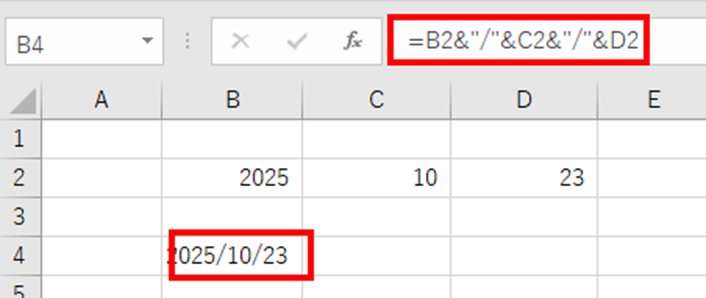
または、TEXT関数を使ってゼロ埋めした形式で結合することもできます。
=B2&”/”&TEXT(C2,”00″)&”/”&TEXT(D2,”00″)
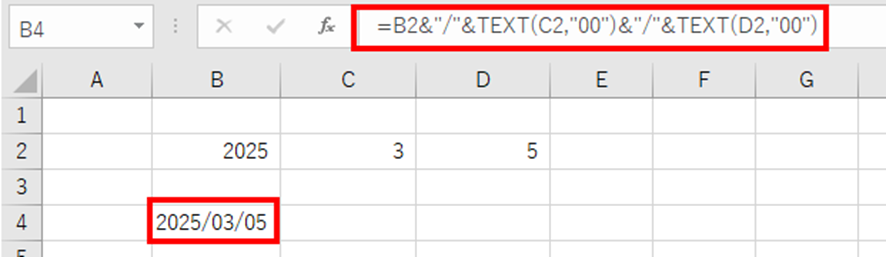
これで「2025/03/05」のような形式で表示できます。
操作のポイント【DATE関数で日付データに再結合、&演算子で文字列として結合】
エクセルで年月日が分けられない原因と対策
年月日を分けようとしても、うまくいかない場合があります。
ここでは、よくあるトラブルとその解決方法について説明しましょう。
原因1 データが日付形式になっていない
最も多い原因は、セルに入力されているデータが日付形式ではなく、文字列になっていることです。
見た目は日付に見えても、エクセル内部では文字列として扱われている場合、YEAR関数やMONTH関数、DAY関数は正しく機能しません。
対策
セルが文字列か日付かを確認するには、そのセルを選択して数式バーを見てみましょう。
文字列の場合は左揃えで表示され、日付の場合は右揃えで表示されることが多いです。
文字列になっている場合は、DATEVALUE関数を使って日付形式に変換できます。
=YEAR(DATEVALUE(A2))
これで、文字列として入力された日付からも年を取り出せます。
月と日も同様にDATEVALUE関数を併用しましょう。
原因2 エラー値が表示される
#VALUE!や#NUM!などのエラーが表示される場合があります。
これは、参照しているセルが空白だったり、無効な日付データだったりすることが原因です。
対策
IFERROR関数を組み合わせることで、エラーが発生した場合の表示を制御できます。
=IFERROR(YEAR(A2),””)
この数式により、エラーの場合は空白を表示し、正常な場合のみ年が表示されます。
原因3 和暦が正しく表示されない
和暦表示がうまくいかない場合、Windowsの地域設定やエクセルのバージョンが原因かもしれません。
対策
Windowsの地域設定で日本語が選択されているか確認しましょう。
また、令和に対応していない古いバージョンのエクセルでは、令和の日付が正しく表示されない場合があります。
その場合は、エクセルを最新バージョンにアップデートするか、IF文を使って西暦から和暦に変換する計算式を作成する必要があります。
原因4 区切り位置機能で分割できない
区切り位置機能を使っても正しく分割されない場合があります。
これは、日付データが既にエクセルの日付形式として認識されているためです。
対策
区切り位置機能は文字列に対して機能します。
日付データを一度テキスト形式に変換してから、区切り位置機能を使いましょう。
または、最初から関数を使った方法を選択してください。
操作のポイント【データ形式の確認が最重要、文字列ならDATEVALUEで変換】
まとめ エクセルで年月日を分割(和暦も・関数など)方法
エクセルで年月日を分ける方法をまとめると以下のようになります。
・YEAR関数、MONTH関数、DAY関数で年月日を個別に数値として取得
・TEXT関数を使えば表示形式を自由に設定しながら分割可能
・和暦表示にはTEXT関数で「GGG」(元号)と「E」(元号年数)を使用
・区切り位置機能で文字列の日付を一括分割できる
・文字列日付はLEFT・MID・FIND関数で柔軟に分割
・DATE関数で分けた年月日を再び日付データに結合できる
・データが文字列の場合はDATEVALUE関数で変換が必要
これらの方法を状況に応じて使い分けることで、さまざまな形式の日付データを年月日に分割できます。
特にYEAR・MONTH・DAY関数を使った方法は、シンプルで確実なため、基本として覚えておくとよいでしょう。
年月日を分ける技術をマスターすれば、データベースへのデータ登録や帳票作成、年齢計算や勤続年数の算出など、さまざまな業務で活用できます。
和暦表示も使いこなせるようになれば、公的書類や日本国内向けの資料作成でも役立ちます。
分割した年月日は、DATE関数を使えば再び日付データに戻せるため、必要に応じて形を変えながら柔軟にデータを扱えるようになるでしょう。
ぜひこれらのテクニックを使いこなして、エクセル作業の効率を高めていきましょう。
コメント