Windows11でマウスを使っていると、「カーソルが小さくて見づらい」「カーソルの色を変更したい」「かわいいキャラクターのカーソルにしたい」といった場面に遭遇することはありませんか?
この記事では【windows11】マウスカーソルの変更(大きさ・サイズや色・キャラクターなど)する方法について解説していきます。
ポイントは
・設定からカーソルのサイズと色を変更
・マウスのクリック動作とボタン設定をカスタマイズ
・ポインター速度と加速を調整
です。
それでは詳しく見ていきましょう。
パソコンのマウス設定1【カーソルの大きさ・サイズや色の変更方法】
Windows11でマウスカーソルの見た目を変更する最も基本的な方法が、設定からサイズと色をカスタマイズすることです。
Windows11の設定では、カーソルのサイズを拡大したり、色を変更したり、デザインを変えたりすることができます。
解決方法
カーソルのサイズを大きくする方法
カーソルが小さくて見づらい場合は、サイズを拡大できます。
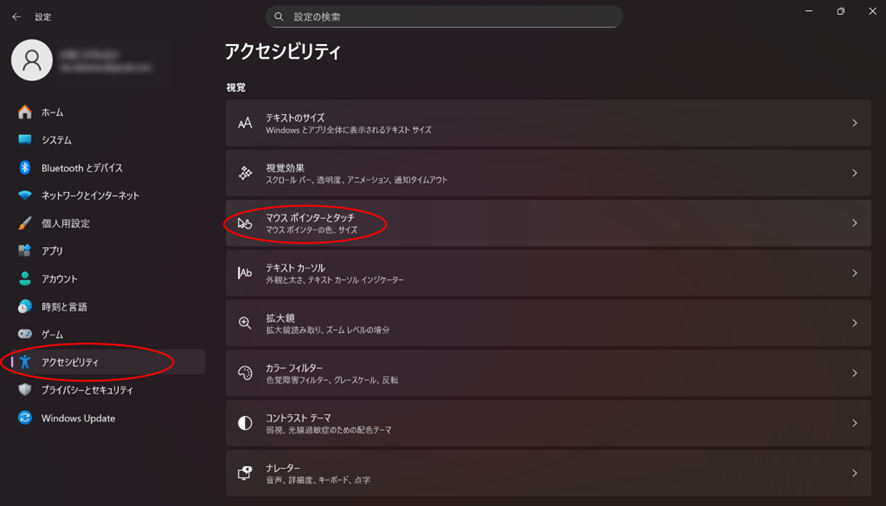
スタートボタン→「設定」(歯車アイコン)をクリック
「アクセシビリティ」→「マウスポインターとタッチ」をクリック
「サイズ」のスライダーを右にドラッグ

スライダーを動かすと、リアルタイムでカーソルのサイズが変わり、プレビューで確認できるわけです。
サイズは1(最小)から15(最大)まで調整でき、デフォルトは1に設定されています。
視認性を高めたい場合は、5から10程度に設定することをおすすめします。
カーソルの色を変更する方法
カーソルの色も同じ設定画面から変更できます。
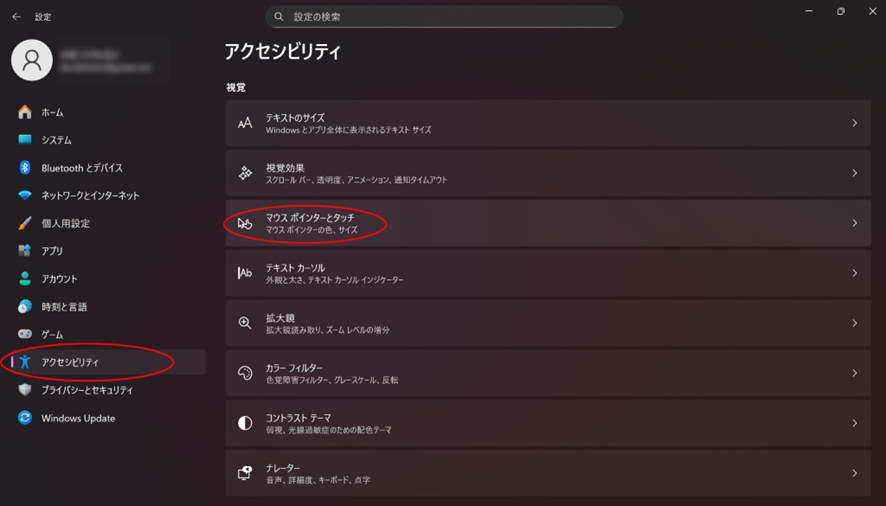
「アクセシビリティ」→「マウスポインターとタッチ」を開く
「マウスポインターのスタイル」のセクションを確認
白(デフォルト)、黒、反転色、カスタムから選択

「カスタム」を選択すると、さらに詳細な色設定ができます。「推奨されるポインターの色を選択する」から好みの色を選ぶか、「別の色を選択する」からカラーピッカーで任意の色を設定できるわけです。
キャラクターカーソルに変更する方法
かわいいキャラクターやアニメーションカーソルにしたい場合は、カーソルテーマを変更します。
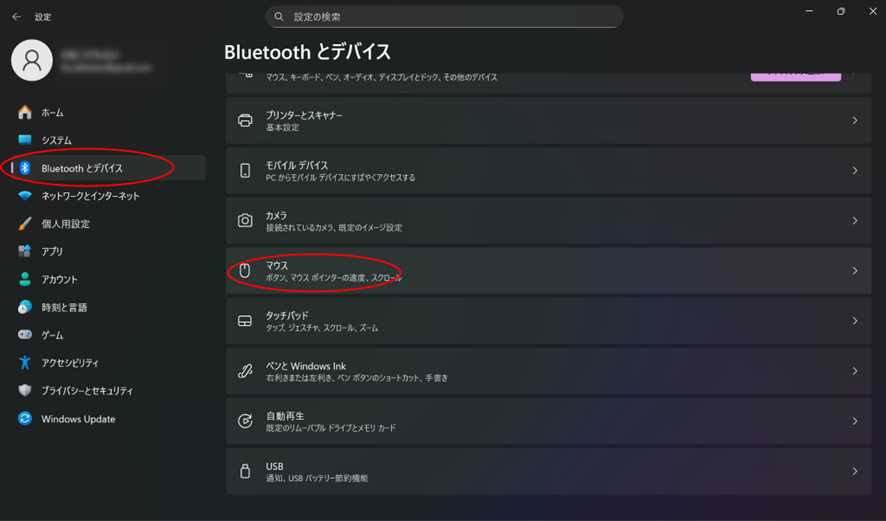
「設定」→「Bluetoothとデバイス」→「マウス」をクリック
「マウスの追加設定」をクリック
「ポインター」タブを選択
「デザイン」のドロップダウンから好みのテーマを選択

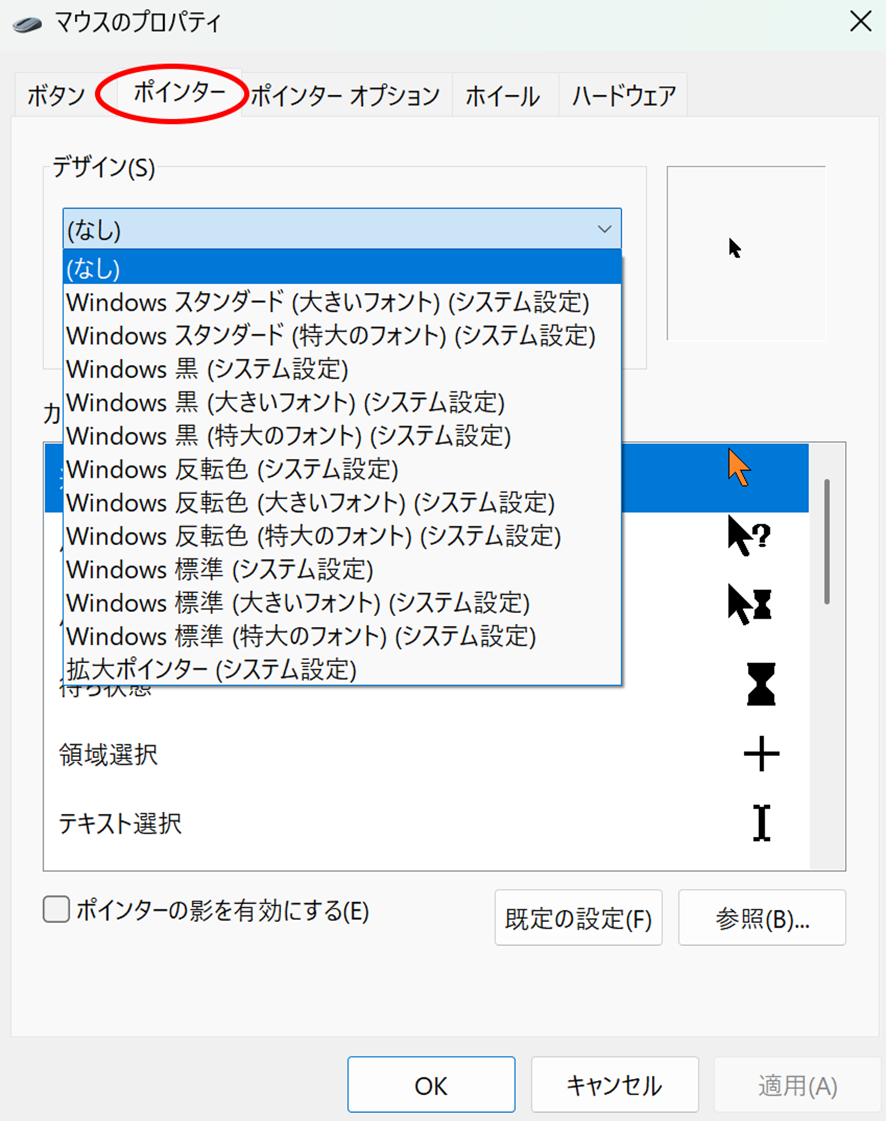
Windows11にはいくつかのプリセットテーマが用意されており、「Windowsスタンダード」「Windowsエアロ」「Windowsブラック」などから選択できます。
より個性的なカーソルにしたい場合は、インターネットから無料のカーソルテーマをダウンロードすることもできます。
「カーソル Windows11 無料」などで検索し、信頼できるサイトから.curまたは.aniファイルをダウンロードして、マウスのプロパティから「参照」でファイルを指定すれば設定できるでしょう。
パソコンのマウス設定2【シングルクリックやダブルクリック・ボタン設定】
カーソルの見た目だけでなく、マウスのクリック動作もカスタマイズしたい場合もあるでしょうか?
そんな時に役立つのが、クリック動作の設定やボタンの機能割り当てを変更する方法です。
解決方法
シングルクリックとダブルクリックの設定
ファイルを開く際のクリック動作を変更できます。

エクスプローラーを開く
「…」(その他のオプション)→「オプション」をクリック
「全般」タブの「クリック方法」セクションを確認

「シングルクリックで選択し、ダブルクリックで開く」はWindows標準の動作で、「ポイントして選択し、シングルクリックで開く」はWebブラウザのような動作です。
好みに応じて選択して「OK」をクリックすれば、設定が反映されるわけです。
ダブルクリックの速度を調整する方法
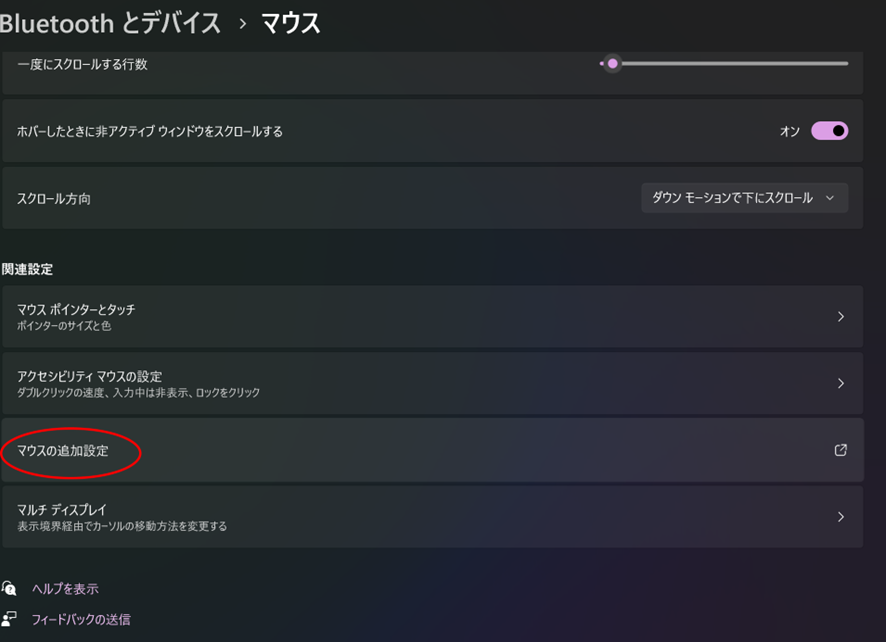
「設定」→「Bluetoothとデバイス」→「マウス」
「マウスの追加設定」をクリック
「ボタン」タブを選択
「ダブルクリックの速度」のスライダーを調整
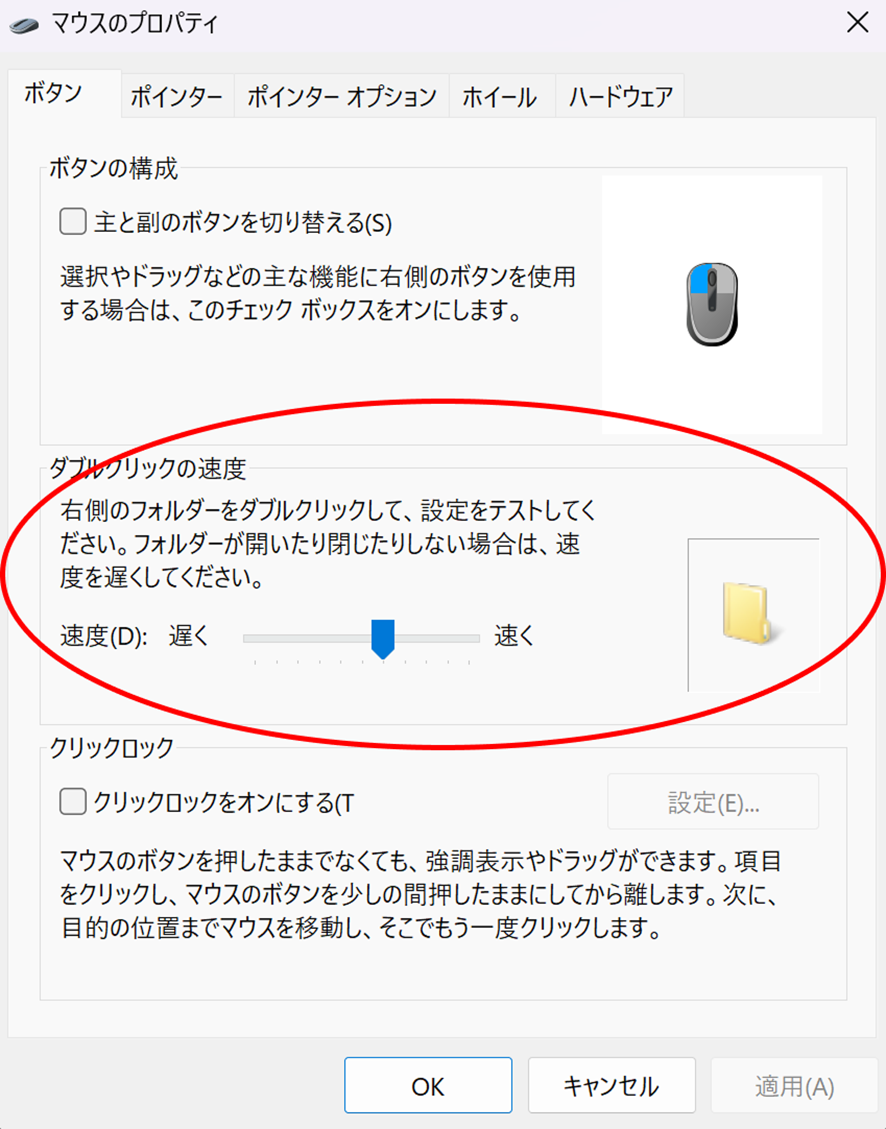
スライダーを左に動かすと遅く(2回のクリック間隔を長く認識)、右に動かすと速く(素早いクリックのみ認識)なります。右側のフォルダーアイコンをダブルクリックして、適切な速度に調整しましょう。
マウスの追加ボタンがない場合の対処法
一部のマウスには、サイドボタンや追加ボタンが搭載されています。
症状としては「マウスにボタンがあるのに機能しない」「追加ボタンの設定項目が表示されない」といった現象が挙げられます。
各々に対する解決策としては、マウスのメーカー公式サイトから専用ドライバーをダウンロードしてインストールする、Logicool製なら「Logicool Options」、Razer製なら「Razer Synapse」などの専用ソフトをインストールするといった対処法があります。
メーカー専用ソフトを使えば、追加ボタンに様々な機能(コピー、貼り付け、戻る、進むなど)を割り当てられるため、作業効率が大幅に向上するでしょう。
パソコンのマウス設定3【加速・速度調整とスクロール設定】
マウスの動きそのものをカスタマイズしたい場合もあるでしょう。
そんな時には、ポインター速度や加速、スクロール速度を調整する方法が便利です。
解決方法
マウスポインターの速度を調整する方法
マウスを動かした時のカーソルの移動速度を変更できます。
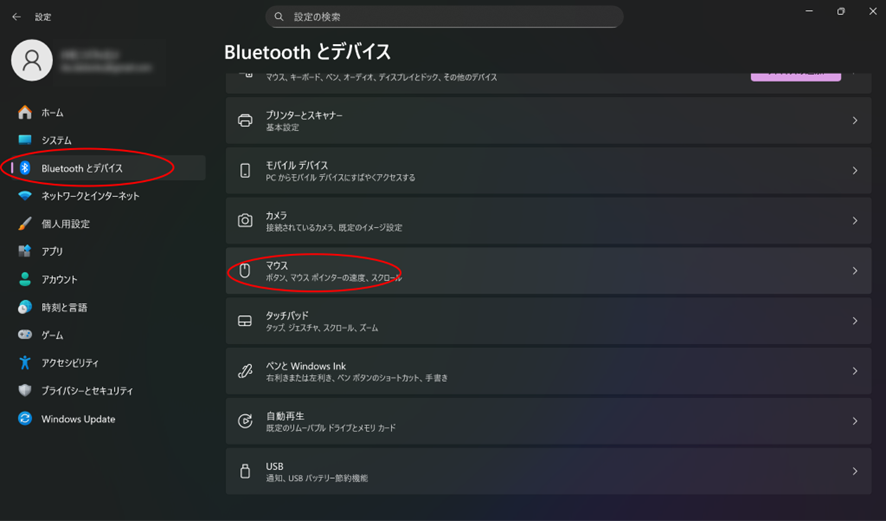
「設定」→「Bluetoothとデバイス」→「マウス」を開く
「マウスポインターの速度」のスライダーを調整
左に動かすと遅く、右に動かすと速くなる
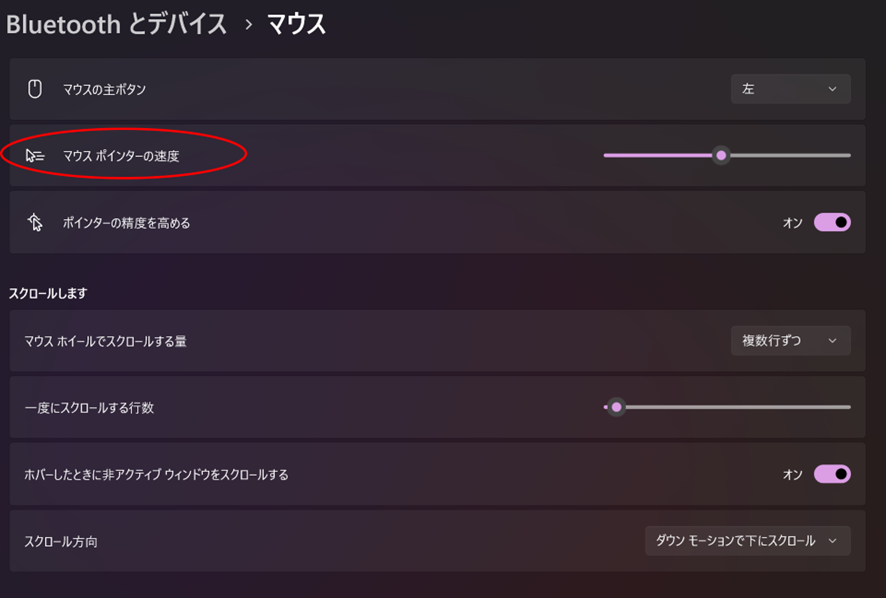
速度を速くすると、少ないマウスの動きで大きくカーソルが移動するため、大画面や4Kディスプレイで便利です。
逆に、速度を遅くすると、精密な操作がしやすくなるため、グラフィックデザインやCADなどの作業に適しています。
マウス加速を無効にする方法
マウス加速(ポインターの精度を高める)を無効化すると、より正確な操作が可能になります。

「マウスの追加設定」を開く
「ポインターオプション」タブを選択
「ポインターの精度を高める」のチェックを外す
「OK」をクリック
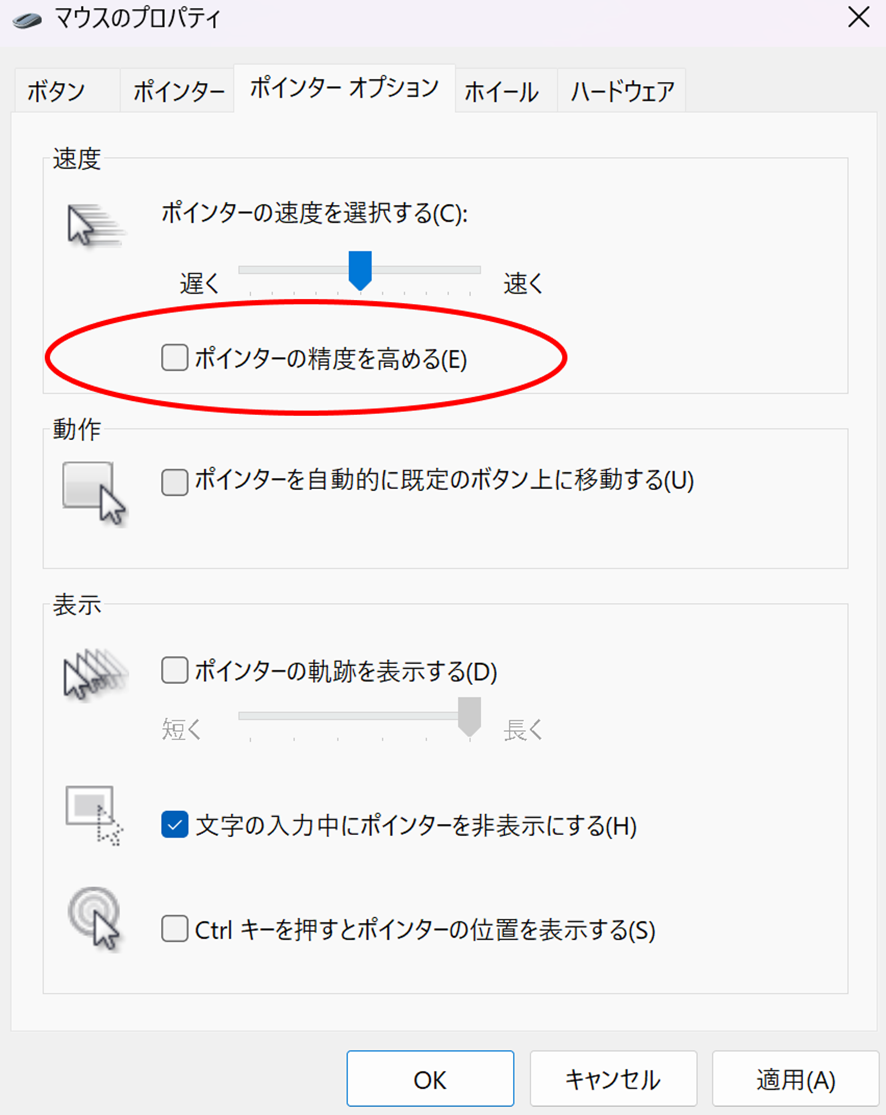
マウス加速は、マウスを速く動かすとカーソルがより遠くまで移動する機能です。
この機能を無効にすると、マウスの物理的な移動距離とカーソルの移動距離が常に一定になるため、FPSゲームやグラフィック作業など、精密な操作が求められる場面で有効でしょう。
スクロール速度を調整する方法
マウスホイールのスクロール速度も変更できます。
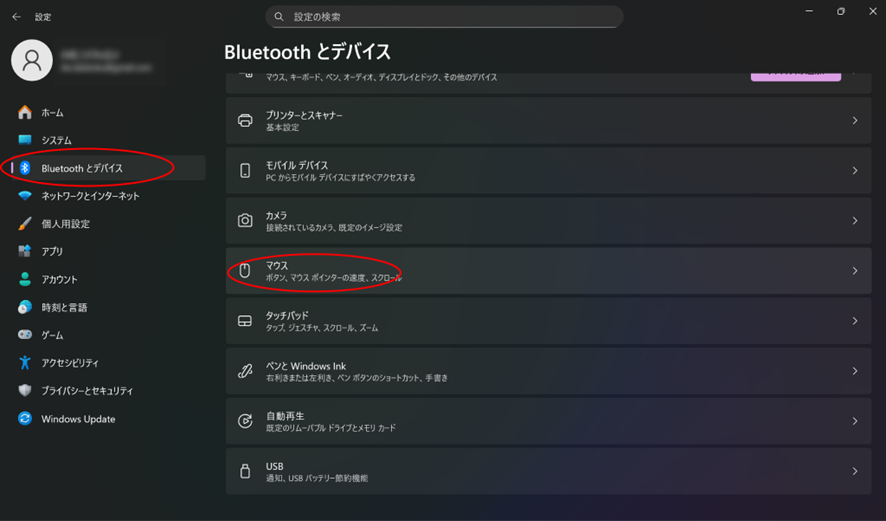
「設定」→「Bluetoothとデバイス」→「マウス」を開く
「一度にスクロールする行数」を調整
数値を増やすと速く、減らすと遅くなる
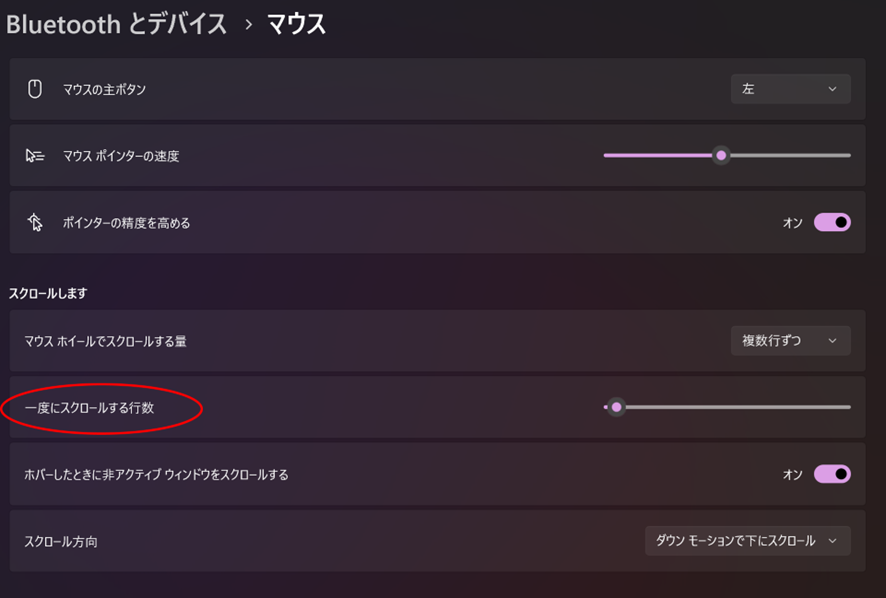
デフォルトは3行ですが、1行から100行まで設定できます。
Webブラウジングや文書閲覧を頻繁に行う場合は、5から10行程度に設定すると快適です。
パソコンでマウス設定ができない原因と直し方4【トラブルシューティング】
マウスの設定を変更しようとしても、うまくいかない場合もあるでしょう。
マウス設定ができない主な原因は、ドライバーの問題、マウスの接続不良、システムの不具合などがあります。
解決方法
原因1: マウスドライバーの問題
マウスのドライバーが古いか破損していると、設定が正常に動作しません。
症状としては「設定を変更しても反映されない」「マウスのボタンが機能しない」「カーソルの動きがおかしい」といった現象が挙げられます。
各々に対する解決策としては、デバイスマネージャーからマウスドライバーを更新する、マウスドライバーを一度アンインストールして再インストールする、メーカー公式サイトから最新のドライバーをダウンロードしてインストールするといった対処法があります。
スタートボタンを右クリック→「デバイスマネージャー」
「マウスとそのほかのポインティングデバイス」を展開
使用しているマウスを右クリック
「ドライバーの更新」を選択
原因2: マウスの接続不良
症状としては「マウスが認識されない」「カーソルが飛ぶ」「クリックが反応しない時がある」といった現象が挙げられます。
各々に対する解決策としては、有線マウスの場合はUSBポートを変更してみる、Bluetoothマウスの場合はペアリングを解除して再ペアリングする、ワイヤレスマウスの場合は受信機の位置を変える、マウスの電池を交換するといった対処法があります。
原因3: システムファイルの破損
症状としては「設定アプリが開かない」「マウスのプロパティが表示されない」といった現象が挙げられます。
各々に対する解決策としては、システムファイルチェッカーを実行する(コマンドプロンプトで「sfc /scannow」)、PCを再起動してみるといった対処法があります。
システムファイルチェッカーは、破損したシステムファイルを自動的に修復するため、多くの問題を解決できるでしょう。
まとめ win11PCでのマウス設定(カーソル変更・できない・ボタンが無い原因と対策)
Windows11でのマウス設定をまとめると、カーソルの大きさ・サイズや色の変更では設定の「アクセシビリティ」からサイズと色をカスタマイズでき、キャラクターカーソルにはテーマをダウンロードして変更でき、シングルクリックやダブルクリック・ボタン設定ではクリック動作やダブルクリック速度を調整でき追加ボタンはメーカー専用ソフトで設定できます。
また、加速・速度調整とスクロール設定ではポインター速度やマウス加速を調整しスクロール速度も変更でき、マウス設定ができない原因としてはマウスドライバーの問題マウスの接続不良システムファイルの破損などがあり、それぞれ適切な対処法で解決できます。
これらの方法を状況に応じて使い分けていけば、ほとんどのケースでマウス設定問題を解決できます。
特にカーソルのサイズと色の変更は視認性向上に効果的なため、まず「アクセシビリティ」設定を確認することをおすすめします。
ただし、メーカー専用ドライバーをインストールすると、より高度なカスタマイズが可能になるため、多機能マウスを使用している場合は公式サイトから専用ソフトをダウンロードすることも大切でしょう。
Windows11のマウス設定機能を正しく理解して、快適で効率的な作業環境を実現していきましょう!
コメント