エクセルで大きな表をスクロールしたとき、見出し行が画面から消えてしまい、どの列が何のデータなのか分からなくなってしまった経験はありませんか?
ウィンドウ枠の固定機能を使うことで、スクロールしても常に見出し行が表示され続ける快適な作業環境を作ることができます。
この記事では【Excel】エクセルで行を固定する方法(スクロールしても見える・1行目・複数行・ウィンドウ枠の固定)について解説していきます。
ポイントは
・1行目を固定してスクロールしても見出しが消えないようにする方法
・複数行をまとめて固定する方法
・行と列を同時に固定する方法
・ウィンドウ枠の固定が効かない場合の対処法
です。
それでは詳しく見ていきましょう。
エクセルのウィンドウ枠の固定とは何か・基本を理解しよう
ウィンドウ枠の固定とは、シートをスクロールしても特定の行や列が常に画面上に表示され続けるようにする機能です。
大きなデータを扱う際に見出し行や項目列が常に見えるようにすることで、データの確認・入力作業が格段に効率化されます。
ウィンドウ枠の固定は画面表示にのみ影響し、印刷には関係しない設定である点を覚えておきましょう。
ウィンドウ枠の固定を使う場面
ウィンドウ枠の固定が特に役立つ場面としては、以下のようなケースが挙げられます。
たとえば下記のような月次売上管理表で、行数が100行を超えるような大きな表を扱う場合です。
| 商品名 | 商品コード | 販売数量 | 単価(円) | 売上金額(円) |
|---|---|---|---|---|
| 桜餅 | SW-001 | 50 | 120 | 6,000 |
| 柏餅 | KM-002 | 30 | 150 | 4,500 |
| マシュマロ | MS-003 | 80 | 80 | 6,400 |
| チョコ | CH-004 | 60 | 200 | 12,000 |
下にスクロールするにつれて1行目の見出しが消えてしまうと、各列が何のデータかが分からなくなります。
ウィンドウ枠の固定を設定すれば、どれだけスクロールしても1行目の見出しが常に表示され続けます。
ウィンドウ枠の固定の操作場所
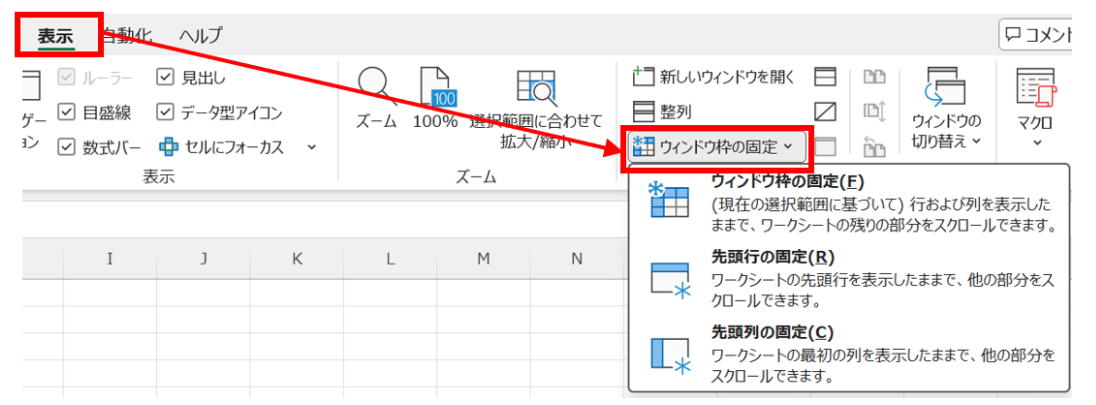
ウィンドウ枠の固定は「表示」タブから操作します。
「表示」タブをクリックし、「ウィンドウ枠の固定」ボタンを選択するとドロップダウンメニューが表示されます。
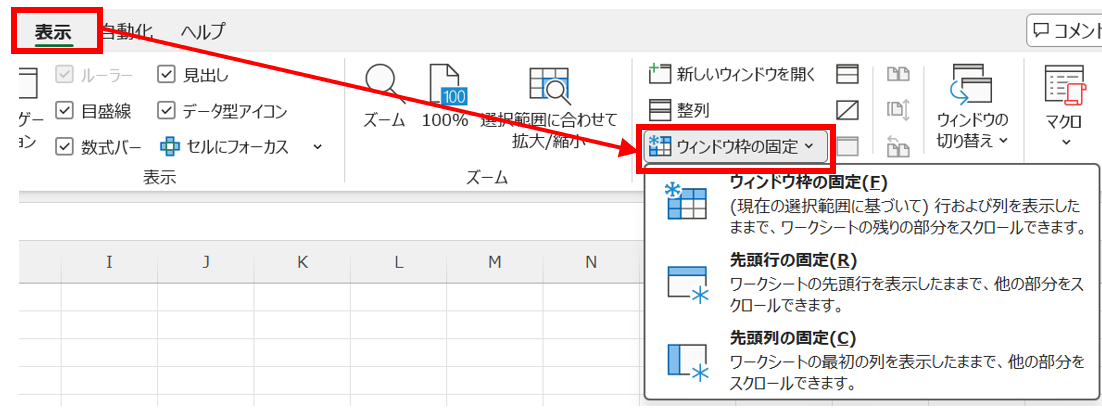
メニューには以下の3つの選択肢があります。
・「ウィンドウ枠の固定」:現在選択しているセルの上側の行と左側の列を固定する
・「先頭行の固定」:1行目だけを固定する(セル選択不要)
・「先頭列の固定」:A列だけを固定する(セル選択不要)
固定後の画面の見方
ウィンドウ枠の固定を設定すると、固定された行の下に水平の境界線が表示されます。
この境界線より上の行が固定領域であり、スクロールしても動きません。
境界線の位置を確認することで、どの行・列が固定されているかを一目で把握できます。
固定を解除したい場合は、同じ「ウィンドウ枠の固定」ボタンから「ウィンドウ枠固定の解除」を選択します。
エクセルで1行目を固定する方法
最もシンプルなケースが、1行目の見出し行だけを固定する方法です。
「先頭行の固定」を使えば、セルの選択位置に関係なく1行目だけを素早く固定できます。
先頭行の固定の操作手順
1行目だけを固定するには、セルの選択位置に関係なく以下の操作を行います。
「表示」タブをクリックし、「ウィンドウ枠の固定」→「先頭行の固定」を選択するだけで完了です。

設定後は1行目と2行目の間に境界線が表示され、下方向にスクロールしても1行目が常に表示され続けます。
「先頭行の固定」はどのセルを選択していても必ず1行目が固定されるため、最も手軽に使える固定方法です。
先頭行の固定が効いているか確認する方法
設定が正しく完了しているかは、実際にシートを下方向にスクロールして確認するのが一番確実です。
下記のような商品管理表で数十行以上のデータがある場合、スクロール後も1行目の見出しが表示されていれば固定が有効です。
| 商品名 | カテゴリ | 在庫数 | 発注点 | 発注数 |
|---|---|---|---|---|
| カツオ | 鮮魚 | 20 | 10 | 30 |
| マグロ | 鮮魚 | 15 | 8 | 20 |
| カボチャ | 野菜 | 40 | 15 | 30 |
| アボカド | 野菜 | 25 | 10 | 20 |
また、1行目と2行目の間にある細い線(境界線)が表示されていることも固定が有効な証拠です。
1行目以外の行を先頭に固定したい場合の注意
「先頭行の固定」は必ず1行目が固定対象となります。
2行目や3行目を固定したい場合は「先頭行の固定」ではなく、後述する「ウィンドウ枠の固定」を使う必要があります。
表の上部にタイトル行があり、実際の見出しが2行目にある場合は「先頭行の固定」では対応できないため注意が必要です。
エクセルで複数行を固定する方法
表のタイトルと列見出しが2行に分かれている場合や、3行分の見出しをまとめて固定したい場合は「ウィンドウ枠の固定」を使います。
複数行を固定する操作手順
複数行を固定するには、固定したい行の直下のセルを選択してから操作を行うのがポイントです。
たとえば1行目と2行目の2行を固定したい場合は、3行目のA列(A3セル)を選択してから「表示」タブ→「ウィンドウ枠の固定」→「ウィンドウ枠の固定」をクリックします。
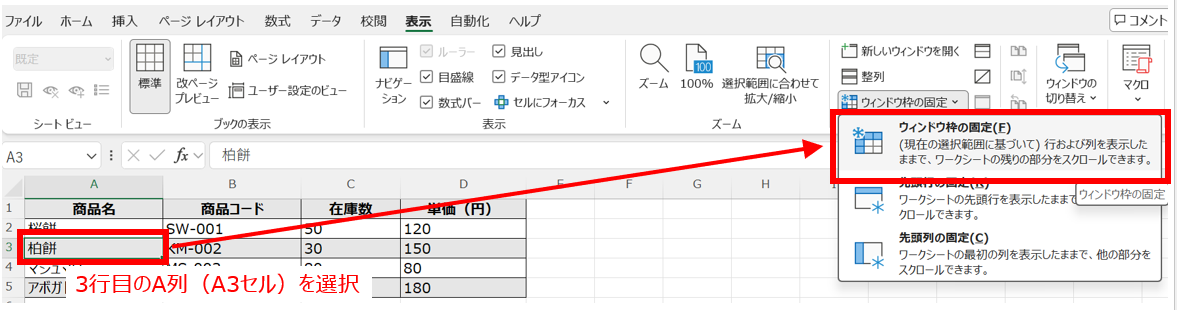
すると2行目と3行目の間に境界線が表示され、1行目と2行目がまとめて固定されます。
固定したい行の「1行下」のセルを選択してから操作するのが複数行固定の鉄則です。
複数行固定のサンプルと確認方法
下記のような2段階見出しの部品管理表で、1・2行目をまとめて固定する場合を確認しましょう。
| 部品在庫管理表(2025年度) | ||||
|---|---|---|---|---|
| 部品名 | 型番 | 在庫数 | 単価(円) | 発注点 |
| ボルト | M6×20 | 300 | 50 | 100 |
| ネジ | M4×10 | 500 | 30 | 200 |
| マシュマロ | S-001 | 80 | 80 | 30 |
A3セルを選択してから「ウィンドウ枠の固定」を実行すると、2行目の下に境界線が表示されます。
下方向にスクロールして1行目・2行目の両方が常に表示されていれば設定完了です。
固定できる行数の上限と注意点
ウィンドウ枠の固定で固定できる行数に上限はなく、理論上は何行でも固定できます。
ただし固定行数が多くなると画面上の作業スペースが狭くなるため、実用的には3〜5行程度を上限と考えるとよいでしょう。
また、ウィンドウ枠の固定は1つのシートに1か所しか設定できないため、途中の行を追加で固定することはできません。
設定を変更したい場合は一度解除してから再設定する必要があります。
エクセルで行と列を同時に固定する方法
大きな表では行の見出しだけでなく、左端の項目列も固定して常に表示させたいケースがあります。
行と列を同時に固定することで、縦横どちらにスクロールしても見出しが見える快適な作業環境が実現できます。
行と列を同時に固定する操作手順
行と列を同時に固定するには、固定したい行の下かつ固定したい列の右隣のセルを選択してから操作します。
たとえば1行目と1列目(A列)を同時に固定したい場合は、B2セルを選択してから「表示」→「ウィンドウ枠の固定」→「ウィンドウ枠の固定」をクリックします。
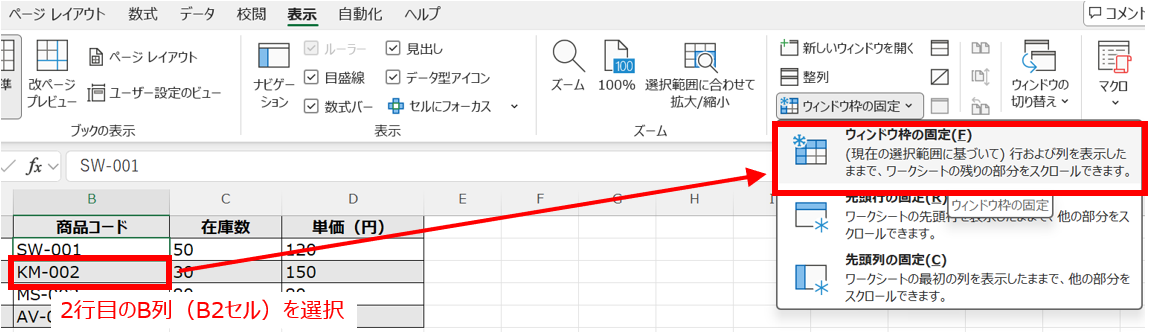
選択したセルの「上側の行」と「左側の列」がすべて固定されるのがウィンドウ枠の固定の基本ルールです。
行列同時固定のサンプルと動作確認
下記のような横長の月次売上表で行と列を同時に固定する場面を確認しましょう。
| 商品名 | 1月 | 2月 | 3月 | 4月 | 5月 | 6月 |
|---|---|---|---|---|---|---|
| ハラス | 18,000 | 20,000 | 22,000 | 19,000 | 21,000 | 23,000 |
| カツオ | 12,000 | 15,000 | 18,000 | 14,000 | 16,000 | 17,000 |
| マグロ | 25,000 | 28,000 | 30,000 | 26,000 | 29,000 | 31,000 |
| アボカド | 8,000 | 9,000 | 10,000 | 8,500 | 9,500 | 11,000 |
B2セルを選択して「ウィンドウ枠の固定」を実行すると、1行目と1列目が同時に固定されます。
右方向にスクロールしても商品名(A列)が、下方向にスクロールしても月名(1行目)が常に表示されます。
行列同時固定の注意点と解除方法
行と列を同時に固定する際は、必ず固定したい行・列の交差点の「右下のセル」を選択することを忘れないようにしましょう。
選択セルがずれると意図しない行・列が固定されてしまいます。
固定を解除するには「表示」→「ウィンドウ枠の固定」→「ウィンドウ枠固定の解除」を選択します。
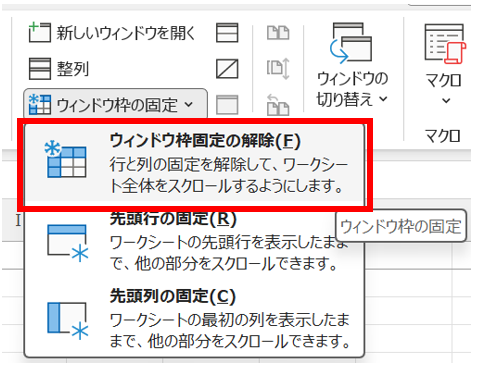
解除操作はセルの選択位置に関係なくどこを選択していても実行できます。
エクセルでウィンドウ枠の固定ができない場合の原因と対処法
ウィンドウ枠の固定を設定しようとしてもうまくいかない場合があります。
よくある原因と対処法を確認しておきましょう。
「ウィンドウ枠の固定」がグレーアウトしている場合
「ウィンドウ枠の固定」ボタンがグレーアウトして操作できない場合は、以下の原因が考えられます。
最も多い原因は「セルの編集モード」になっていることです。
Escキーを押して編集モードを解除してから再度操作してみましょう。
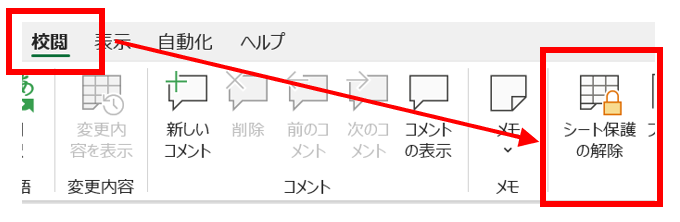
また、シートが保護されている場合もウィンドウ枠の固定が操作できないことがあります。
「校閲」タブ→「シート保護の解除」でシートの保護を解除してから操作しましょう。
固定位置が意図した場所にならない場合
ウィンドウ枠の固定を設定したが、固定される行が意図した行と違う場合は、セルの選択位置が正しくなかった可能性があります。
一度「ウィンドウ枠固定の解除」を行い、固定したい行の直下のセル(A列)を選択してから再度設定し直しましょう。
たとえば3行目まで固定したい場合は必ずA4セルを選択してから操作することを確認してください。
ページレイアウト表示では固定が機能しない場合
「表示」タブで「ページレイアウト」表示モードになっている場合、ウィンドウ枠の固定は機能しません。
「標準」表示モードに切り替えてから操作する必要があります。
「表示」タブ→「標準」をクリックして標準表示に戻してから、ウィンドウ枠の固定を設定しましょう。
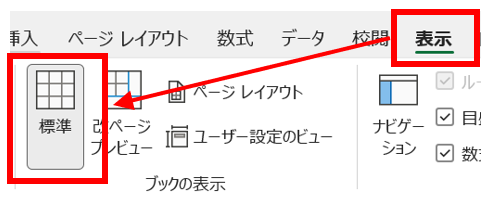
ウィンドウ枠の固定が使えるのは「標準」表示モードのみという点は意外と見落とされやすい注意点です。
まとめ エクセルで行を固定する方法(1行目・複数行・スクロールしても見える・ウィンドウ枠の固定)
エクセルで行を固定する方法をまとめると、以下の通りです。
・1行目の固定:「表示」→「ウィンドウ枠の固定」→「先頭行の固定」でセル選択不要で即固定できる
・複数行の固定:固定したい行の1行下のセルを選択してから「ウィンドウ枠の固定」を実行する
・行と列の同時固定:固定したい行・列の交差点の右下セルを選択してから「ウィンドウ枠の固定」を実行する
・固定の解除:「表示」→「ウィンドウ枠の固定」→「ウィンドウ枠固定の解除」でセル選択位置に関係なく解除できる
・固定できない場合:編集モードの解除・シート保護の解除・標準表示への切り替えを順番に確認する
・印刷との違い:ウィンドウ枠の固定は画面表示のみに効果あり。印刷で見出しを固定したい場合は「印刷タイトル」を使う
ウィンドウ枠の固定を正しく使いこなすことで、大きな表でも見出しが常に見える快適な作業環境が整います。
まずは「先頭行の固定」から試してみて、慣れてきたら複数行固定や行列同時固定にも挑戦してみましょう。


コメント