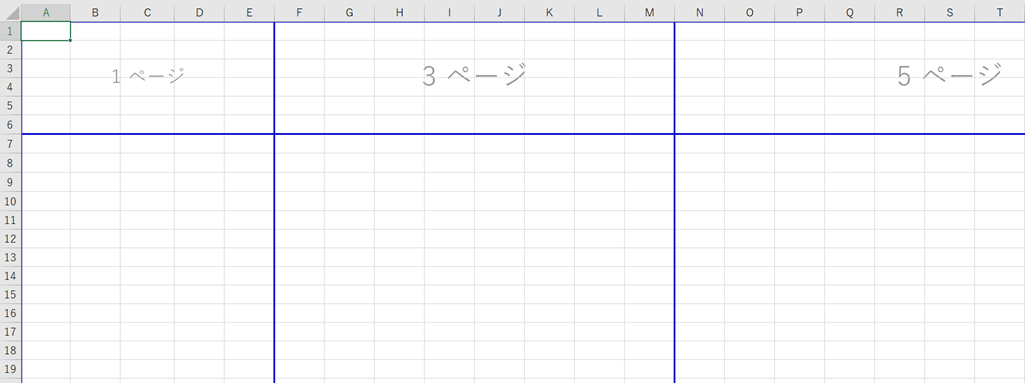
この記事では【Excel】エクセルでページ設定が解除できない原因と直し方(改ページプレビュー:青い線・太線・点線を消したい)について説明しています。
詳しい内容は以下の通りです。
・「改ページの解除」を使う
・「表示設定」を非表示にする
それでは順番にみていきましょう!
ページ設定が解除できない原因と直し方1【「改ページプレビュー」を解除する】
もっともよくある原因は、表示モードが「改ページプレビュー」になっていることです。
このモードでは、印刷範囲やページの切れ目を「青い線」や「点線」で視覚的に確認できるようになります。
印刷設定を確認するのに便利ですが、不要な場合は「改ページプレビュー」を解除できます。
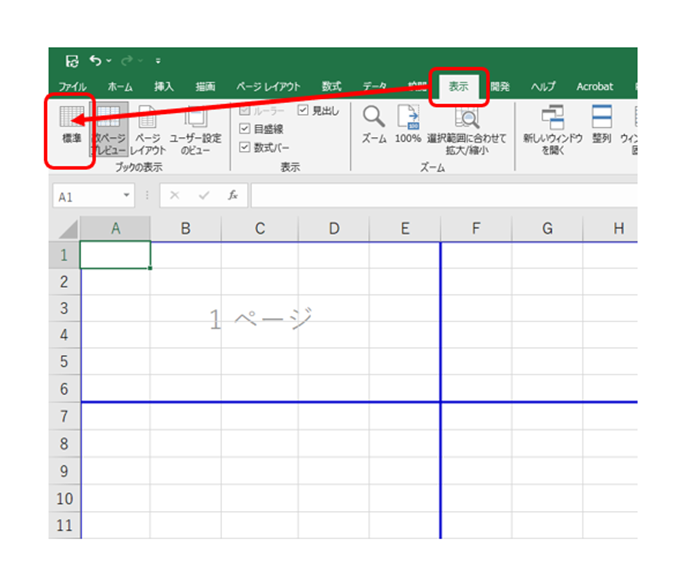
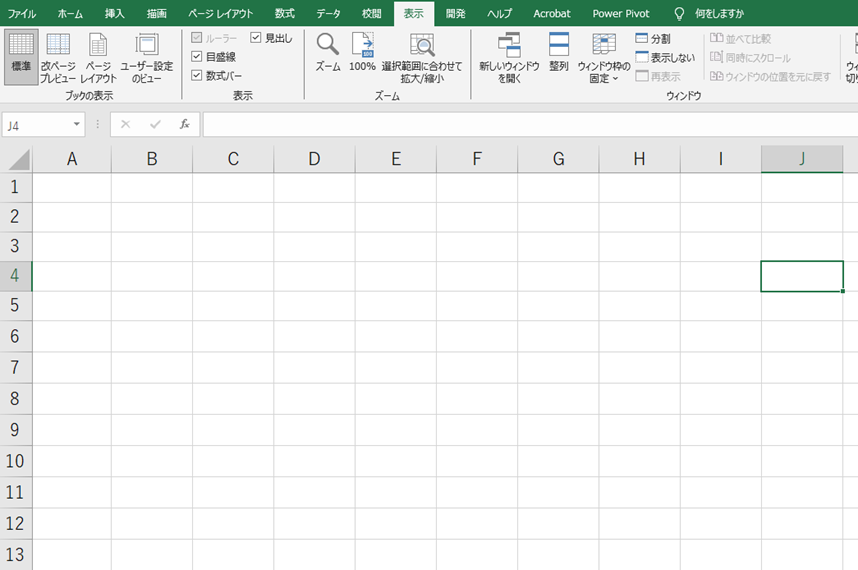
画面上部の「表示」タブをクリックし、画面左上のブックの表示を「標準」にします。
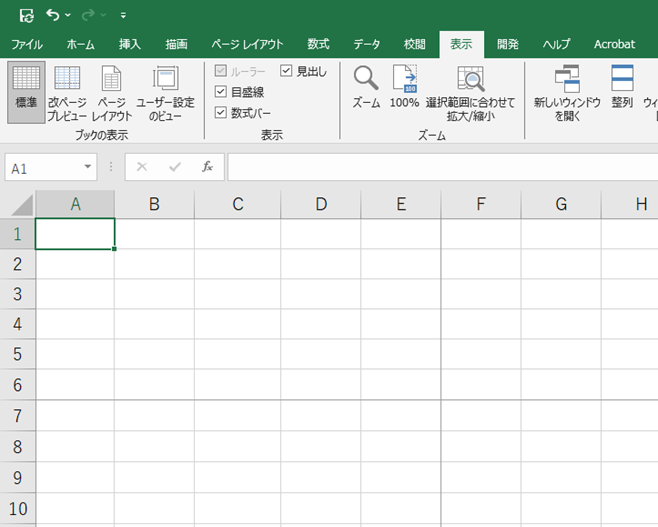
すると、表示モードが切り替わり「青い線」を消すことができます。
ページ設定が解除できない原因と直し方2【「改ページの解除」を使う】
表示モードを切り替えることで「青い線」は消えましたが、「太線」や「点線」が残ることがあります。
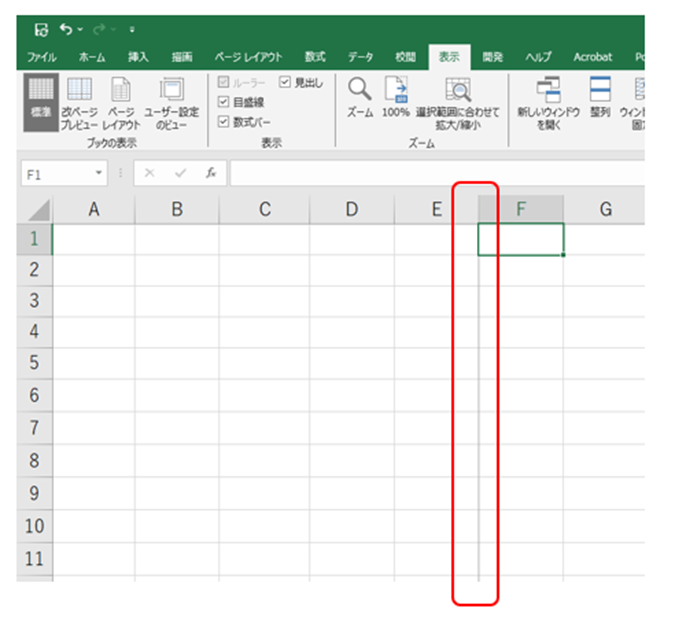
「太線」や「点線」が消えないときは、「改ページの解除」を試してみてください。
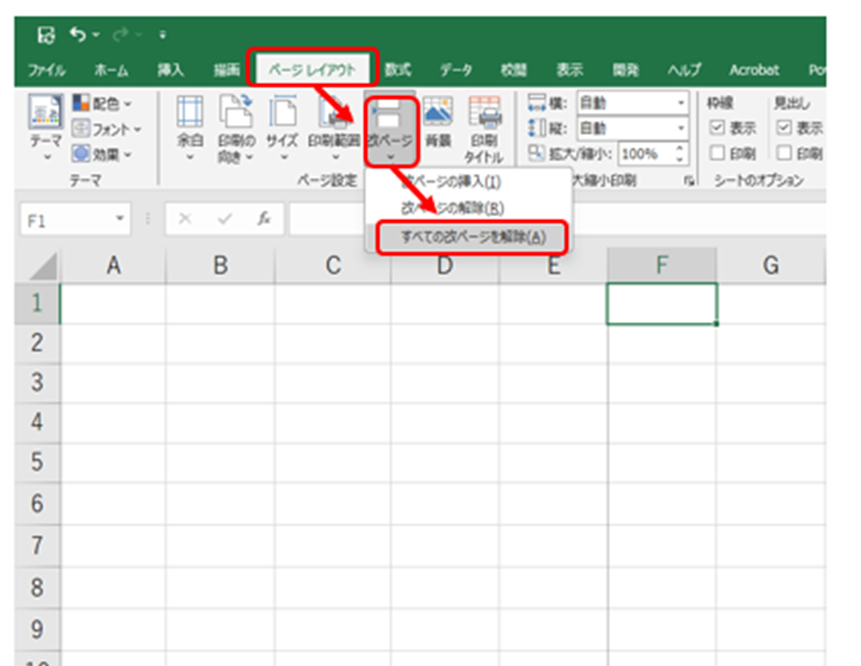
画面上部の「ページレイアウト」タブをクリックし、「改ページ」の「すべての改ページを解除」をクリックします。
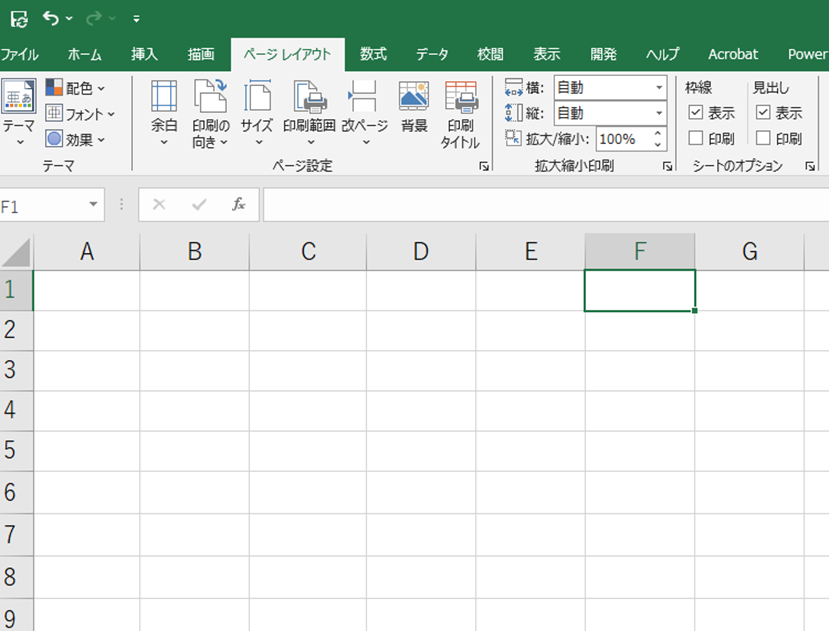
太線や点線が消えたら成功です。
ページ設定が解除できない原因と直し方3【「表示設定」を非表示にする】
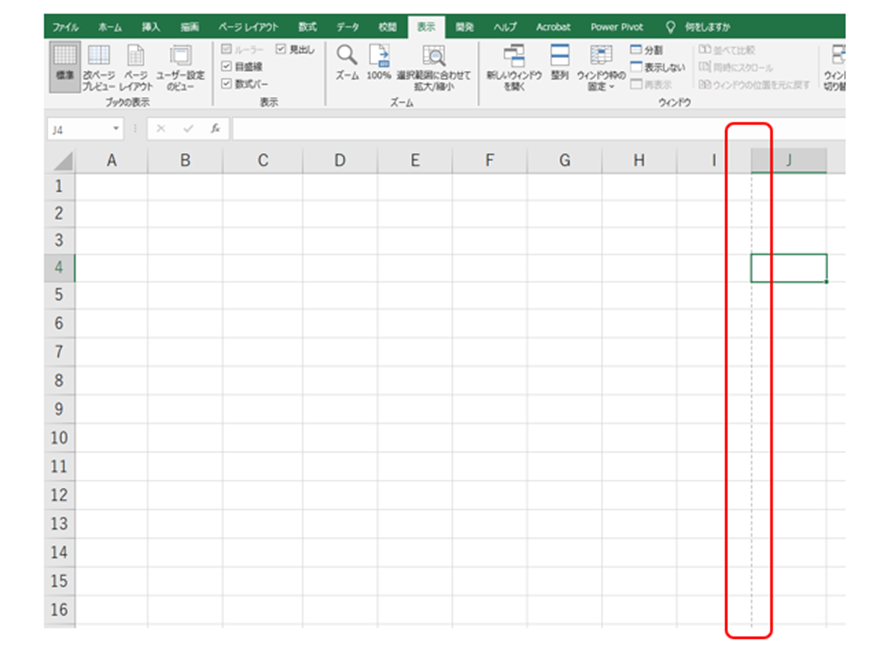
どうしても線が消えない場合は、Excelの「オプション」で非表示に設定することができます。
「オプション」には様々な設定項目があって探しにくいですが、わかりやすく解説していきますね。
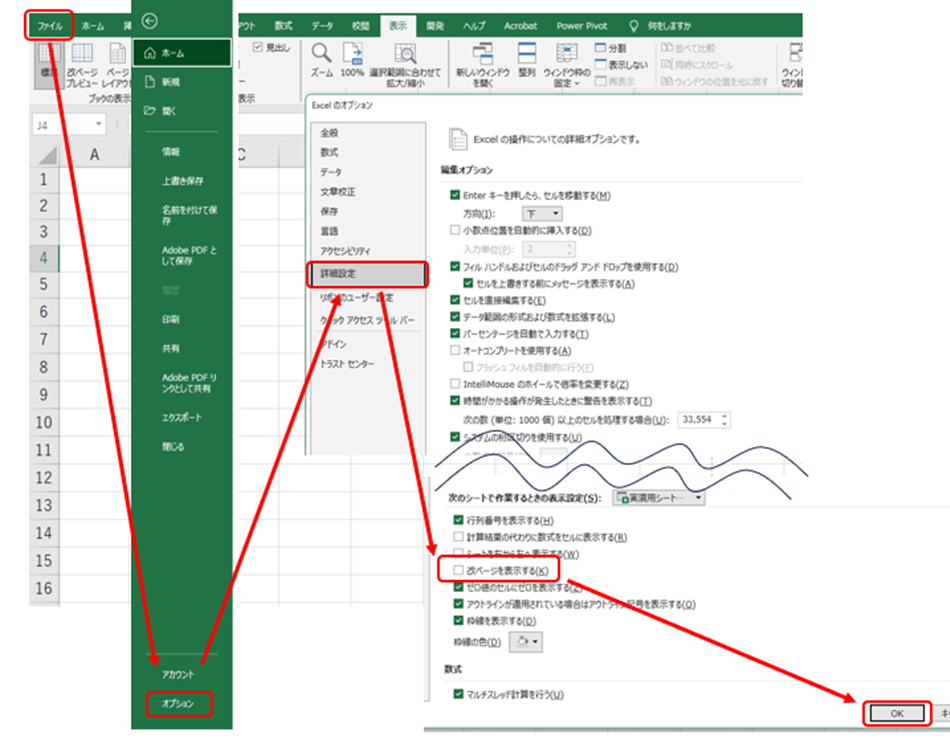
最初に画面左端の「ファイル」タブをクリックします。
クリックすると表示画面が変わるので、その画面左下の「オプション」→「詳細設定」の順にクリックします。
「詳細設定」のオプション内容を下にスクロールし、「☑改ページを表示する」のチェックを外します。
最後に「OK」をクリックすると、改ページの線がきれいに消えました。
まとめ エクセルでページ設定が解除できない原因と直し方
この記事では、エクセルでページ設定が解除できない原因とその直し方を解説しました。
ページ設定の線を消すには、「改ページプレビューを解除する」「改ページを解除する」「改ページ表示設定を非表示にする」といった方法があります。
「青い線」「太線」「点線」など、印刷範囲の線が理解できるとエクセルが使いやすくなると思いますので、作業内容や目的に応じて使い分けながら活用してみてくださいね。

コメント