エクセルで貼り付け操作をするとき、「値だけ貼り付けるショートカットが知りたい」「毎回マウスでオプションを選ぶのが手間」「貼り付け先の書式に合わせるショートカットはあるか」と思ったことはありませんか。
この記事では【Excel】エクセルの貼り付けショートカット一覧(値だけ・貼り付け先の書式に合わせるショートカット)について解説していきます。
・値だけ・書式のみ・数式など目的別のショートカット操作
・貼り付け先の書式に合わせる貼り付けのショートカット
です。
それでは詳しく見ていきましょう。
エクセルの貼り付けショートカット一覧1【基本の貼り付けショートカット】
まず貼り付けに関する基本的なショートカットキーを確認しましょう。
最も基本的な貼り付けショートカットはCtrl+Vです。コピーまたは切り取りした内容をそのまま貼り付ける操作で、数式・書式・値がすべて含まれた状態で貼り付けられます。
Ctrl+Dは選択範囲の一番上のセルの内容を下方向にコピーして貼り付けるショートカットです。複数行を選択してからCtrl+Dを押すと、最上行の内容が選択範囲全体に一括でコピーされます。
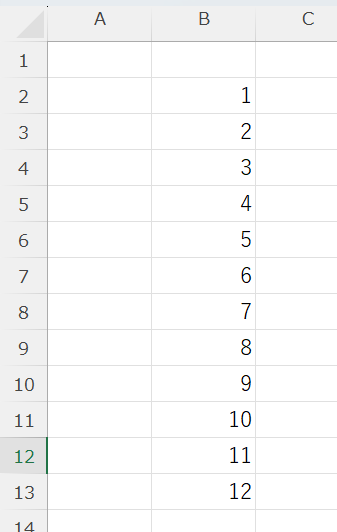
↓
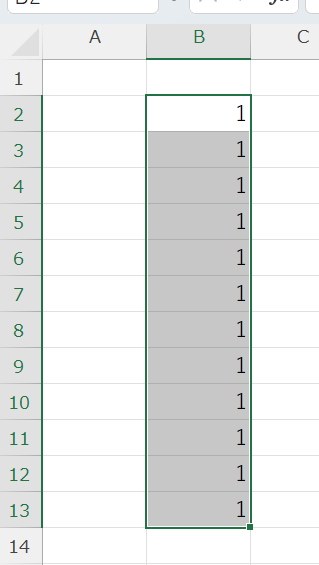
Ctrl+Rは選択範囲の一番左のセルの内容を右方向にコピーして貼り付けるショートカットです。複数列を選択してからCtrl+Rを押すと、最左列の内容が選択範囲全体に一括コピーされます。

↓

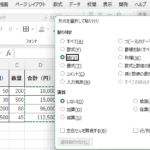
Ctrl+Alt+Vは「形式を選択して貼り付け」ダイアログを直接開くショートカットで、貼り付けの種類を細かく指定したい場合に最も効率的な操作方法です。
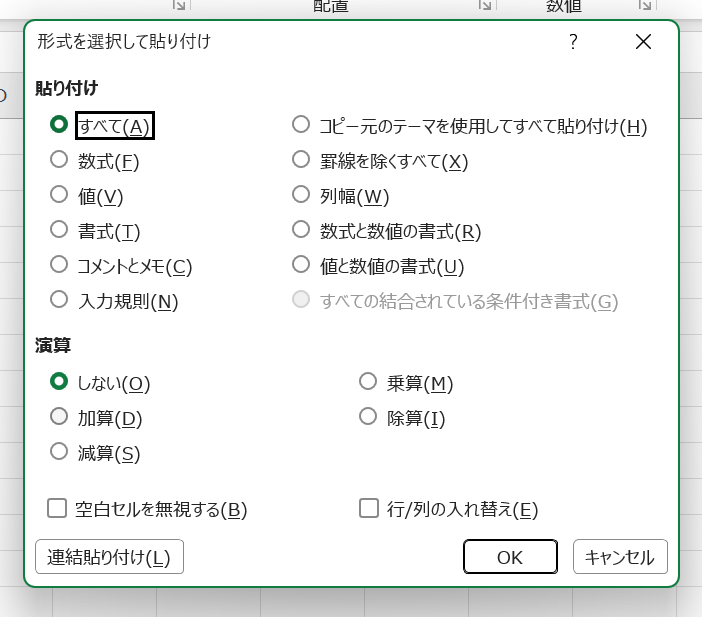
Ctrl+Shift+Vはエクセルのバージョンによっては使えない場合がありますが、一部のバージョンでは値のみ貼り付けのショートカットとして機能します。
基本貼り付けはCtrl+V、下方向へのコピーはCtrl+D、右方向へのコピーはCtrl+R。形式を選択して貼り付けはCtrl+Alt+Vで直接ダイアログを開けます。
エクセルの貼り付けショートカット一覧2【値だけ貼り付けるショートカット】
数式ではなく値だけを貼り付けるショートカット操作を確認しましょう。
値だけを貼り付けるショートカットは複数の手順で実現できます。最も手軽な方法はCtrl+shift+Vですね。
ただ、上はoffice2019以降か365のみ使用できます。
それ以前ではCtrl+Alt+V → Vキー→ Enterキーの操作です。
Ctrl+Alt+Vで「形式を選択して貼り付け」ダイアログを開き、Vキーを押すことで「値」が選択され、Enterキーで確定します。
もう一つの方法はCtrl+Vで貼り付けた後にCtrl+キー(Ctrlキーのみ)を押してオプションメニューを表示し、Vキーを押して値のみに切り替える方法です。
値のみ貼り付けは日常的に非常によく使う操作のため、Ctrl+Alt+V→V→Enterの一連の流れを指が覚えるまで繰り返し練習しておくと作業効率が大幅に向上します。
リボンからも同様の操作が可能です。「ホーム」タブ→「貼り付け」の下矢印をクリックして「値」アイコンを選択します。リボン操作でもAltキーを使ったキーボードナビゲーションで行うことができます。Alt→H→V→Vの順にキーを押すと値のみ貼り付けが実行されます。
値のみ貼り付けはCtrl+Alt+V→V→Enter、またはAlt→H→V→Vの操作で実行。Ctrl+V後にCtrlキーを押してオプションメニューからVで値のみに切り替える方法もあります。
エクセルの貼り付けショートカット一覧3【書式のみ・数式のみ貼り付けるショートカット】
書式だけ・数式だけを貼り付けるショートカット操作を確認しましょう。
書式のみを貼り付けるショートカットはCtrl+Alt+V→Tキー→Enterキーです。「形式を選択して貼り付け」ダイアログでTキーを押すと「書式設定」が選択されます。
リボンキーナビゲーションではAlt→H→V→Rの順に押すことで書式のみの貼り付けが実行されます。
数式のみを貼り付けるショートカットはCtrl+Alt+V→Fキー→Enterキーです。ダイアログでFキーを押すと「数式」が選択されます。
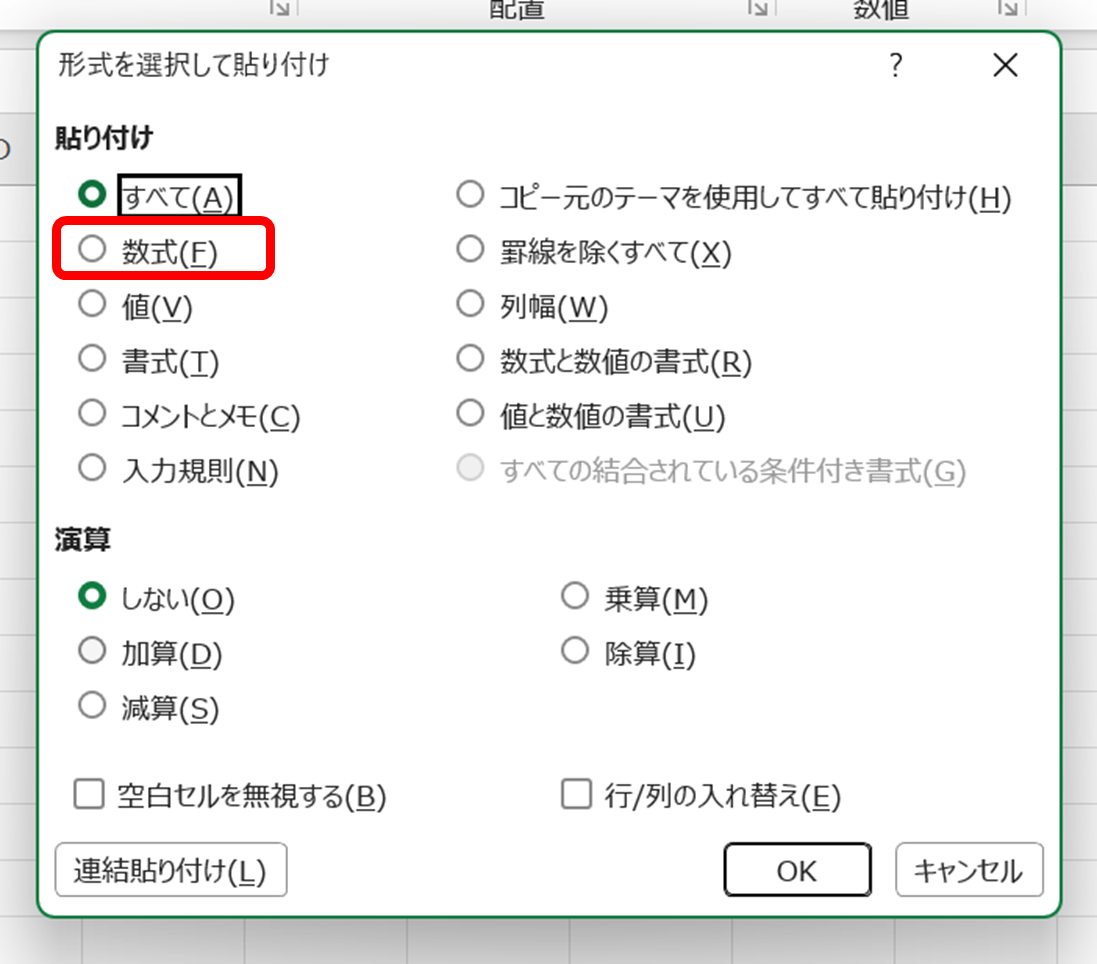
「形式を選択して貼り付け」ダイアログでは各オプションの頭文字のキーが割り当てられているため、ダイアログを開いた後は目的のオプションの頭文字を押してEnterキーで確定するパターンを覚えておくと効率的です。
書式のコピーをショートカットで行いたい場合は、コピー元のセルを選択してAlt→H→F→Pの順にキーを押すと「書式のコピー」ボタンが実行されます。その後に書式を貼り付けたいセルをクリックして適用します。
書式のみはCtrl+Alt+V→T→Enter、数式のみはCtrl+Alt+V→F→Enter。ダイアログ内では各オプションの頭文字キーが割り当てられているため覚えておくと便利です。
エクセルの貼り付け先の書式に合わせるショートカット
貼り付け先のセルの書式に合わせて貼り付けるショートカット操作を確認しましょう。
貼り付け先の書式に合わせて貼り付けるには「貼り付け先のテーマを使用」または「貼り付け先の書式に合わせる」のオプションを使います。
ショートカットではCtrl+Alt+V→Hキー→Enterキーで「すべて(元のテーマを使用)」の設定で貼り付けられます。貼り付け先の書式に合わせる場合はCtrl+Vで貼り付けた後に表示されるクリップボードアイコンをクリックして「貼り付け先の書式に合わせる」を選択します。
リボンキーナビゲーションを使う場合はAlt→H→V→Mの順に押すことで「貼り付け先の書式に合わせる」が実行されます。
異なる書式が設定されているシートやブック間でデータをコピーする際に「貼り付け先の書式に合わせる」を使うと、コピー元の書式を持ち込まずに貼り付け先のデザインに統一できます。
貼り付け先のテーマを使用する場合と貼り付け先の書式に合わせる場合は結果が似ていますが、テーマの設定が異なるブック間でのコピーではそれぞれ異なる結果になることがあります。
貼り付け先の書式に合わせるにはCtrl+V後にクリップボードアイコンから選択、またはAlt→H→V→Mで実行。異なる書式のシート間でコピーする際にデザインを統一できます。
エクセルの貼り付けショートカット一覧4【行列入れ替え・演算貼り付けのショートカット】
行列を入れ替えて貼り付けるショートカットと演算を組み合わせた貼り付けのショートカットを確認しましょう。
行列を入れ替えて貼り付けるショートカットはCtrl+Alt+V→Eキー→Enterキーです。「形式を選択して貼り付け」ダイアログでEキーを押すと「行列を入れ替える」にチェックが入ります。
ただし「行列を入れ替える」は他の貼り付けオプションと組み合わせて使うことが多いため、ダイアログ内で貼り付けの種類(値・数式など)を選択してからEキーでチェックを入れてEnterキーで確定する操作が一般的です。
加算・減算・乗算・除算などの演算を組み合わせた貼り付けもダイアログから操作できます。Ctrl+Alt+Vでダイアログを開き、演算の種類を選択してからEnterキーで確定します。
行列の入れ替えは縦方向に入力したデータを横方向に並べ直したい場合や、横に並んだデータを縦に変換したい場合に非常に役立つ操作です。TRANSPOSE関数でも同様の処理ができますが、値として貼り付けたい場合は貼り付けオプションの行列入れ替えが便利です。
行列入れ替えはCtrl+Alt+V→E→Enter。貼り付けの種類と組み合わせる場合はダイアログで種類を選択してからEキーでチェックを入れましょう。TRANSPOSE関数との使い分けも意識しておくと便利です。
エクセルの貼り付けショートカットまとめ表
よく使う貼り付けショートカットを一覧で確認しておきましょう。
通常の貼り付けはCtrl+V、形式を選択して貼り付けダイアログを開くにはCtrl+Alt+Vを使います。値のみはCtrl+Alt+V→V→Enter、書式のみはCtrl+Alt+V→T→Enter、数式のみはCtrl+Alt+V→F→Enterで実行できます。
下方向へのコピー貼り付けはCtrl+D、右方向へのコピー貼り付けはCtrl+Rを使います。貼り付け先の書式に合わせるにはAlt→H→V→Mを使います。行列入れ替えはCtrl+Alt+V→E→Enterで実行できます。
リボンキーナビゲーション(AltキーからリボンのキーをたどってHOMEタブの貼り付けオプションに到達する方法)を覚えると、マウスを使わずにすべての貼り付けオプションをキーボードだけで操作できるようになります。
ショートカットキーは最初は覚えるのに時間がかかりますが、一度習得すると大幅な時間短縮につながります。まずCtrl+Alt+V→V→Enterの値のみ貼り付けから習慣づけるのがおすすめです。
まずCtrl+V(通常)・Ctrl+Alt+V(形式を選択)・Ctrl+D(下方向)・Ctrl+R(右方向)の4つを覚えましょう。値のみ・書式のみはCtrl+Alt+V後に頭文字キーで選択するパターンが基本です。
まとめ エクセルの値だけ貼り付けのショートカット(書式・形式・できない・数式・テキスト)
エクセルの貼り付けショートカットをまとめると
・通常の貼り付け:Ctrl+V
・形式を選択して貼り付けダイアログ:Ctrl+Alt+V
・値のみ貼り付け:Ctrl+Alt+V→V→Enter、またはAlt→H→V→V
・書式のみ貼り付け:Ctrl+Alt+V→T→Enter、またはAlt→H→V→R
・数式のみ貼り付け:Ctrl+Alt+V→F→Enter
・貼り付け先の書式に合わせる:Ctrl+V後にクリップボードアイコン、またはAlt→H→V→M
・下方向コピー:Ctrl+D、右方向コピー:Ctrl+R
・行列入れ替え:Ctrl+Alt+V→E→Enter
貼り付けショートカットを覚えることで、マウスを使わずにスピーディーな貼り付け操作が可能になります。特に値のみ貼り付けは日常的に使う頻度が高いため、Ctrl+Alt+V→V→Enterの操作を最優先で習得することをおすすめします。
ショートカットを一度に全部覚えようとするのではなく、よく使うものから一つずつ習慣づけていくことで無理なくマスターできます。貼り付けのショートカットを活用して、エクセルの作業効率をさらに高めていきましょう。
コメント