エクセルで日付データを扱っていると、「この日付は何年度なのか」「和暦で年度を表示したい」「前年度と比較したい」「年度内の残り日数を計算したい」といった場面に遭遇することはありませんか?
この記事では【Excel】エクセルで年度の関数は?和暦や年度比較・年度内の月数・週数・日数の自動計算も、について解説していきます。
ポイントは
・IF関数とMONTH関数で日付から年度を自動判定
・TEXT関数とYEAR関数で和暦の年度表示が可能
・DATEDIF関数で年度内の日数や月数を計算できる
です。
それでは詳しく見ていきましょう。
エクセルで日付から年度を求める方法1【IF関数とYEAR関数・MONTH関数の組み合わせ】
エクセルで日付から年度を自動的に判定する最も基本的な方法が、IF関数とYEAR関数、MONTH関数を組み合わせることです。
日本の会計年度は4月始まりが一般的なため、1月~3月は前年の年度、4月~12月は当年の年度として扱う必要があるわけです。
例えば、以下のようなデータがあるとします。

このデータで販売日から年度を自動的に判定したい場合を考えてみましょう。
解決方法
まず、年度を表示したいセル(C2)に以下の数式を入力します。
=IF(MONTH(B2)>=4,YEAR(B2),YEAR(B2)-1)
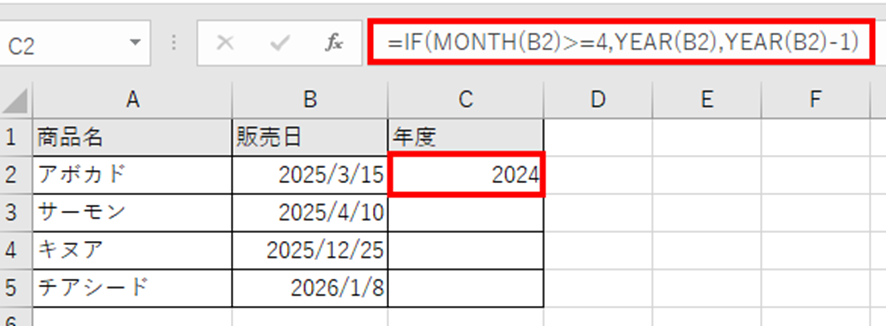
この数式は、B2セルの日付の月が4月以降(4~12月)であれば当年を、3月以前(1~3月)であれば前年を年度として返します。
MONTH関数で月を取得し、4以上かどうかで年度を判定するのがポイントです。
数式を下方向にオートフィルでコピーすれば、すべての日付から年度が自動的に計算されます。
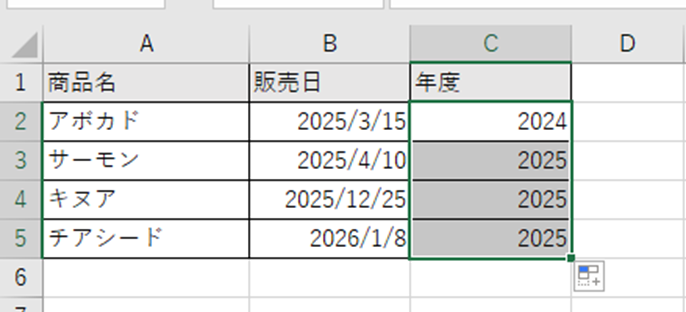
例えば、2025年3月15日は「2024年度」、2025年4月10日は「2025年度」と判定されるわけです。
年度を「2024年度」という形式で表示したい場合は、以下のように記述します。
=IF(MONTH(B2)>=4,YEAR(B2),YEAR(B2)-1)&”年度”
この数式では年度に「年度」という文字が追加されます。
また、年度の開始月が4月以外の場合(例えば10月開始の場合)は、数式の「4」を変更すれば対応できます。
=IF(MONTH(B2)>=10,YEAR(B2),YEAR(B2)-1)
この数式は10月~12月を当年度、1月~9月を前年度として扱います。
年度の判定は、予算管理や決算処理など様々な場面で必要になるため、この基本的な数式をマスターしておくことが重要でしょう。
【操作のポイント:IF関数でMONTH関数が4以上かを判定し、当年または前年を年度として返すことで、日付から年度を自動計算できます】
エクセルで和暦の年度を表示する方法2【TEXT関数とYEAR関数の組み合わせ】
西暦の年度だけでなく、和暦(令和・平成など)で年度を表示したい場合もあるでしょう。
和暦の年度表示は、公的な書類や日本国内向けの報告書で頻繁に使用されます。
例えば、以下のような契約データがあるとします。
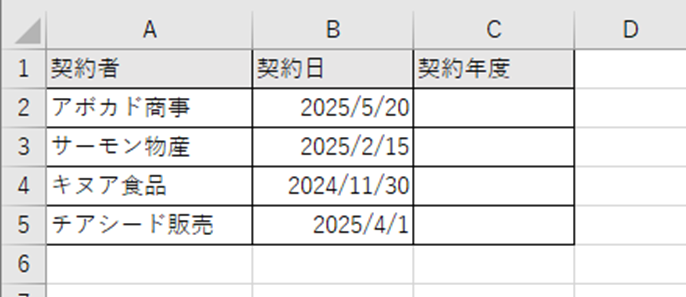
契約日から和暦の年度を表示したい場合を考えてみましょう。
解決方法
「ホーム」タブをクリックして、和暦年度を表示したいセル(C2)に移動します。
C2セルに以下の数式を入力します。
=TEXT(DATE(IF(MONTH(B2)>=4,YEAR(B2),YEAR(B2)-1),4,1),”ggge年度”)
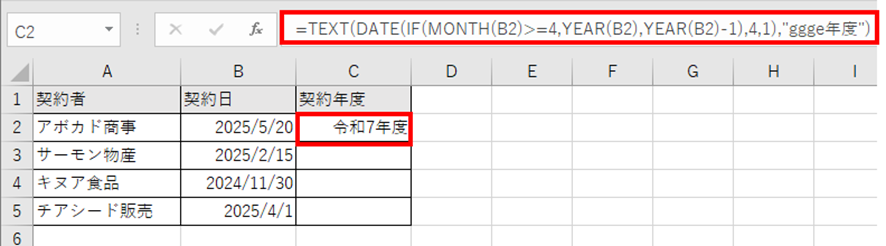
この数式は、まず年度を判定し、その年度の4月1日の日付を作成してから、TEXT関数で和暦に変換します。
DATE関数で年度の開始日を作成し、TEXT関数の「ggge」で和暦表示に変換するのがポイントです。
数式を下方向にオートフィルでコピーすれば、すべての日付が和暦の年度形式で表示されます。
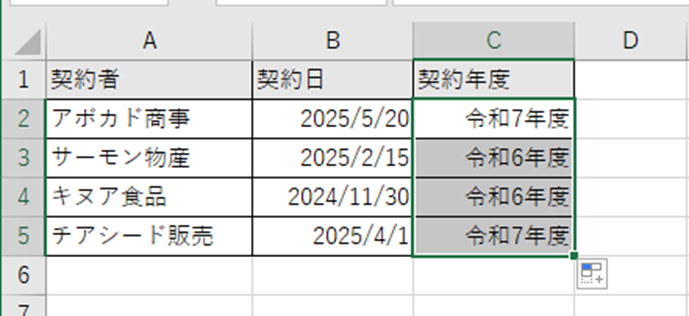
例えば、2025年5月20日は「令和7年度」、2025年2月15日は「令和6年度」と表示されるわけです。
より簡潔に記述したい場合は、以下のように分けて計算することもできます。
まず年度を計算するセルに:
=IF(MONTH(B2)>=4,YEAR(B2),YEAR(B2)-1)
次に和暦表示するセルに:
=TEXT(DATE(C2,4,1),”ggge年度”)
この方法なら、年度の数値と和暦表示を別々に管理できるため、集計やソートにも便利です。
また、「令和」ではなく「R」のようにアルファベット表記したい場合は、書式コードを変更します。
=TEXT(DATE(IF(MONTH(B2)>=4,YEAR(B2),YEAR(B2)-1),4,1),”gggee年度”)
この数式では「R7年度」のように表示されます。
【操作のポイント:DATE関数で年度開始日を作成し、TEXT関数の「ggge」で和暦に変換すれば、和暦の年度表示が可能です】
エクセルで年度比較・前年度比を計算する方法3【年度別集計と比較】
年度を判定できるようになったら、次は年度別に集計して前年度比を計算することが重要です。
前年度比や年度間の比較は、業績評価や予算管理で欠かせない分析手法になります。
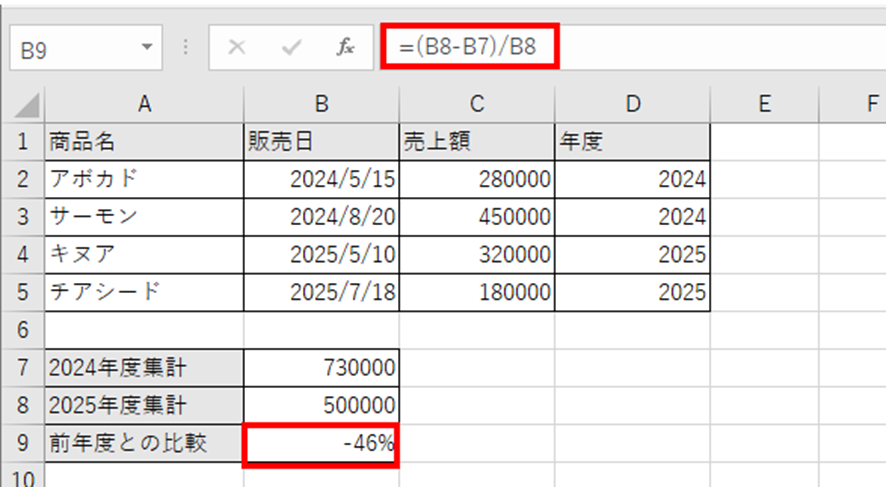
例えば、以下のような売上データがあるとします。

年度別の売上合計を集計し、前年度比を計算したい場合を考えてみましょう。
解決方法
「ホーム」タブをクリックして、まず年度を計算するセル(D2)に移動します。
D2セルに以下の数式を入力します。
=IF(MONTH(B2)>=4,YEAR(B2),YEAR(B2)-1)
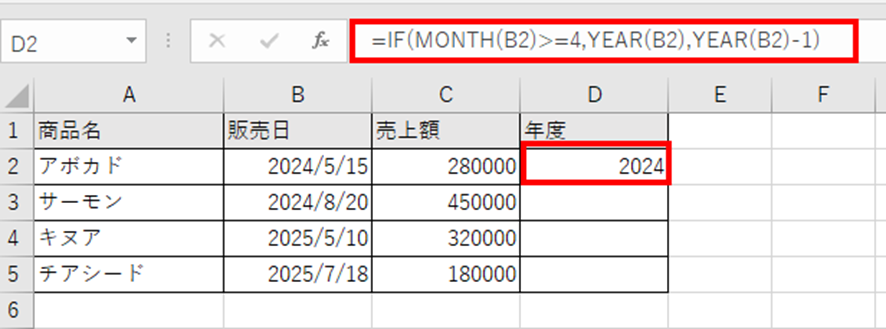
数式をオートフィルでコピーして、すべての行の年度を計算します。
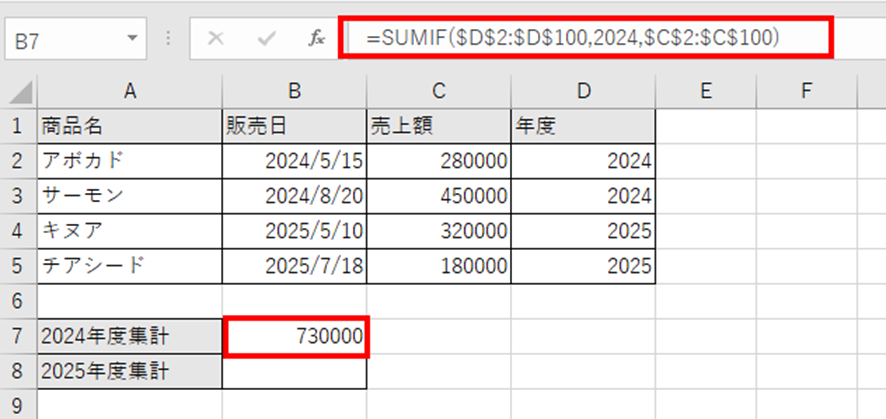
次に、年度別の集計表を作成しましょうか。別のセル範囲に年度と売上合計を計算します。
年度2024の合計を計算するセルに:
=SUMIF($D$2:$D$100,2024,$C$2:$C$100)
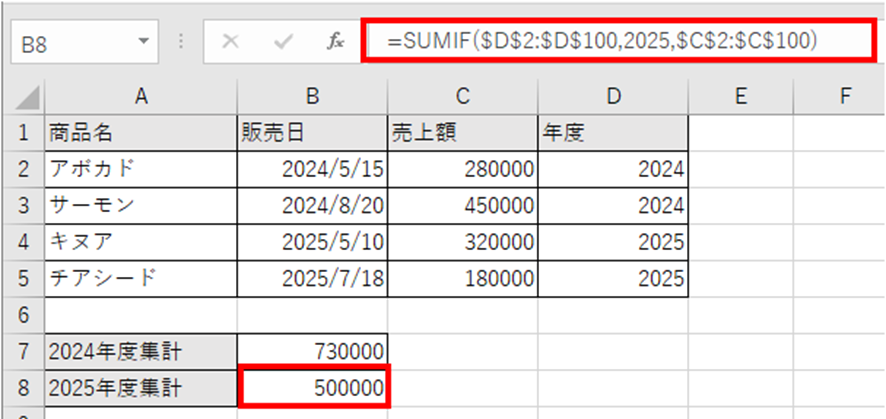
年度2025の合計を計算するセルに:
=SUMIF($D$2:$D$100,2025,$C$2:$C$100)
SUMIF関数で年度を条件に売上を集計することで、年度別の合計が計算できるわけです。
前年度比を計算するセルには、以下の数式を入力します。
=(G3-G2)/G2
この数式で、2025年度の売上が2024年度と比べて何%増減したかが計算されます。
パーセント表示にするには、セルの書式設定で「パーセント」を選択しましょう。
より動的に年度比較を行いたい場合は、以下のような数式も便利です。
=SUMIFS($C$2:$C$100,$D$2:$D$100,F2)
この数式では、F2セルに入力された年度に対応する売上合計が自動的に計算されます。
また、複数年度の推移をグラフ化することで、視覚的に年度比較を行うこともできます。
ピボットテーブルを使えば、年度を行ラベル、売上を値として配置するだけで、自動的に年度別集計が作成されます。
【操作のポイント:SUMIF関数で年度を条件に集計し、前年度との差分を計算すれば、年度比較や前年度比の分析が可能です】
エクセルで年度内の月数・週数・日数を計算する方法4【DATEDIF関数とその他の日付関数】
年度が始まってから何ヶ月経過したか、あるいは年度末まで残り何日かなど、年度内の期間を自動計算したい場合もあるでしょう。
DATEDIF関数や日付の引き算を使えば、年度内の月数・週数・日数を簡単に計算できます。
例えば、以下のような年度管理データがあるとします。
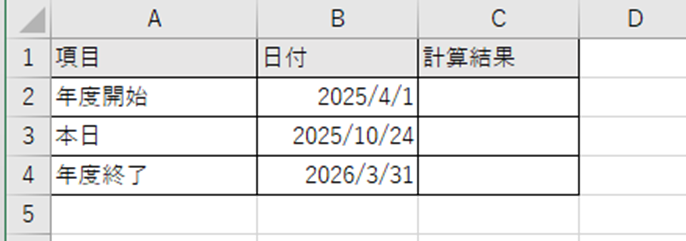
年度開始から本日までの月数、週数、日数、および年度末までの残り日数を計算したい場合を考えてみましょう。
解決方法
「ホーム」タブをクリックして、計算結果を表示したいセルに移動します。
年度開始から本日までの月数を計算するセルに以下の数式を入力します。
=DATEDIF(B2,B3,”M”)
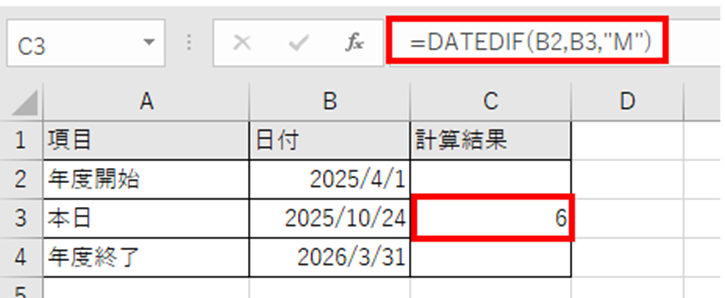
この数式は、2025年4月1日から2025年10月24日までの完全な月数(6ヶ月)を返します。
DATEDIF関数の第3引数に”M”を指定すると月数、”D”を指定すると日数が計算されるわけです。
次に、年度開始から本日までの日数を計算するセルに:
=DATEDIF(B2,B3,”D”)

または、単純に日付の引き算でも計算できます。
=B3-B2
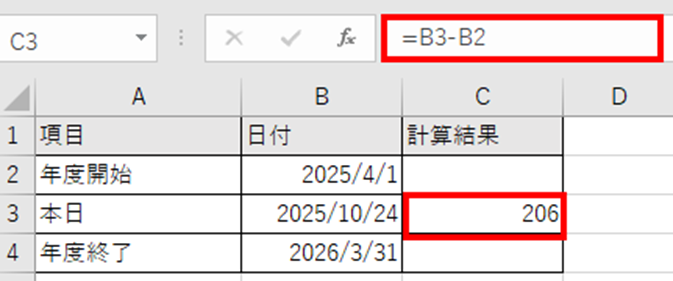
この数式でも同じ結果が得られるでしょう。
週数を計算する場合は、日数を7で割ります。
=INT((B3-B2)/7)
INT関数を使って整数部分だけを取り出すことで、完全な週数が計算されます。
年度末までの残り日数を計算するセルには:
=B4-B3

この数式で、本日から年度終了日までの日数が計算されるわけです。
より実用的な例として、本日の日付から自動的に年度の開始日と終了日を計算することもできます。
年度開始日を計算:
=DATE(IF(MONTH(TODAY())>=4,YEAR(TODAY()),YEAR(TODAY())-1),4,1)
年度終了日を計算:
=DATE(IF(MONTH(TODAY())>=4,YEAR(TODAY())+1,YEAR(TODAY())),3,31)
これらの数式を組み合わせれば、年度の進捗率を計算することもできます。
=(TODAY()-年度開始日)/(年度終了日-年度開始日)
この数式で、年度がどれだけ進んでいるかをパーセンテージで把握できます。
【操作のポイント:DATEDIF関数や日付の引き算を使えば、年度内の経過月数・日数や残り日数を自動計算でき、年度進捗管理に活用できます】
まとめ エクセルで年度計算(和暦や比較・年度内の月数・週数・日数の自動計算も)
エクセルで年度の関数は?和暦や年度比較・年度内の月数・週数・日数の自動計算も、についてまとめると、IF関数とMONTH関数を組み合わせれば日付から年度を自動判定でき4月以降は当年度・3月以前は前年度として処理でき、TEXT関数とDATE関数を使えば和暦の年度表示も可能で令和や平成での年度表記が実現できます。
また、SUMIF関数で年度別に集計すれば前年度比や年度間比較が簡単に行え、DATEDIF関数や日付の引き算を使えば年度内の経過月数や残り日数を自動計算できるため年度進捗管理に便利でしょう。
これらの方法を状況に応じて使い分けていけば、年度判定、和暦表示、年度比較、期間計算など、ほとんどのケースで年度に関する処理問題を解決できます。
特にIF関数とMONTH関数を使った年度判定は最も基本的で使用頻度が高いため、まずこの方法をマスターすることをおすすめします。
ただし、会計年度の開始月は組織によって異なる場合があるため、数式の月判定部分を適切に調整することも大切です。
エクセルの年度計算機能を正しく理解して、効率的な年度管理を実現していきましょう!
コメント