エクセルで特定の条件を満たすセルの数を数えたいとき、どの関数を使えばいいか迷ったり、空白セルや文字列が混在しているとうまくカウントできなかったりして困った経験はありませんか?
カウント関数の使い方を正しく理解することで、データの個数を素早く正確に集計できるようになります。
この記事では【Excel】エクセルで数字をカウントする方法(COUNT・COUNTA・COUNTIF・空白・条件付き)について解説していきます。
ポイントは
・COUNT・COUNTA・COUNTBLANKの使い方と違い
・COUNTIFで条件付きカウントをする方法
・COUNTIFSで複数条件のカウントをする方法
・カウントがうまくいかない原因と対処法
です。
それでは詳しく見ていきましょう。
エクセルのカウント関数の種類と使い分け
エクセルにはセルの個数を数えるための関数がいくつか用意されており、カウントする対象によって使い分けます。
まずどの関数がどのような対象をカウントするかを整理しておきましょう。
COUNT系関数を選ぶ際は「数値だけを数えるか・文字列も含めるか・空白を数えるか・条件を付けるか」の4点で判断するのが基本です。
COUNT系関数の種類と対象の一覧
| 関数名 | カウント対象 | 主な用途 |
|---|---|---|
| COUNT | 数値が入力されたセル | 数値データの個数を数える |
| COUNTA | 空白以外のすべてのセル | 入力済みセルの個数を数える |
| COUNTBLANK | 空白のセル | 未入力セルの個数を数える |
| COUNTIF | 1つの条件を満たすセル | 条件付きで個数を数える |
| COUNTIFS | 複数条件をすべて満たすセル | AND条件で個数を数える |
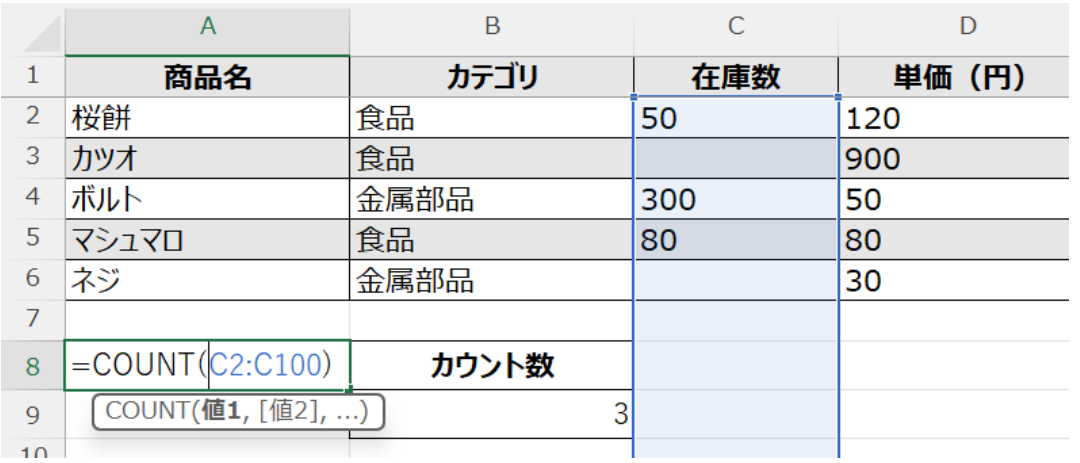
下記のような商品管理表を例に各関数の動作の違いを確認していきましょう。
| 商品名 | カテゴリ | 在庫数 | 単価(円) |
|---|---|---|---|
| 桜餅 | 食品 | 50 | 120 |
| カツオ | 食品 | 900 | |
| ボルト | 金属部品 | 300 | 50 |
| マシュマロ | 食品 | 80 | 80 |
| ネジ | 金属部品 | 30 |
この表でCOUNT(C2:C6)は「3」(数値が入力されている在庫数の個数)、COUNTA(A2:A6)は「5」(商品名の入力済みセル数)、COUNTBLANK(C2:C6)は「2」(在庫数が空白のセル数)を返します。
COUNTとCOUNTAの違いを正しく理解する
COUNTは数値のみをカウントします。文字列・空白・エラー値はカウントされません。
COUNTAは空白以外のすべてのセルをカウントします。数値・文字列・エラー値(#N/A等)もすべてカウントされます。
数値データの個数を正確に数えたい場合はCOUNT、入力済みのセル数(数値・文字列問わず)を数えたい場合はCOUNTAを使います。
エクセルのCOUNT・COUNTA・COUNTBLANKの使い方
基本的なカウント関数の具体的な使い方を確認しましょう。
COUNT関数で数値セルの個数を数える方法
COUNT関数の構文は以下の通りです。
範囲を指定する場合は「=COUNT(C2:C100)」のようにセル範囲を引数にします。
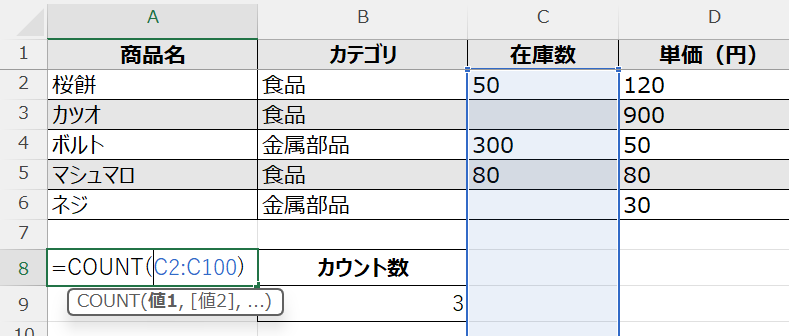
複数の離れた範囲を同時にカウントしたい場合は「=COUNT(B2:B10, D2:D10)」のようにカンマで区切って複数の範囲を指定できます。
COUNT関数は日付・時刻も数値として認識してカウントします。
TRUE・FALSEなどの論理値は通常のセル参照ではカウントされませんが、引数に直接入力した場合はカウントされます。
COUNTA関数で入力済みセルの個数を数える方法
COUNTA関数の構文はCOUNT関数と同じです。
空白以外のすべてのセルをカウントするため、数値・文字列・エラー値・論理値がすべてカウント対象になります。
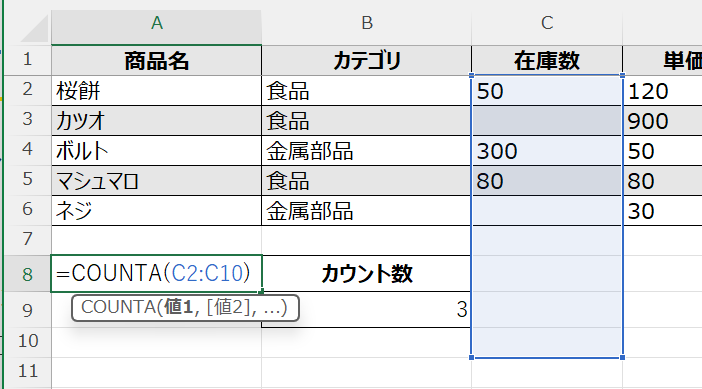
注意点として、空白文字列(””)が入力されているセルは見た目は空白に見えますが、COUNTAでは「入力済み」としてカウントされます。
IF関数などで空白文字列(””)を返しているセルはCOUNTAでカウントされてしまうため、本当の空白セルのみを除外したい場合はCOUNTIFで条件を絞る必要があります。
COUNTBLANK関数で空白セルの個数を数える方法
COUNTBLANK関数は指定した範囲内の空白セルの個数を返します。
引数は1つの範囲のみ指定できます。複数範囲は指定できません。
空白文字列(””)が入力されているセルもCOUNTBLANKではカウントされます。
未入力セルの数を把握したい在庫管理表や入力チェックシートでよく活用されます。
| 商品名 | 担当者 | 確認日 | 備考 |
|---|---|---|---|
| アボカド | 田中 | 2025/4/1 | |
| カボチャ | 2025/4/2 | 要確認 | |
| チョコ | 鈴木 | ||
| ハラス | 田中 | 2025/4/3 |
この表でCOUNTBLANK(B2:B5)は「1」(担当者未入力のセル数)を返します。
エクセルのCOUNTIF関数で条件付きカウントをする方法
特定の条件を満たすセルの個数だけを数えたい場合はCOUNTIF関数を使います。
COUNTIF関数の基本的な使い方
COUNTIF関数の構文は以下の通りです。
検索条件には数値・文字列・比較演算子・ワイルドカードを使えます。
たとえば下記のような売上データ表で「食品」カテゴリの件数を数えたい場合は「=COUNTIF(B2:B10,”食品”)」と入力します。
| 商品名 | カテゴリ | 売上金額(円) | 担当者 |
|---|---|---|---|
| 桜餅 | 食品 | 12,000 | 田中 |
| ボルト | 金属部品 | 15,000 | 鈴木 |
| マシュマロ | 食品 | 8,000 | 田中 |
| ネジ | 金属部品 | 9,000 | 佐藤 |
| カツオ | 食品 | 22,500 | 鈴木 |
「=COUNTIF(B2:B6,”食品”)」は「3」を返します。
検索条件に文字列を直接指定する場合は必ずダブルクォーテーション(”)で囲む必要があります。
比較演算子を使った数値の条件付きカウント
売上金額が10,000円以上のセルを数えたい場合など、比較演算子を使った条件も指定できます。
「=COUNTIF(C2:C6,”>=10000″)」は売上金額が10,000円以上の件数を返します。
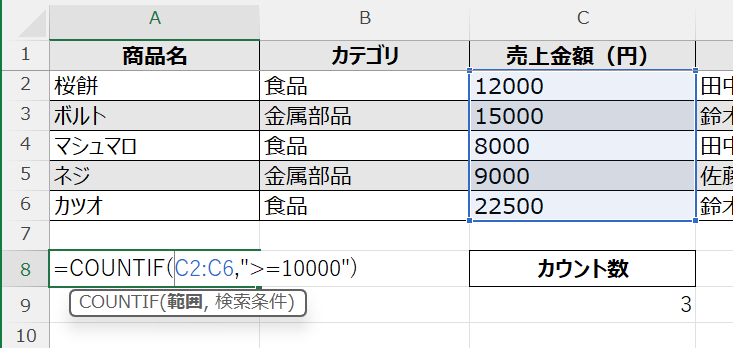
比較演算子と数値を組み合わせた条件は文字列として「”>=10000″」のようにダブルクォーテーションで囲みます。
セルの値を条件に使いたい場合は「”>=”&D1」のように演算子を文字列で書いてセル参照と連結します。
| 条件の書き方 | 意味 |
|---|---|
| “>=10000” | 10,000以上 |
| “<5000” | 5,000未満 |
| “<>”&”” | 空白以外 |
| “*田中*” | 「田中」を含む文字列 |
ワイルドカードを使った部分一致カウント
特定の文字列を含むセルをカウントしたい場合はワイルドカード(*・?)を使います。
「*」は任意の文字列、「?」は任意の1文字を表します。
「=COUNTIF(A2:A100,”*餅*”)」は「餅」という文字を含む商品名のセルをすべてカウントします。
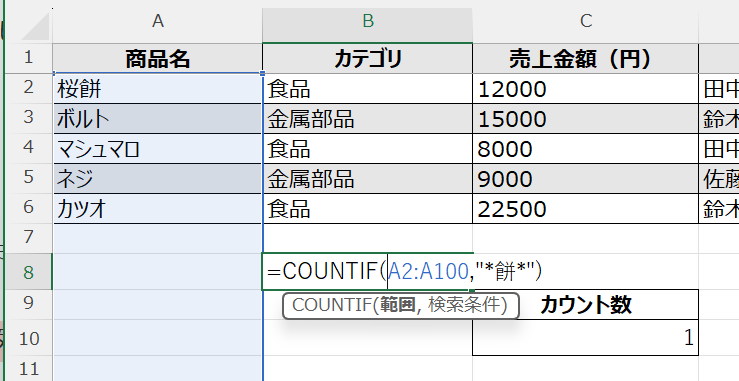
「=COUNTIF(A2:A100,”桜*”)」は「桜」で始まる商品名のセルをカウントします。
ワイルドカードはCOUNTIF・COUNTIFSの文字列条件にのみ使えます。数値の比較条件には使えません。
エクセルのCOUNTIFS関数で複数条件のカウントをする方法
複数の条件をすべて満たすセルの個数を数えたい場合はCOUNTIFS関数を使います。
COUNTIF関数が1つの条件しか指定できないのに対し、COUNTIFSは複数の条件(AND条件)を指定できます。
COUNTIFS関数の基本的な使い方
COUNTIFS関数の構文は以下の通りです。
条件範囲と条件のペアを最大127組まで指定できます。
先ほどの売上データ表で「食品カテゴリかつ売上10,000円以上」の件数を数えたい場合は以下の数式を使います。
この数式は「桜餅(12,000円)」と「カツオ(22,500円)」の2件が条件を満たすため「2」を返します。
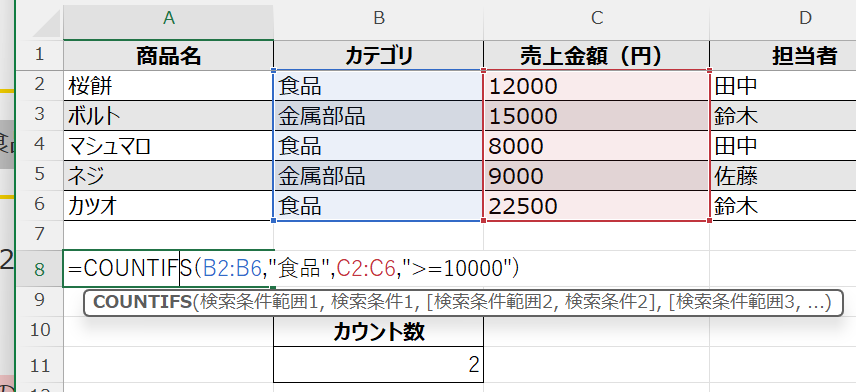
COUNTIFSはすべての条件を同時に満たすセルのみをカウントするAND条件です。いずれかの条件を満たすセルをカウントするOR条件には対応していません。
OR条件(いずれかの条件)でカウントする方法
「食品または金属部品のどちらか」のようなOR条件でカウントしたい場合は、COUNTIF関数の結果を足し算することで対応できます。
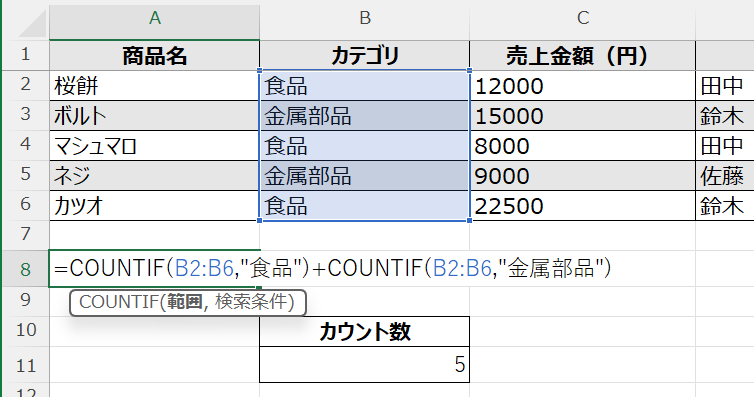
ただし同じセルが複数の条件に該当する場合は二重カウントになるため注意が必要です。
重複を除いたOR条件のカウントが必要な場合はSUMPRODUCT関数を組み合わせる方法が有効です。
日付の範囲を条件にカウントする方法
特定の期間内のデータ件数を数えたい場合もCOUNTIFS関数が便利です。
2025年4月1日から4月30日の間の件数を数えたい場合は以下の数式を使います。
DATE関数と組み合わせることで年月日を指定した期間カウントが可能になります。
エクセルのカウント関数がうまく機能しない原因と対処法
COUNT系関数で期待通りのカウント結果が得られない場合のよくある原因と対処法を確認しましょう。
数値が文字列として入力されていてCOUNTでカウントされない場合
セルの書式が「文字列」になっている場合、数字を入力してもCOUNT関数ではカウントされません。
セルの左上に緑の三角マークが表示されている数字は文字列として認識されているサインです。
対処法はVALUE関数で数値に変換するか、セルの書式を「数値」に変更して再入力することです。
COUNTで数えられない数字があった場合は、まずセルの書式が文字列になっていないかを確認するのが最初のステップです。
COUNTIFで部分一致がうまくいかない場合
COUNTIFで部分一致を指定したのに0が返ってくる場合は、ワイルドカードの使い方が正しいか確認しましょう。
「*」を前後に付け忘れている(「”田中”」と指定しているが「”*田中*”」が正しい)ケースがよくあります。
また全角・半角が混在している場合もカウントされないことがあります。COUNTIFの検索条件と対象データの全角・半角を統一しましょう。
COUNTIFSで0が返ってくる場合の原因
COUNTIFSで期待通りのカウントが得られない場合は、各条件範囲の行数が一致しているか確認します。
条件範囲の行数が異なるとエラーまたは0が返ることがあります。すべての条件範囲は同じ行数で指定する必要があります。
また条件に指定した文字列の大文字・小文字・全角・半角がデータと一致しているか確認しましょう。
| 症状 | 原因 | 対処法 |
|---|---|---|
| COUNTで数えられない | 文字列書式の数字 | VALUE関数で数値変換 |
| COUNTIFが0を返す | ワイルドカード不足・全半角不一致 | 条件を「”*キーワード*”」形式に修正 |
| COUNTIFSが0を返す | 条件範囲の行数不一致 | すべての条件範囲を同じ行数に揃える |
| COUNTAが多くカウントされる | 空白文字列(””)のセルがある | COUNTIFで「”<>”&””」条件を使う |
まとめ エクセルで数字をカウントする方法(COUNT・COUNTA・COUNTIF・空白・条件付き)
エクセルで数字をカウントする方法をまとめると、以下の通りです。
・COUNT:数値が入力されたセルのみをカウント。文字列・空白・エラー値は除外される
・COUNTA:空白以外のすべてのセルをカウント。文字列・エラー値・空白文字列も含まれる
・COUNTBLANK:空白セルの個数をカウント。引数は1つの範囲のみ指定可能
・COUNTIF:「=COUNTIF(範囲, 条件)」で1つの条件を満たすセルをカウント。文字列条件はダブルクォーテーションで囲む
・COUNTIFS:複数の条件(AND条件)を指定してカウント。条件範囲はすべて同じ行数で指定する
・OR条件:COUNTIF関数の結果を加算する方法で対応できる
・うまくいかない場合:文字列書式・ワイルドカード・全半角不一致・条件範囲の行数不一致の4点を確認する
カウント関数はデータ集計の基本中の基本となる関数群です。
まずCOUNT・COUNTA・COUNTBLANKの違いをしっかり理解してから、COUNTIFによる条件付きカウントとCOUNTIFSによる複数条件カウントへと応用していきましょう。
コメント