この記事では「エクセルで桁数を指定(関数で揃える:表示:数式:0を付けて:0埋め)する方法」について解説していきます。
エクセルで数字の頭に「ゼロ」を付けて桁数を指定して揃えるには、
・TEXT関数で桁数を指定して揃える。
・REPT関数とLEN関数で桁数を指定して揃える。
といった方法があります。
それではサンプルを用いて、それぞれの操作方法をみていきましょう。
エクセルで桁数を指定(関数で揃える:表示:数式:0を付けて:0埋め)する方法1【書式設定で桁数を指定】
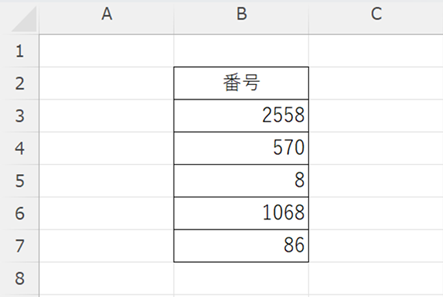
それでは、以下のサンプルで操作方法をみていきましょう。
「番号」の列における数字の頭に「ゼロ」を付けることで桁数を7桁に揃えていきます。
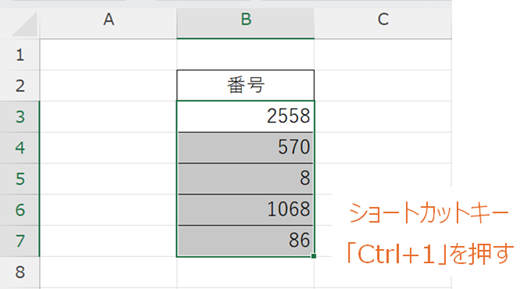
まずは、数字列を範囲選択し、ショートカットキー「Ctrl+1」を押します。
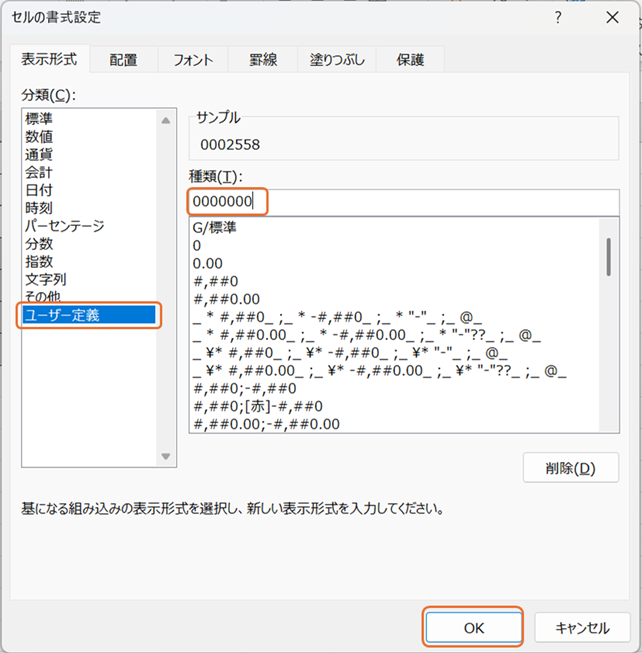
すると、[セルの書式設定]ダイアログボックスが出てくるので、[ユーザ定義]を選び、[種類]の欄に指定したい桁の数だけ「0」を入力します。]
今回は7桁に揃えたいので、「0000000」と「ゼロ」を7つ入力します。
最後に、[OK]ボタンで書式設定を有効にします。
これで、桁数を指定して揃えることができました。

なお、このように桁数を揃えた数字は、管理番号やコードとして使用されることが多く、アルファベットと組み合わせて表示されるときもあります。
こういったときには、「任意のアルファベット」+「指定したい桁数分のゼロ」を[種類]の欄に入力すればOKです。
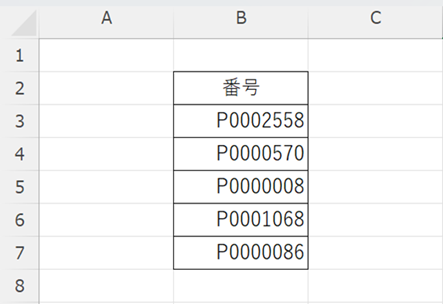
例えば、「P」を頭に付けた7桁の数字に揃えたいときは、以下のとおり入力します。
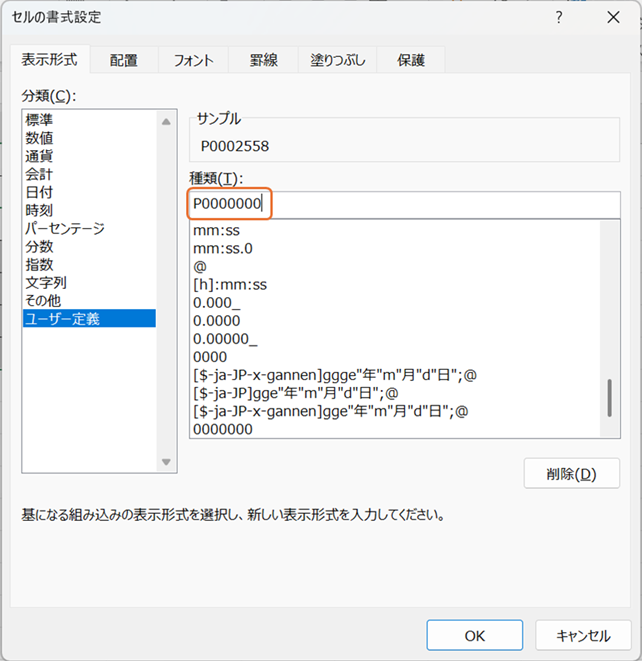
これで、アルファベットと組み合わせて表示することができました。
エクセルで桁数を指定(関数で揃える:表示:数式:0を付けて:0埋め)する方法2【TEXT関数で桁数を指定】
方法1では、書式設定で桁数を指定して揃える方法を説明しました。
TEXT関数により桁数を指定して揃える方法もありますので、以下のサンプルで操作方法をみていきましょう。
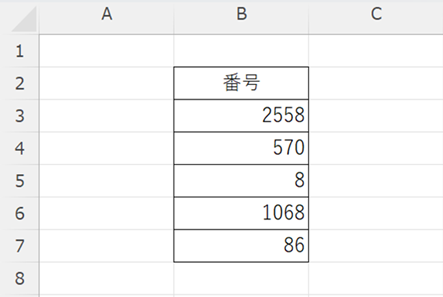
今回は、数字の頭に「ゼロ」をつけることで桁数を7桁に揃えていきます。
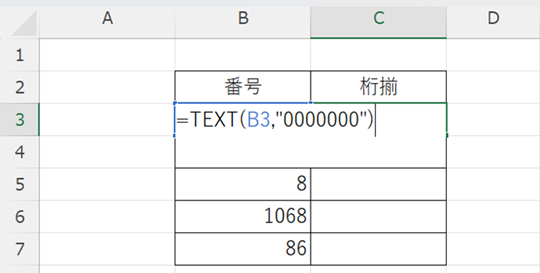
このとき、数式は以下のとおり入力します。
ここで、TEXT関数はひとつめの引数で指定した数値等を、ふたつめの引数で指定した表示形式に変換する関数です。
上述の数式では、以下のとおり引数を入力しています。
ひとつめの引数:変換したい数字が入力されたセル番号を指定します。
ふたつめの引数:表示形式を「” “」で括って指定します。
今回は桁数を7桁に揃えるために”0000000″としていますが、「ゼロ」の数を増減させることで任意に桁数を指定できます。
それでは、実際に入力してみましょう。
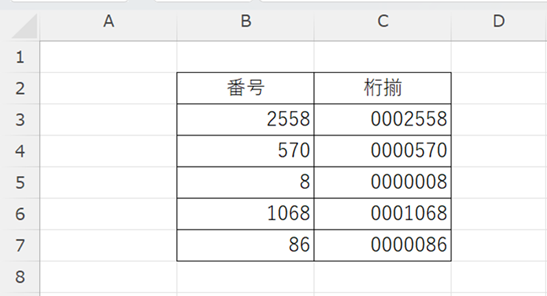
「桁揃」列の先頭に以下のとおり入力し、ドラッグ&ドロップして「番号」列の数字の桁数を揃えていきます。
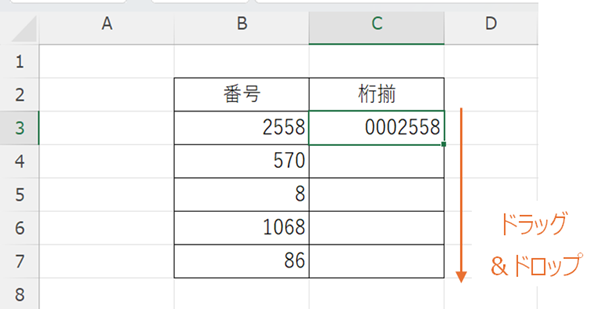
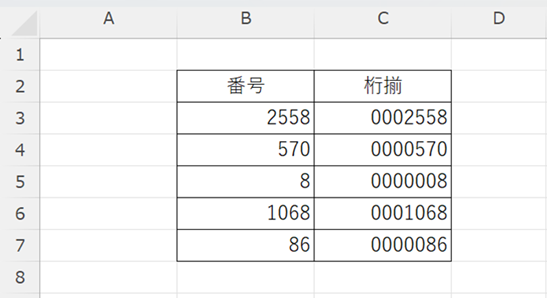
これで、桁数を指定して揃えることができました。
なお、このように桁数を揃えた数字は、管理番号やコードとして使用されることが多く、アルファベットと組み合わせて表示されるときもあります。
こういったときには、「任意のアルファベット」&「上述の数式」として入力すればOKです。
例えば、「P」を頭に付けた7桁の数字に揃えたいときは、以下のとおり数式を入力します。
上述と同様に、操作してみましょう。
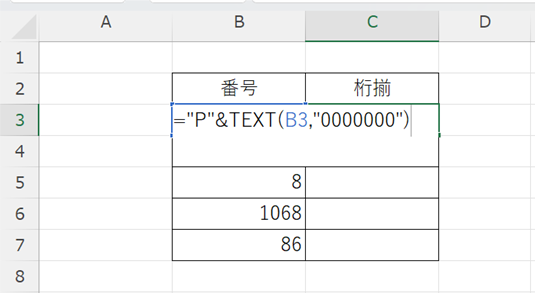

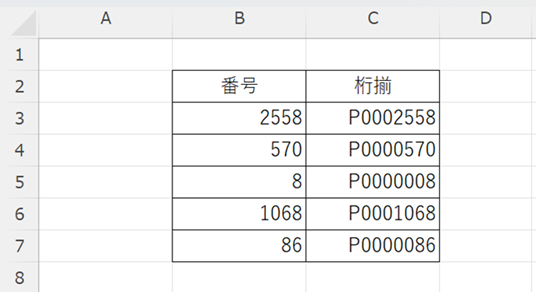
これで、アルファベットと組み合わせて表示することができました。
エクセルで桁数を指定(関数で揃える:表示:数式:0を付けて:0埋め)する方法3【REPT関数とLEN関数で桁数を指定】
方法1と2では、書式設定やTEXT関数により桁数を指定して揃える方法を説明しました。
別の方法として、REPT関数とLEN関数を使用する方法を説明します。
ここで、REPT関数とは、指定した文字列を指定した回数繰り返す(Repeat/リピートする)関数です。
また、LEN関数とは、指定した文字列の文字数(Length/長さ)を返す関数です。
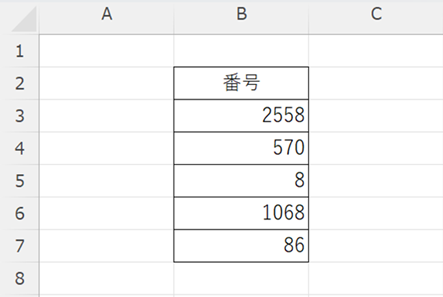
これらの関数を利用して、以下のサンプル中の数字の頭に「ゼロ」を付けることで桁数を7桁に揃えてみましょう。
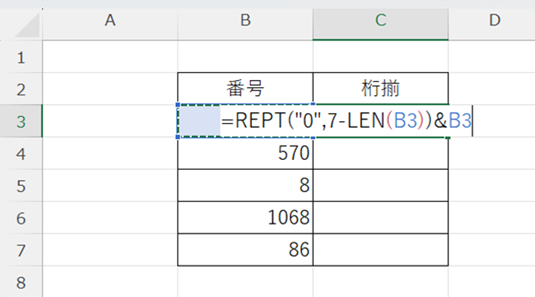
このとき、数式は以下のとおり入力します。
REPT関数では、ひとつめの引数として繰り返し表示したい文字列を、ふたつめの引数として繰り返す回数を入力します。
上述の数式では、以下のとおり引数を入力しています。
ひとつめの引数:繰り返し表示したい文字列「ゼロ」を「” “」で括って指定します。
ふたつめの引数:繰り返す回数をLEN関数で算定することで指定します。
繰り返す回数は、「揃えたい桁数」から「対象となる数字の桁数」、つまりは「LEN(対象セル番号)」を差し引くことで算定します。
そして、「&」により対象となる数字を末尾に結合します。
なお、今回は7桁に揃えていくので、REPT関数のふたつめの引数の頭に「7」を入力していますが、この数値を任意に指定することで桁数が変えられます。
それでは、実際に入力してみましょう。
「桁揃」列の先頭に以下のとおり入力し、ドラッグ&ドロップして「番号」列の数字の桁数を揃えていきます。

これで、桁数を指定して揃えることができました。
なお、このように桁数を揃えた数字は、管理番号やコードとして使用されることが多く、アルファベットと組み合わせて表示されるときもあります。
こういったときには、方法2と同様に、「任意のアルファベット」&「上述の数式」として入力すればOKです。
まとめ エクセルで桁数を指定(関数で揃える:表示:数式:0を付けて:0埋め)する方法
この記事では、エクセルで桁数を指定(関数で揃える:表示:数式:0を付けて:0埋め)する方法について解説しました。
数字の桁数を頭に「ゼロ」をつけて揃えるには、書式設定やTEXT関数、またはREPT関数とLEN関数の組み合わせにより対応できます。
それぞれの方法を理解し、業務に役立てていきましょう。


コメント