エクセルのふりがな関数でひらがなを表示する際に、「カタカナになってしまう」「ひらがなとカタカナを切り替えるにはどうすればいいの?」と困った経験はありませんか?
PHONETIC関数で取得するふりがなをひらがなで表示するには、参照元のふりがな設定を変更するか、VBAで変換する方法があります。
この記事では【Excel】エクセルのふりがな関数でひらがなを表示する方法(ひらがな・カタカナの切り替え・ショートカット)について解説していきます。
・VBAのStrConv関数でPHONETIC関数の返す値をひらがなにする
・ショートカットキーを活用してふりがな編集を効率化する
それでは詳しく見ていきましょう。
PHONETIC関数でひらがなを表示するための2つのアプローチ
PHONETIC関数でひらがなを表示するアプローチは大きく2つあります。
1つ目は「ふりがなの設定」ダイアログでふりがなの種類を「ひらがな」に変更する方法で、表示形式だけを切り替えることができます。
2つ目はVBAのStrConv関数を使ってふりがなデータそのものをひらがなに変換する方法で、PHONETIC関数が返す値そのものがひらがなになります。
この2つは操作の結果が似ているように見えますが、ふりがなデータを書き換えるかどうかという点で本質的に異なります。
表示だけ変えたい場合は設定ダイアログから、PHONETIC関数で取得する値そのものをひらがなにしたい場合はVBAを使うという使い分けが基本です。
ひらがなを表示する方法1【ふりがなの設定ダイアログから切り替える】
最も手軽な方法は「ふりがなの設定」ダイアログからひらがな表示に切り替えることです。
サンプルデータを確認しましょう。

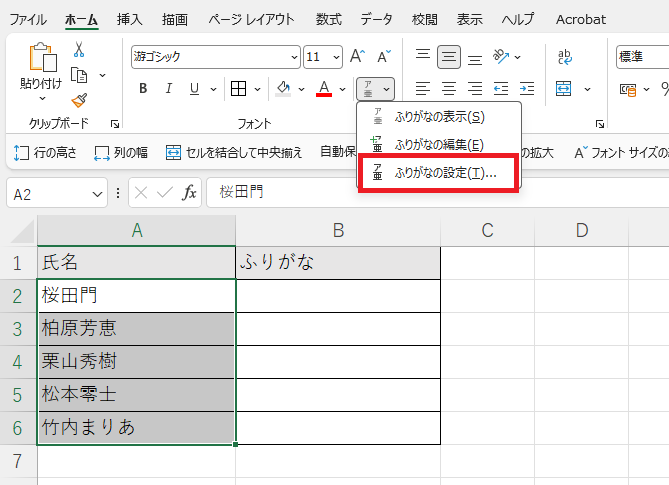
ひらがなに変更したいセル範囲(A2:A6)を選択します。
「ホーム」タブの「ふりがなの表示/非表示」右側の矢印をクリックし、「ふりがなの設定」を選択します。
「ふりがな」タブの「種類」で「ひらがな」を選択して「OK」をクリックします。
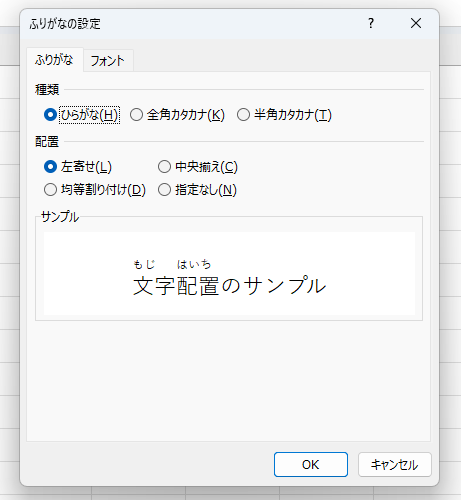
これで選択したセル範囲のふりがな表示がカタカナからひらがなに切り替わり、B列のPHONETIC関数の結果もひらがなで返されるようになります。
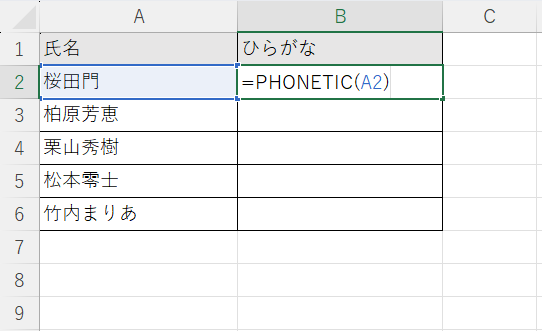
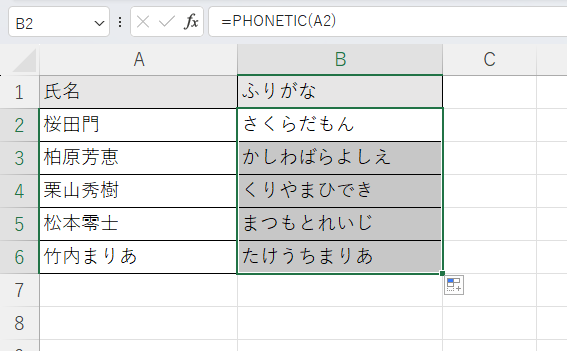
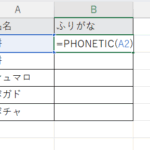
B2セルに以下の数式を入力してB6セルまでコピーすると、A列のふりがながひらがなでB列に表示されます。
ひらがなを表示する方法2【VBAのStrConv関数でデータを変換する】
PHONETIC関数の返す値そのものをひらがなにしたい場合は、VBAのStrConv関数を使ってふりがなデータを直接書き換えます。
AltキーとF11キーでVBAエディターを開き、「挿入」→「標準モジュール」を選択して以下のコードを入力します。
Sub ふりがなひらがな変換()
    Dim cell As Range
    Dim i As Integer
    For Each cell In Range("A2:A6")
        If cell.Phonetics.Count > 0 Then
            For i = 1 To cell.Phonetics.Count
                cell.Phonetics(i).Text = StrConv(cell.Phonetics(i).Text, vbHiragana)
            Next i
        End If
    Next cell
    MsgBox "ひらがなへの変換が完了しました。"
End Sub
Range(“A2:A6”)の部分を実際のデータ範囲に変更してF5キーで実行します。
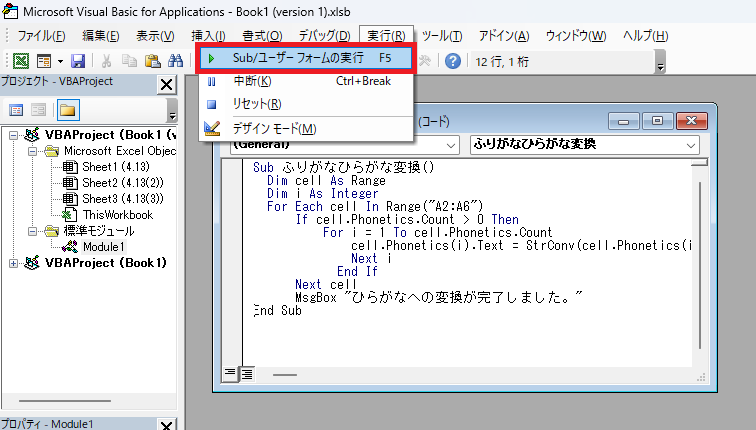
StrConv関数のvbHiraganaオプションがカタカナをひらがなに変換する指定で、Phonetics(i).Textプロパティを直接書き換えるためPHONETIC関数の返す値もひらがなに変わります。
実行後にB列のPHONETIC関数の結果を確認すると、ひらがなで表示されていることが確認できます。
カタカナに戻したい場合
ひらがなからカタカナに戻したい場合は、vbHiraganaをvbKatakanaに変更するだけで逆変換ができます。
cell.Phonetics(i).Text = StrConv(cell.Phonetics(i).Text, vbKatakana)ひらがな・カタカナを状況に応じて切り替えたい場合に覚えておくと便利です。
ひらがな・カタカナの切り替えに使えるショートカットキー一覧
ふりがな関連の操作を効率化するショートカットキーをまとめて確認しておきましょう。
| 操作 | ショートカットキー |
|---|---|
| ふりがな編集モードに入る | Alt + Shift + ↑ |
| ふりがなの表示/非表示切り替え | Alt + H → PB(リボンキー操作) |
| 次のふりがなブロックへ移動 | Tab(ふりがな編集モード中) |
| 前のふりがなブロックへ移動 | Shift + Tab(ふりがな編集モード中) |
| ふりがな編集を確定する | Enter |
| ふりがな編集をキャンセルする | Esc |
特にAlt + Shift + ↑のふりがな編集モード入りショートカットは、複数セルを順番に編集していく際の作業効率を大きく向上させます。
ふりがな編集モード中は上下矢印キーでモードが終了してしまうため、カーソル移動には左右矢印キーとTabキーを使うことを意識しましょう。
ひらがなを表示する方法3【入力時からひらがなで記録させる】
新規でデータを入力する際から最初からひらがなでふりがなが記録されるようにするには、入力時の操作とふりがな設定の両方を意識することが重要です。
IMEのひらがなモードで漢字変換を行うと、変換前の読み仮名がひらがなとして記録されます。
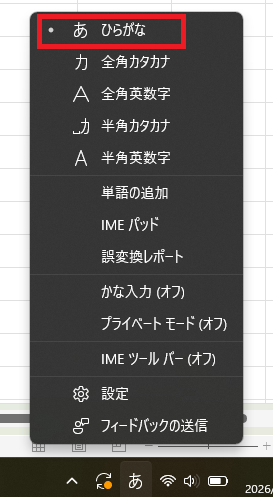
一方、カタカナモードや半角カタカナモードで変換した場合はカタカナのふりがなが記録されます。
日常的にひらがなでふりがなを記録したい場合は、入力時に必ずひらがなモードで漢字変換を行うことを習慣にするのが根本的な解決策です。
またテンプレートとして使用するシートにあらかじめ「ふりがなの設定」でひらがなを指定しておくことで、カタカナで記録されたふりがなもひらがな表示に自動変換されます。
新しいシートに設定を引き継ぐ方法
ふりがなの種類設定はセル範囲ごとに独立しているため、新しいシートやセルには引き継がれません。
よく使うシートのテンプレートにあらかじめ対象範囲を選択してひらがな設定を行い、テンプレートとして保存しておくと毎回設定し直す手間が省けます。
まとめ エクセルのふりがな関数でひらがなを表示(半角カタカナ・漢字のまま・修正・切り替え・ショートカット)
エクセルのPHONETIC関数でひらがなを表示する方法をまとめると、表示形式だけ変えたい場合は「ふりがなの設定」ダイアログで種類を「ひらがな」に切り替えることで対応できます。
PHONETIC関数の返す値そのものをひらがなにしたい場合はVBAのStrConv関数とvbHiraganaオプションを使ってふりがなデータを直接書き換える方法が有効です。
ふりがな編集に関するショートカットキーではAlt + Shift + ↑のふりがな編集モード入りが特に重要で、複数セルを順番に修正していく作業を大幅に効率化できます。
入力時からひらがなで記録させるにはIMEのひらがなモードでの変換を習慣にするとともに、テンプレートシートにあらかじめふりがな設定を施しておく運用が効果的です。
表示形式の変更とデータそのものの変換は異なる操作である点を意識して、目的に合った方法を使い分けながらふりがな管理を行っていきましょう。
コメント