エクセルでファイルを開こうとしたら「他のユーザーが使用中です」というメッセージが表示されて編集できなかったり、自分しか使っていないはずなのに保存できなくて困った経験はありませんか。
この記事では、エクセルで他のユーザーが使用中で保存できないの強制解除する方法(開けない・特定など)について解説していきます。
ポイントは
・ロックファイルの削除による解除方法
・ファイルのコピーと名前変更での対処
・共有設定と権限の確認と変更
です。
それでは詳しく見ていきましょう。
「他のユーザーが使用中」エラーとは
エクセルファイルを開こうとすると、「〇〇.xlsxは編集のためロックされています」「使用者は’ユーザー名’です」というメッセージが表示されることがあります。
これは、誰かがそのファイルを既に開いているため、同時編集による競合を防ぐためのエクセルの保護機能です。
通常は正常な動作ですが、実際には誰も使用していないのにこのメッセージが表示される場合があります。

この問題が発生する主な原因は、前回のファイル使用時に正常に閉じられなかったことです。
エクセルが異常終了したり、パソコンが強制シャットダウンされたりすると、ロックファイルが残ったままになります。
また、ネットワーク上の共有ファイルの場合、接続の問題でロックが解除されないこともあります。
ロックファイルを削除する方法1【基本的な解除方法】
最も基本的で効果的な解決方法は、一時的に作成されるロックファイルを削除することです。
エクセルファイルが開かれると、同じフォルダに「~$ファイル名.xlsx」という隠しファイルが自動的に作成されます。
このロックファイルを削除することで、使用中の状態を解除できます。
操作方法
まず、問題のエクセルファイルがあるフォルダを開きます。
エクスプローラーの「表示」タブをクリックし、「隠しファイル」にチェックを入れて、隠しファイルを表示させましょう。
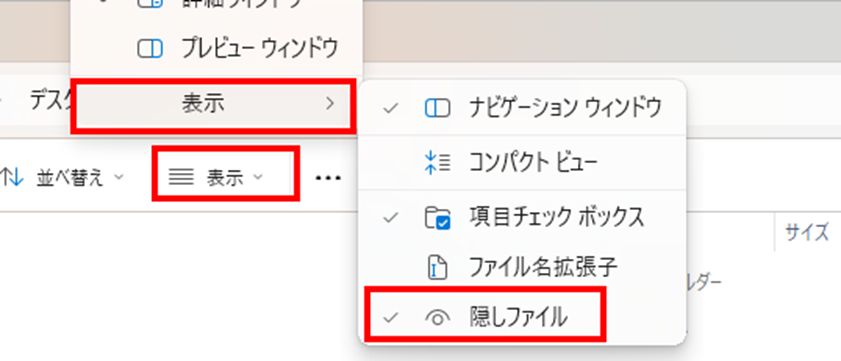
すると、「~$」で始まるファイルが表示されます。
例えば、「売上データ.xlsx」というファイルの場合、「~$売上データ.xlsx」という名前のロックファイルが存在します。

このロックファイルを右クリックして「削除」を選択します。
削除の確認メッセージが表示されたら「はい」をクリックしましょう。
ロックファイルを削除した後、元のエクセルファイルを開き直してください。
これで「他のユーザーが使用中」というメッセージが表示されなくなり、通常通り編集できるようになるはずです。
注意点として、本当に他のユーザーがファイルを使用中の場合、ロックファイルを削除すると相手の作業に影響を与える可能性があります。
削除する前に、本当に誰も使用していないことを確認することが重要です。
操作のポイント:エクスプローラーで隠しファイルを表示し、「~$」で始まるロックファイルを削除。削除後にファイルを開き直せば使用中状態が解除されます。
ロックファイルを削除する方法2【コマンドプロンプトを使用】
隠しファイルが表示されない場合や、手動で削除できない場合は、コマンドプロンプトを使用する方法もあります。
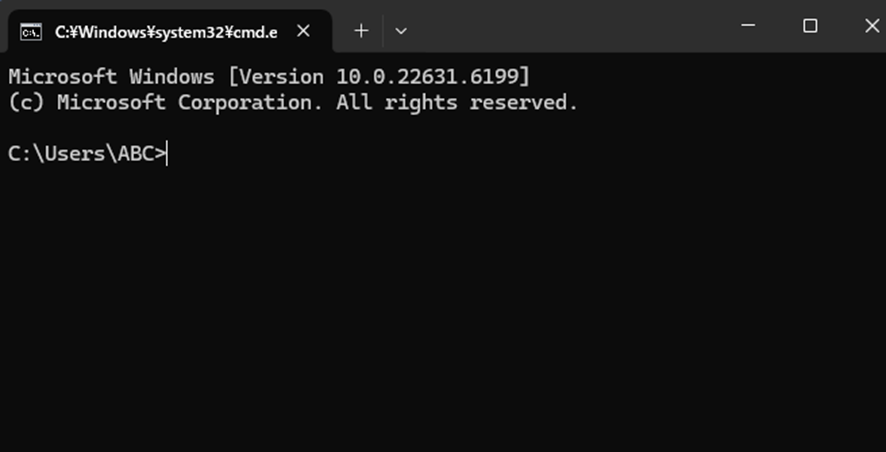
コマンドプロンプトを使えば、確実にロックファイルを特定して削除できます。
少し上級者向けですが、確実な方法です。
操作方法
WindowsキーとRキーを同時に押して「ファイル名を指定して実行」を開きます。
「cmd」と入力してEnterキーを押すと、コマンドプロンプトが起動します。
まず、ファイルがあるフォルダに移動します。
例えば、ファイルが「C:\Users\ユーザー名\Documents」にある場合、以下のコマンドを入力します。
cd C:\Users\ユーザー名\Documents
次に、ロックファイルを確認するために以下のコマンドを入力します。
dir /a ~$*
これで、「~$」で始まるすべてのファイルが表示されます。
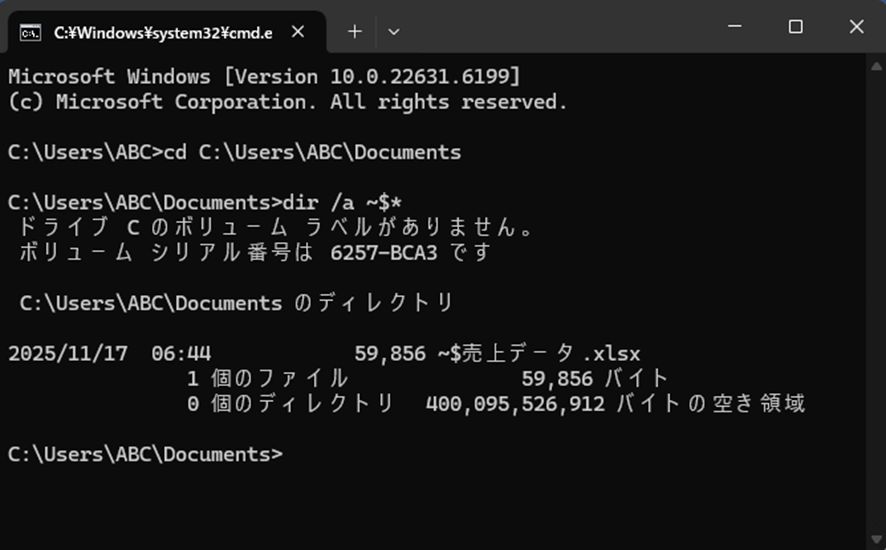
削除したいロックファイルが確認できたら、以下のコマンドで削除します。
del “~$ファイル名.xlsx”
例えば「~$売上データ.xlsx」を削除する場合:
del “~$売上データ.xlsx”
削除が完了したら、コマンドプロンプトを閉じて、エクセルファイルを開き直しましょう。
この方法は、通常の削除方法で削除できない場合に有効です。
操作のポイント:コマンドプロンプトでフォルダに移動し、「del “~$ファイル名.xlsx”」で削除。手動削除できない場合に有効な方法です。
ファイルをコピーして新しいファイルとして保存する方法
ロックファイルを削除できない場合や、削除しても問題が解決しない場合は、ファイルをコピーして新しいファイルとして保存する方法があります。
この方法なら、元のファイルのロック状態に関係なく作業を続けられるでしょう。
操作方法
エクセルファイルを開く際に「他のユーザーが使用中」のメッセージが表示されたら、「読み取り専用で開く」を選択します。

ファイルが読み取り専用モードで開いたら、「ファイル」タブをクリックし、「名前を付けて保存」を選択しましょう。
保存先を指定し、ファイル名を変更して保存します。
例えば、元のファイル名が「売上データ.xlsx」なら、「売上データ_修正版.xlsx」のような名前で保存します。
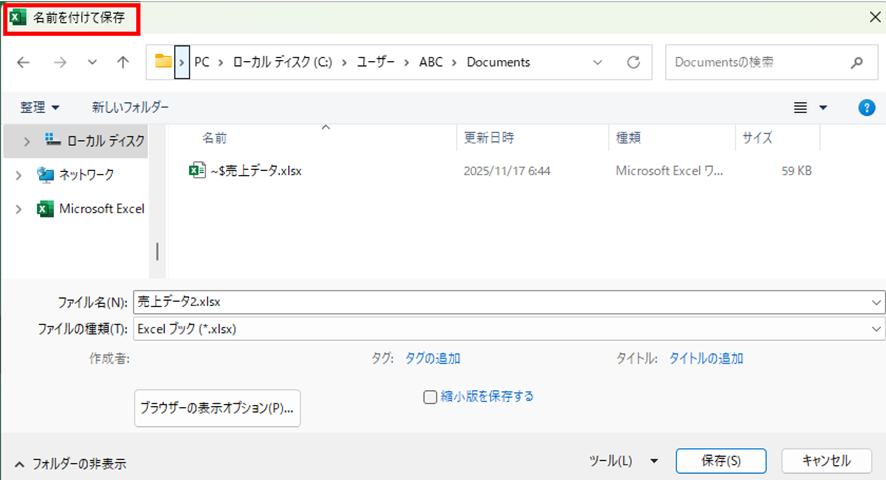
新しいファイルで作業を行い、編集が完了したら保存してください。
元のファイルが不要になった場合や、ロックが解除された後は、古いファイルを削除して新しいファイルの名前を元に戻すこともできます。
この方法の利点は、ロックファイルを直接削除する必要がなく、データを失うリスクが低いことです。
ただし、ファイル名が変わるため、リンクや参照が設定されている場合は注意が必要でしょう。
また、複数のユーザーが同じファイルを編集している環境では、バージョン管理に注意する必要があります。
操作のポイント:読み取り専用で開いて「名前を付けて保存」で別名保存。ロックファイルを削除できない場合の代替手段として有効です。
共有ファイルのロックを解除する方法【ネットワークファイル】
ネットワーク上の共有フォルダにあるエクセルファイルの場合、サーバー側でファイルがロックされていることがあります。
この場合は、ファイルサーバーの管理ツールから開いているファイルのセッションを切断する必要があります。
管理者権限が必要な作業ですが、確実にロックを解除できます。
操作方法
ファイルサーバーまたは共有フォルダをホストしているパソコンにログインします。
WindowsキーとRキーを同時に押して「ファイル名を指定して実行」を開き、「compmgmt.msc」と入力してEnterキーを押します。
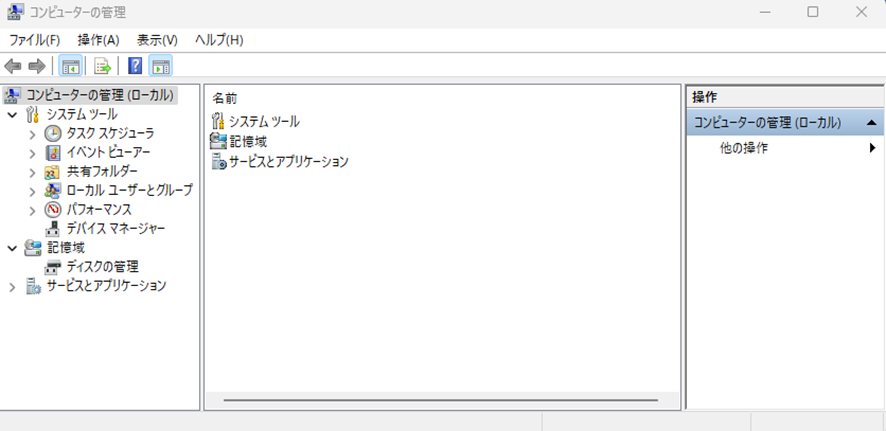
「コンピューターの管理」ウィンドウが開いたら、左側のツリーから「システムツール」→「共有フォルダー」→「開いているファイル」を展開します。
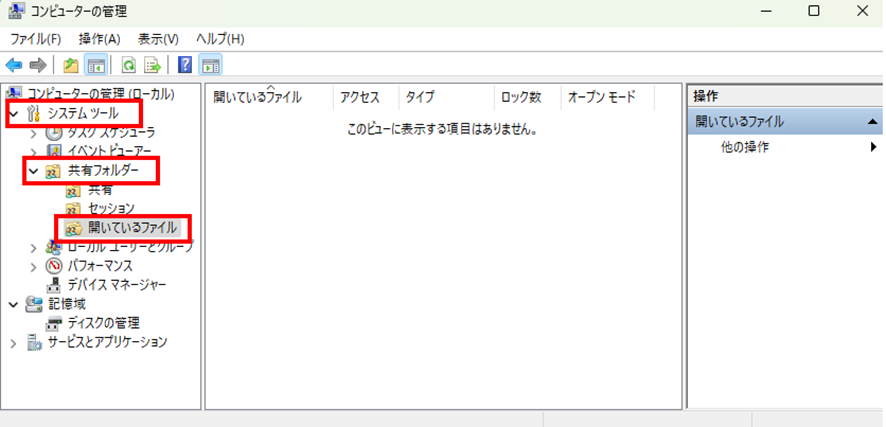
現在開かれているすべての共有ファイルの一覧が表示されます。
問題のエクセルファイルを探し、右クリックして「開いているファイルを閉じる」を選択しましょう。
確認メッセージが表示されたら「はい」をクリックします。
これで、そのファイルのロックが強制的に解除されます。
注意点として、本当に誰かが作業中の場合、強制的にファイルを閉じると未保存のデータが失われる可能性があります。
実行前に、関係者に確認を取ることをおすすめします。
また、この方法は管理者権限が必要なため、権限がない場合はシステム管理者に依頼する必要があります。
操作のポイント:コンピューターの管理→共有フォルダー→開いているファイルから強制的に閉じる。管理者権限が必要で、他のユーザーの作業に影響する可能性があります。
ファイルの共有設定を確認・変更する方法
ファイルの共有設定が原因でロックが発生している場合もあります。
共有ブックの設定や、ファイルのアクセス権限を確認して調整することで、問題を解決できることがあります。
共有設定の確認と変更方法を見ていきます。
操作方法
まず、ファイルを右クリックして「プロパティ」を選択します。
「セキュリティ」タブを開き、現在のアクセス許可を確認しましょう。

アクセス権限が適切に設定されているか確認してください。
必要に応じて「編集」ボタンをクリックして、権限を変更できます。
次に、エクセルファイル内の共有設定を確認します。
ファイルを開いたら、「校閲」タブをクリックし、「ブックの共有」または「変更履歴」グループの設定を確認しましょう。
「ブックの共有」ダイアログボックスが開いたら、「複数のユーザーによる同時編集と、ブックの結合を許可する」のチェックを確認します。
チェックが入っている場合、現在誰がファイルを開いているかが表示されます。
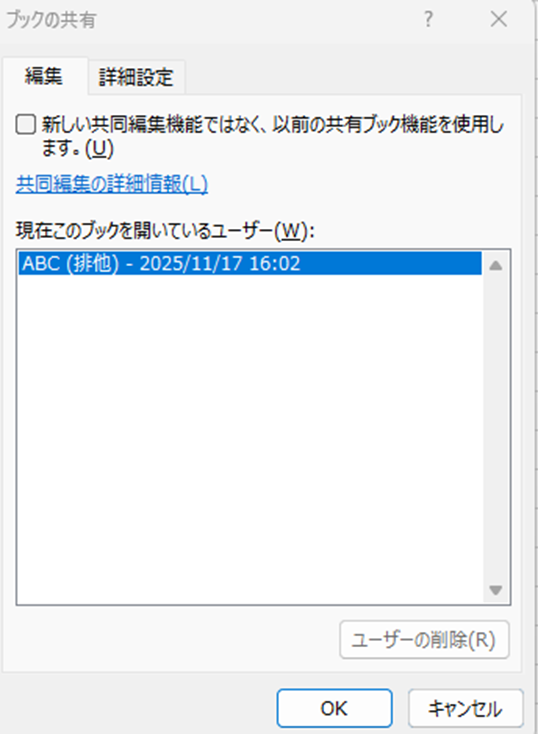
リストに表示されているユーザーが実際には使用していない場合、そのユーザーを選択して「削除」ボタンをクリックできます。
ただし、この操作は慎重に行う必要があります。
共有ブック機能が不要な場合は、チェックを外して共有を解除することもできます。
共有を解除すると、変更履歴などの共有機能も無効になるため、必要に応じて判断しましょう。
操作のポイント:校閲タブ→ブックの共有で現在のユーザーを確認。不要なセッションを削除したり、共有設定を解除できます。
OneDriveやSharePointでのロック解除方法
OneDriveやSharePointに保存されているファイルの場合、クラウドの同期状態が原因でロックが発生することがあります。
クラウドストレージ特有の問題と解決方法を確認しておきましょう。
オンラインとオフラインの同期タイミングが関係していることが多いです。
操作方法
OneDriveやSharePointのファイルがロックされている場合、まずブラウザから直接ファイルにアクセスします。
OneDriveまたはSharePointのウェブサイトにログインし、該当のファイルを探しましょう。
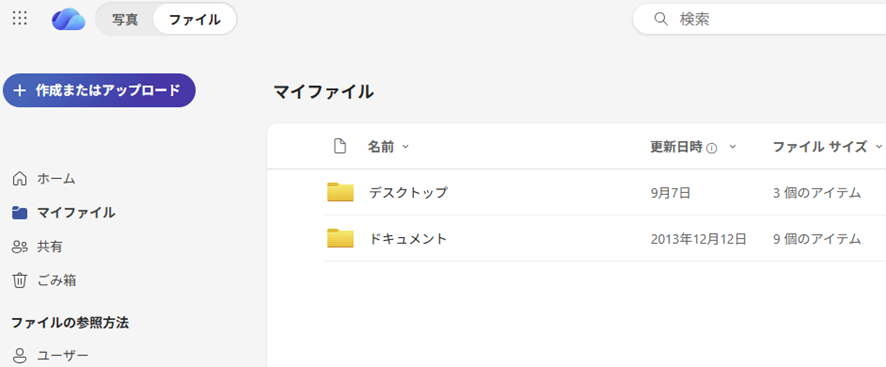
ファイルの横にある「…」(その他のオプション)をクリックし、「詳細」または「バージョン履歴」を選択します。
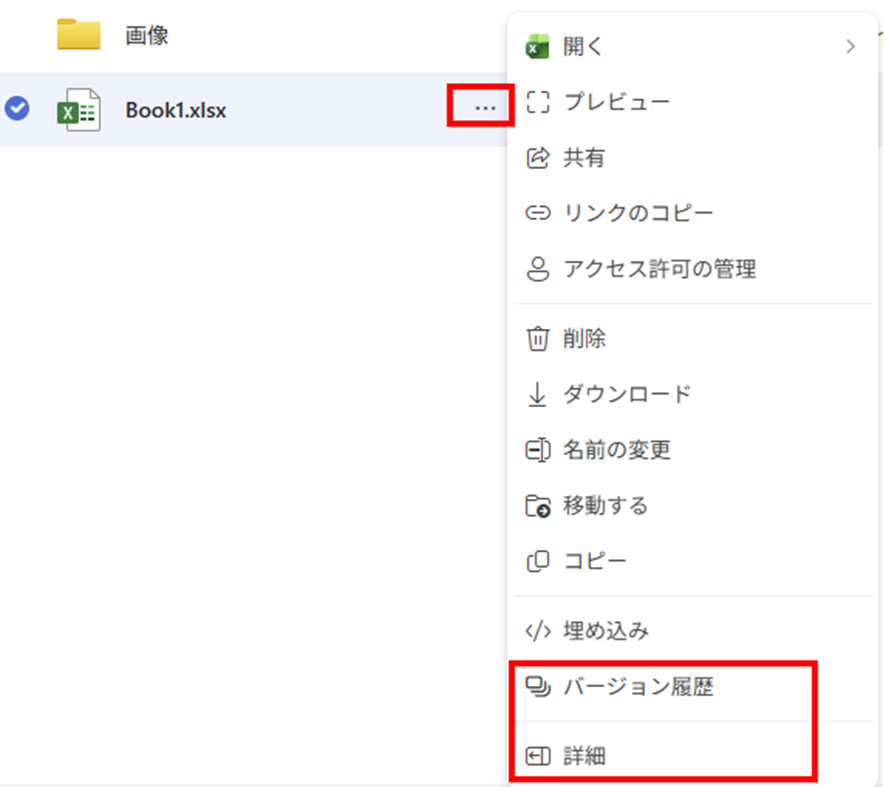
現在誰がファイルを編集しているか確認できます。
ファイルをロックしているセッションがある場合、「チェックイン」または「編集の終了」オプションが表示されることがあります。
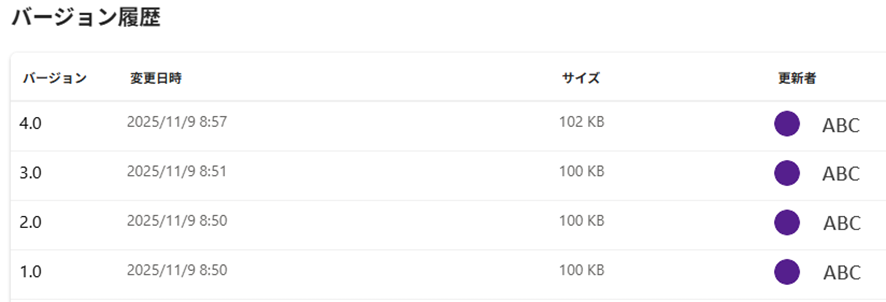
また、デスクトップアプリの同期を一時停止してから再開することで、ロックが解除されることもあります。
タスクバーのOneDriveアイコンを右クリックし、「同期の一時停止」を選択します。
数分待ってから「同期の再開」を選択しましょう。
OneDrive for Businessの管理者の場合、管理センターから強制的にファイルのチェックアウトを解除することもできます。
SharePoint管理センターにアクセスし、該当のライブラリを開いてファイルのチェックアウト状態を確認してください。
クラウドストレージの場合、インターネット接続の問題でロックが残ることもあるため、接続状態も確認しましょう。
操作のポイント:ブラウザから直接アクセスしてチェックイン。OneDriveの同期を一時停止して再開することでロックが解除されることもあります。
エクセルを再起動・パソコンを再起動する方法
シンプルですが効果的な方法として、エクセルやパソコンを再起動することで問題が解決することがあります。
一時的なエラーやメモリの問題が原因の場合、再起動によってリセットされるでしょう。
基本的ですが、試してみる価値のある方法です。
操作方法
まず、開いているすべてのエクセルファイルを保存して閉じます。
タスクマネージャーを開いて、エクセルのプロセスが完全に終了しているか確認しましょう。
CtrlキーとShiftキーとEscキーを同時に押すと、タスクマネージャーが起動します。

「プロセス」タブでMicrosoft Excelを探し、すべてのExcelプロセスが終了していることを確認してください。
もしプロセスが残っている場合は、選択して「タスクの終了」をクリックします。
エクセルを完全に終了したら、再度起動して問題のファイルを開いてみましょう。
それでも解決しない場合は、パソコン全体を再起動します。
スタートメニューから「再起動」を選択し、パソコンを再起動してください。
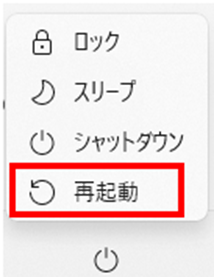
再起動後、ロックファイルが自動的に削除されることが多く、問題が解決するはずです。
特にネットワークドライブ上のファイルの場合、ネットワーク接続もリセットされるため、効果的でしょう。
この方法は最もシンプルで、システムへの影響も少ないため、まず試してみることをおすすめします。
操作のポイント:タスクマネージャーでExcelプロセスを終了し、エクセルまたはパソコンを再起動。シンプルですが効果的な方法です。
まとめ エクセルで他のユーザーが使用中で保存できないの強制解除する方法(開けない・特定など)
エクセルで「他のユーザーが使用中」エラーを解除する方法をまとめると
・基本的な方法:エクスプローラーで隠しファイルを表示し、「~$」で始まるロックファイルを削除
・コマンドプロンプト:「del “~$ファイル名.xlsx”」コマンドで確実に削除
・代替手段:読み取り専用で開いて「名前を付けて保存」で別名保存
・ネットワークファイル:コンピューターの管理から開いているファイルを強制的に閉じる
・共有設定の確認:校閲タブ→ブックの共有で不要なセッションを削除
・クラウドストレージ:ブラウザから直接アクセスしてチェックイン、同期の一時停止と再開
・再起動:Excelプロセスを終了し、エクセルまたはパソコンを再起動
これらの方法を状況に応じて試していけば、ほとんどのケースでロック問題を解決できるはずです。
最も基本的で効果的な方法は、ロックファイル(~$で始まるファイル)を削除することです。
ただし、本当に他のユーザーが使用中でないことを確認してから実行しましょう。
ロックファイルの削除が難しい場合は、ファイルをコピーして別名で保存する方法が安全です。
ネットワーク環境やクラウドストレージを使用している場合は、それぞれの環境に応じた方法を選択してください。
問題が頻繁に発生する場合は、ファイルの保存場所を変更したり、自動保存機能を有効にしたりすることで、リスクを軽減できるでしょう。
エクセルを正常に閉じることを心がけ、異常終了を避けることで、ロックファイルが残る問題を予防できます。
コメント