エクセルで作業していると、突然セルに「###(シャープ)」が表示されたり、数字や日付が意味不明な表示に変わってしまった経験はありませんか。
一見すると文字化けのように見えるため、「データが壊れたのでは?」と不安になる方も多いでしょう。しかし、この現象の多くはエクセルの表示設定や列幅が原因であり、正しい対処をすれば簡単に解消できます。
この記事では
【Excel】エクセルで文字化け###の直し方(急に文字がおかしい・数字・日付など)
について、原因と対処法を分かりやすく解説していきます。
ポイントは次の3つです。
・列幅を広げて「###」表示を解消する
・表示形式を修正して数字や日付を正しく表示する
・文字コードの問題による文字化けを理解し対処する
それでは、順番に詳しく見ていきましょう。
エクセルで###が表示される原因と直し方
エクセルで「###」が表示されるのは、セルの幅が狭すぎて、データを表示しきれないときに起こる現象です。
これは文字化けではなく、エクセルが「このセルには表示しきれないデータがあります」と知らせてくれている表示上のサインにすぎません。
特に、数値データや日付データで頻繁に発生します。
解決方法
最も簡単で確実な解決方法は、列幅を広げることです。
列と列の境界線(列番号AとBの間など)にマウスカーソルを合わせると、カーソルが左右の矢印に変わります。
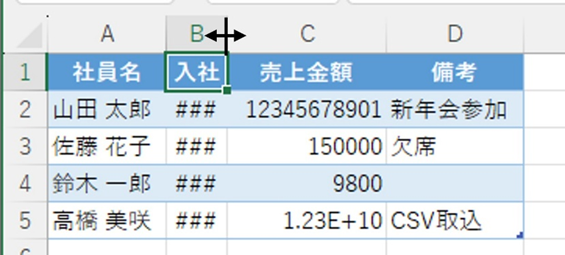
その状態でダブルクリックすると、セル内のデータに合わせて列幅が自動的に最適なサイズに調整されます。
また、境界線をドラッグして、手動で列幅を広げることも可能です。
複数の列を一度に調整したい場合は、調整したい列をすべて選択した状態で、いずれかの列境界線をダブルクリックしてください。選択した列すべてが一括で最適化されます。
【操作のポイント】
列境界線をダブルクリックするだけで自動調整できるため、手動でドラッグするよりも効率的です。
複数列を選択してから実行すれば、一度の操作でまとめて列幅を整えられます。
エクセルで数字が文字化けする原因と直し方
数字が「1.23E+10」のような科学的記数法で表示されたり、意図しない形式に変わってしまうことがあります。
これは、セルの表示形式が適切でないことが原因で起こる問題です。
エクセルは入力された値をもとに自動的に表示形式を判断しますが、その判断がユーザーの意図と異なる場合、このような表示になることがあります。
特に、桁数の多い数値やID番号などで起こりやすい現象です。
解決方法
まず、表示がおかしくなっているセルを選択しましょう。
次に、ホームタブの「数値」グループにある表示形式のドロップダウンリストから、「標準」または「数値」を選択します。
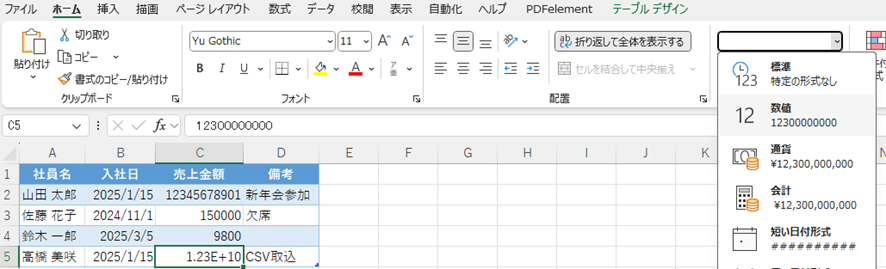
これだけで、科学的記数法が解除され、通常の数値表示に戻る場合も多いでしょう。
それでも解決しない場合は、セルを右クリックして「セルの書式設定」を選択してください。
「表示形式」タブを開き、「数値」を選択したうえで、小数点以下の桁数や桁区切りの有無を適切に設定します。
設定例
・分類:数値
・小数点以下の桁数:2
・桁区切りを使用する:チェック
設定が完了したら「OK」をクリックします。これで、数字が意図した形式で正しく表示されるはずです。
【操作のポイント】
表示形式の変更は、セルに入力されている値そのものを変更するわけではなく、表示方法だけを切り替える操作です。
数値の計算結果には影響しないため、安心して設定を調整できます。
エクセルで日付が数字に文字化けする原因と直し方
日付を入力したはずなのに、「44927」のような5桁の数字で表示されてしまうことがあります。
実は、エクセルは日付を内部的に「1900年1月1日からの経過日数」として管理しています。
そのため、セルの表示形式が「標準」や「数値」になっていると、日付ではなく**内部データ(シリアル値)**がそのまま表示されてしまうのです。
これは文字化けやエラーではなく、表示形式の問題にすぎません。
解決方法
まず、日付が数字で表示されているセルを選択します。
次に、ホームタブの「数値」グループから、「短い日付形式」または「長い日付形式」を選択しましょう。
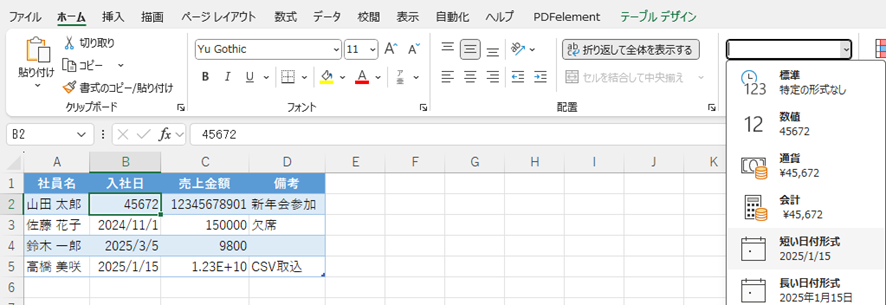
これだけで、多くの場合は正しい日付表示に戻ります。
より細かく表示形式を指定したい場合は、セルを右クリックして「セルの書式設定」を開いてください。
「表示形式」タブで「日付」を選択し、一覧から好みの日付形式を選びます。
よく使われる日付形式には、次のようなものがあります。
・2025/11/14(短い日付形式)
・2025年11月14日(長い日付形式)
・11月14日(年を省略)
・令和7年11月14日(和暦表示)
さらに、「ユーザー定義」を使えば
「yyyy/mm/dd」
「yyyy年mm月dd日」
といった、自分の用途に合った形式を自由に作成することも可能です。
【操作のポイント】
日付が数字で表示されていても、データ自体は正しい日付として保存されています。
表示形式を変更するだけで元に戻せるため、慌てて再入力する必要はありません。
CSVファイルを開いたときや、他のソフトからデータをコピーした際に、漢字やカタカナが意味不明な記号に変わってしまうことがあります。
これは、文字コード(文字をコンピューターが識別するための符号体系)の不一致が原因です。
特にCSVファイルをExcelでダブルクリックして直接開くと、Shift_JISとして読み込まれるため、UTF-8で保存されたCSVファイルは文字化けしやすくなります。
解決方法1:インポート機能を使う
CSVファイルを正しく開くには、Excelのインポート機能を使用するのが最も確実です。
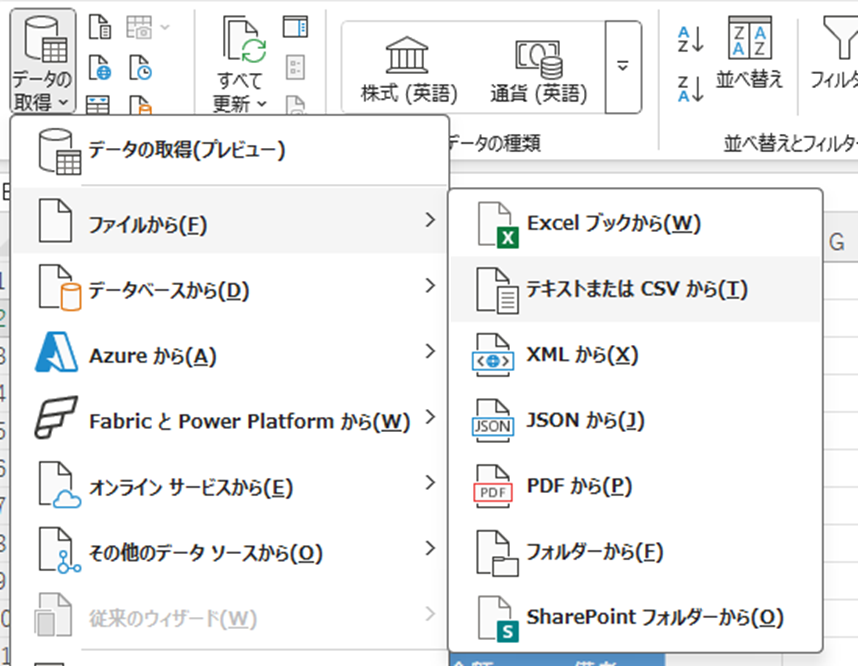
「データ」タブをクリックし、
「データの取得」→「ファイルから」→「テキストまたはCSVから」
を選択しましょう。
対象のCSVファイルを選択すると、プレビュー画面が表示されます。
ここで「ファイルの元の場所(文字コード)」を
「65001:Unicode(UTF-8)」
に変更してください。
プレビューで文字が正しく表示されていることを確認したら、「読み込み」をクリックします。これで、文字化けせずにデータを取り込めるでしょう。
解決方法2:メモ帳で文字コードを変換
すでに文字化けしてしまったCSVファイルは、一度メモ帳で開いて文字コードを変換する方法でも対処できます。
CSVファイルを右クリックし、
「プログラムから開く」→「メモ帳」
を選択します。
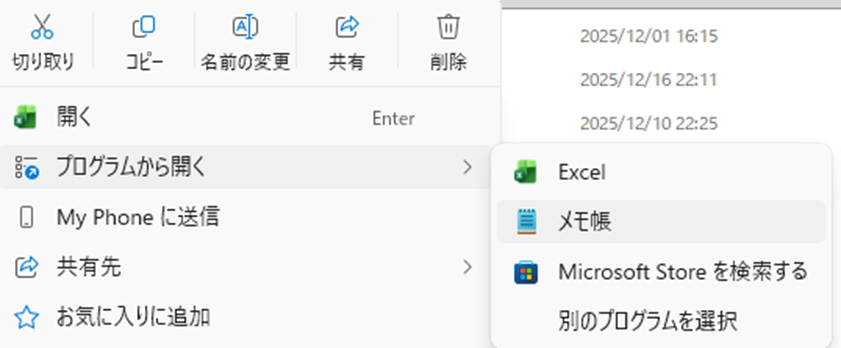
メモ帳で開いたら、「ファイル」→「名前を付けて保存」をクリックしてください。
保存画面の下部にある「文字コード」を
「UTF-8」から「ANSI」
に変更して保存します。

このファイルをExcelで開き直せば、文字化けが解消されているはずです。
【操作のポイント】
CSVファイルは、必ずExcelのインポート機能を使って開くことで、文字化けトラブルを未然に防げます。
ダブルクリックで直接開く方法は、文字コードの不一致が起こりやすいため、避けた方が無難でしょう。
エクセルで数式の結果が文字化けする場合
数式を入力したにもかかわらず、結果が「#NAME?」「#VALUE!」「#DIV/0!」といったエラー表示になることがあります。
これらは厳密には文字化けではなく、
Excelが「この数式には問題があります」と知らせているエラーメッセージです。
それぞれのエラーには明確な意味があり、原因を理解して適切に対処すれば解決できます。
主なエラーの種類と対処法
「#NAME?」エラーは、関数名のスペルミスや、存在しない関数名を使用した場合に表示されます。
例:
=SUM(A1:A10) を =SOM(A1:A10) と誤って入力した場合
関数名を正しく修正すれば、エラーは解消されるでしょう。
「#VALUE!」エラーは、数値が必要な計算式に文字列など不適切なデータが含まれている場合に発生します。
例:
=A1+A2 の計算式で、A1 に「あいう」といった文字列が入力されている場合
参照しているセルの内容を確認し、正しいデータ型に修正してください。
「#DIV/0!」エラーは、ゼロで割り算をしようとしたときに表示されるエラーです。
例:
=A1/A2 で、A2 が 0 または空白になっている場合
分母が 0 にならないように数値を修正するか、IFERROR関数を使ってエラーを回避する数式に書き換えるとよいでしょう。
【操作のポイント】
エラーが表示されているセルを選択すると、左側に黄色い菱形のアイコンが表示されます。
これをクリックすると、エラーの原因や修正のヒントが確認できるため、積極的に活用してください。
まとめ エクセルで文字化け###の直し方(数字・日付・急に文字がおかしい)
エクセルで文字化けや「###」が表示される問題の対処法をまとめると、次のとおりです。
・###の解消:列境界線をダブルクリックして列幅を自動調整
・数字の文字化け:セルの書式設定で表示形式を「数値」に変更
・日付の数字化け:表示形式を「短い日付形式」または「長い日付形式」に設定
・CSVの文字化け:「データ」タブの「テキストまたはCSVから」でUTF-8を指定してインポート
・エラー表示の解決:エラーの種類を確認し、数式やデータを適切に修正
これらの方法を状況に応じて試していけば、ほとんどの文字化けトラブルは解決できるはずです。
特に「###」の表示は、列幅を広げるだけで簡単に直せるケースが多いため、慌てずに対処しましょう。
数字や日付の表示がおかしい場合は、まずセルの表示形式を確認することが重要です。
また、CSVファイルを扱う際は、インポート機能を使う習慣をつけることで、文字化けを未然に防ぐことができます。
エクセルの表示トラブルは、見た目だけの問題であることがほとんどで、データそのものが壊れているわけではありません。
正しい対処法を知っていれば、落ち着いて操作するだけで元の状態に戻せるでしょう。
コメント