エクセルで計算結果が0になったセルや、0が入力されているセルを非表示にして、表をすっきり見やすくしたいけれど、方法がわからなくて困った経験はありませんか?
この記事では、エクセルで0を表示しない(関数や数式・書式設定・表示形式・ユーザー定義・オプション・小数点以下は表示など)方法について解説していきます。
ポイントは
・IF関数を使って数式レベルで0を非表示にする方法
・ユーザー定義の表示形式で0だけを非表示にする方法
・エクセルのオプション設定でシート全体の0を非表示にする方法
です。
それでは詳しく見ていきましょう。
エクセルで0を表示しない方法1【IF関数を使った数式での対応】
計算結果が0になる場合に、セルを空白にする最も確実な方法は、IF関数を使って数式レベルで制御することです。
IF関数を使えば、計算結果が0の場合だけ空白や任意の文字列を表示させることができます。
この方法は、特定のセルや範囲だけを対象にしたい場合に適しており、柔軟な制御が可能です。
基本的なIF関数による0の非表示
例えば、A2セルからB2セルを引いた結果を表示するとします。
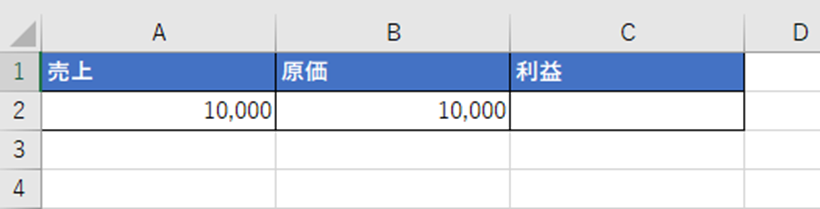
通常であればC2セルに以下のような数式を入力します。
=A2-B2
しかし、この数式では結果が0の場合に「0」と表示されてしまいます。
これを空白にするために、IF関数を組み合わせた数式に変更しましょう。
=IF(A2-B2=0,””,A2-B2)
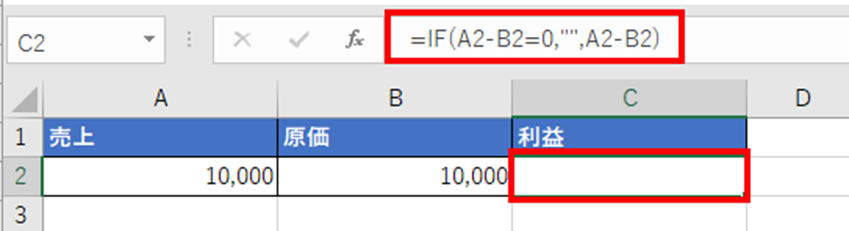
この数式では、「A2-B2が0に等しい場合は空白文字(””)を表示し、それ以外の場合はA2-B2の計算結果を表示する」という条件を設定しています。
結果が0の場合は何も表示されないため、表がすっきりと見やすくなります。
より簡潔に記述したい場合は、以下のような数式も使えます。
=IF(A2=B2,””,A2-B2)
この方法でも同じ結果が得られますが、A2とB2が等しい場合という条件になるため、状況に応じて使い分けてください。
操作のポイント:IF関数で「計算結果=0」の条件を設定し、真の場合に空白文字(””)を返すようにすれば、0を表示せずに済みます。数式レベルでの制御なので確実です。
エクセルで0を表示しない方法2【ユーザー定義の表示形式を使用】
既に入力されている数値や数式を変更せずに、表示だけを変更したい場合は、ユーザー定義の表示形式を使用する方法が便利です。
ユーザー定義の表示形式を使えば、セルの実際の値は変更せずに、0だけを非表示にできます。
この方法は、数式を変更できない場合や、既存のシートに後から適用したい場合に最適でしょう。
ユーザー定義の設定方法
0を非表示にしたいセルまたはセル範囲を選択します。
右クリックして「セルの書式設定」を選択し、「表示形式」タブを開きます。
「分類」から「ユーザー定義」を選択しましょう。
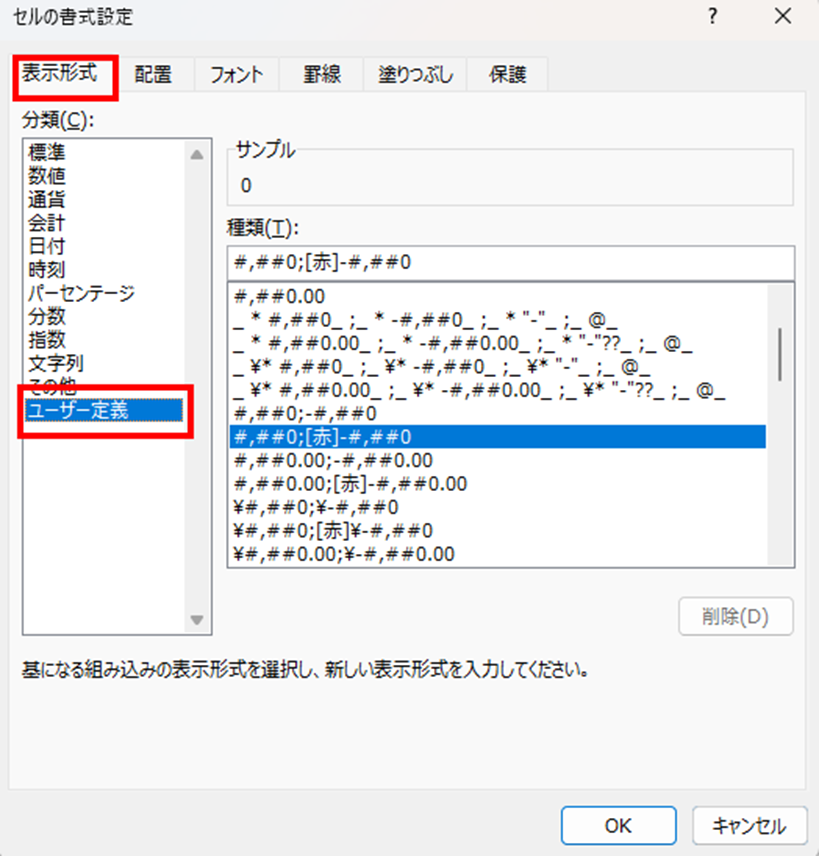
「種類」の入力欄に以下の書式コードを入力します。
0;-0;;@
この書式コードの構造を説明すると、セミコロン「;」で区切られた4つのセクションがあります。
・1つ目(0):正の値の表示形式
・2つ目(-0):負の値の表示形式
・3つ目(空白):ゼロの表示形式
・4つ目(@):文字列の表示形式
3つ目のセクションを空白にすることで、0の値を持つセルは何も表示されなくなります。
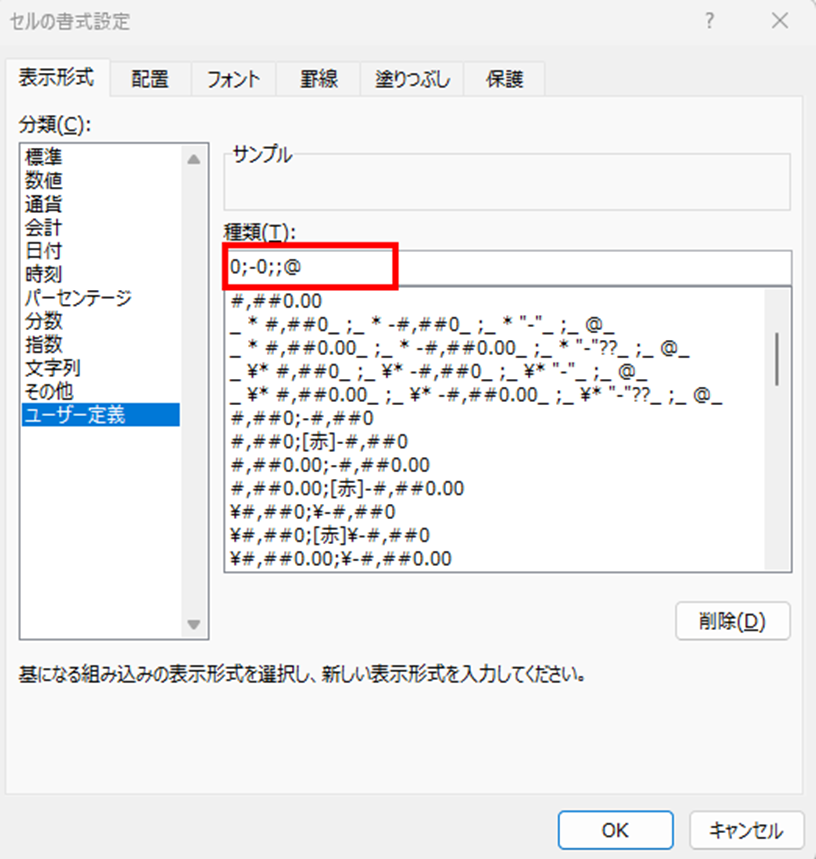
「OK」をクリックすると、選択したセル範囲で0が表示されなくなります。
カンマ区切りの数値表示にしたい場合は、以下のような書式コードを使用します。
#,##0;-#,##0;;@
小数点以下も表示したい場合は、以下のようにします。
#,##0.00;-#,##0.00;;@
この書式では、小数点以下2桁まで表示されますが、値が0の場合は非表示になります。
ユーザー定義の表示形式は非常に柔軟なので、目的に応じてカスタマイズできるでしょうか。
操作のポイント:ユーザー定義の表示形式で「0;-0;;@」と入力すれば、0だけが非表示になります。3つ目のセクション(ゼロの表示形式)を空白にするのがポイントです。
エクセルで0を表示しない方法3【エクセルのオプション設定でシート全体を対象】
シート全体で一律に0を非表示にしたい場合は、エクセルのオプション設定を使用する方法が最も簡単です。
この方法では、シート内のすべてのセルで0が非表示になるため、広範囲に適用したい場合に便利です。
ただし、この設定は表示上の変更のみで、セルの実際の値は変わりません。
オプション設定の手順
「ファイル」タブをクリックして「オプション」を選択します。

「Excelのオプション」ダイアログボックスが表示されたら、左側のメニューから「詳細設定」を選択します。
右側のオプション一覧を下にスクロールし、「次のシートで作業するときの表示設定」セクションを見つけます。
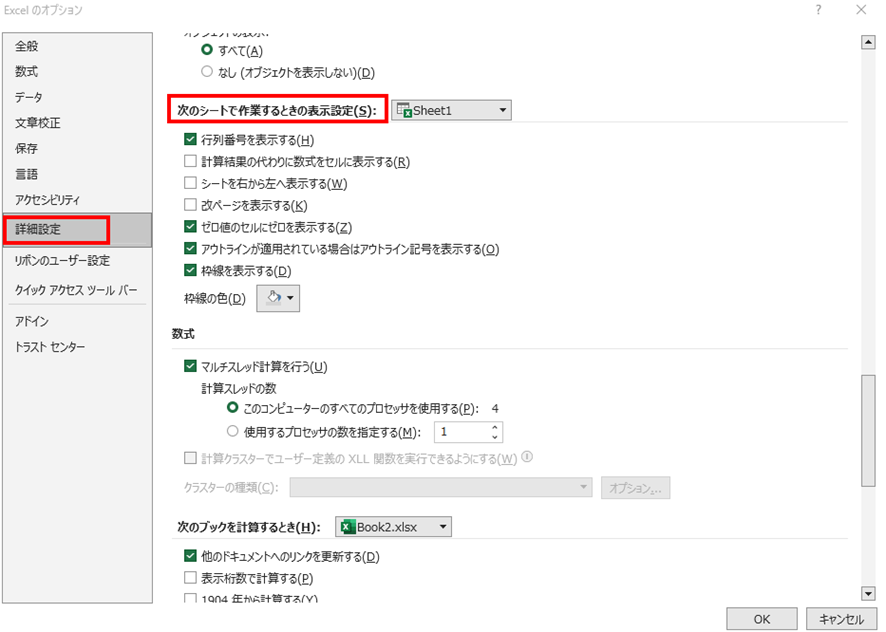
「シートの選択」ドロップダウンメニューから、0を非表示にしたいシートを選択します。
「ゼロ値のセルにゼロを表示する」のチェックボックスをオフにします。
「OK」をクリックして設定を適用しましょう。

これで、選択したシート内のすべての0が非表示になります。
この設定はシート単位で行われるため、ブック内の他のシートには影響しません。
複数のシートで0を非表示にしたい場合は、それぞれのシートに対して同じ設定を行う必要があります。
また、この設定を元に戻したい場合は、同じ手順で「ゼロ値のセルにゼロを表示する」のチェックボックスをオンにすれば、再び0が表示されるようになります。
操作のポイント:「ファイル」→「オプション」→「詳細設定」で「ゼロ値のセルにゼロを表示する」のチェックを外せば、シート全体で0が非表示になります。設定はシート単位で適用されます。
エクセルで0を表示しない方法4【条件付き書式でフォントを白にする】
0の値を持つセルのフォント色を背景色と同じ白色にすることで、視覚的に非表示にする方法もあります。
この方法は、セルの値自体は残しつつ、見た目だけを変更したい場合に有効です。
条件付き書式の設定方法
0を非表示にしたいセル範囲を選択します。
「ホーム」タブの「条件付き書式」をクリックし、「新しいルール」を選択しましょう。
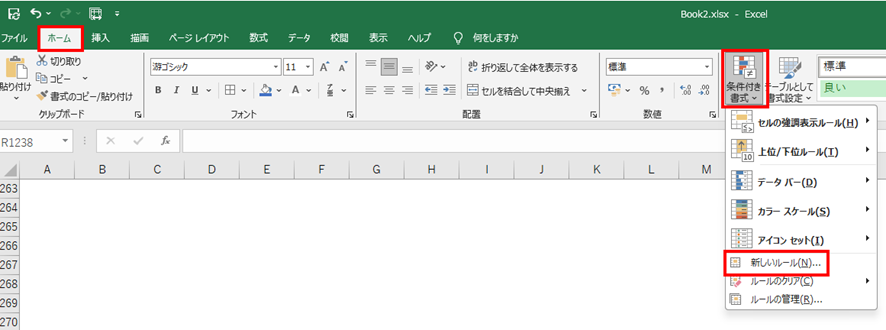
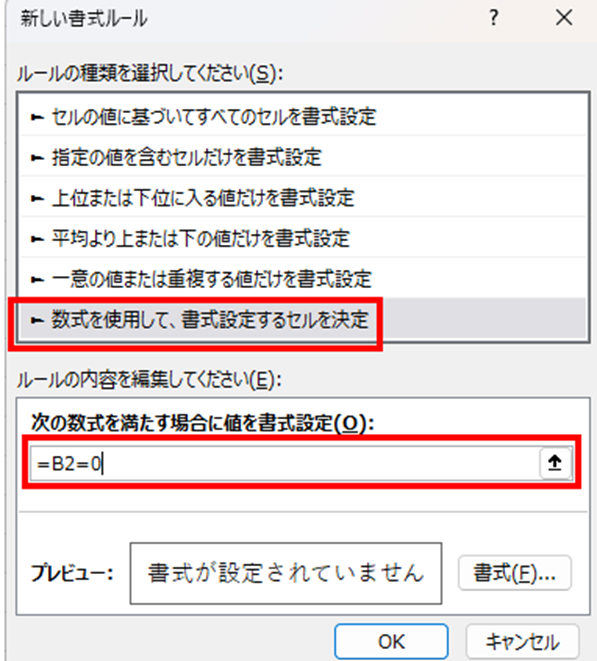
「ルールの種類を選択してください」で「数式を使用して、書式設定するセルを決定」を選択します。
「次の数式を満たす場合に値を書式設定」の入力欄に、以下の数式を入力します。
=A1=0
ここでA1は、選択した範囲の左上のセルを指定します。
範囲がB2から始まる場合は「=B2=0」と入力してください。
「書式」ボタンをクリックし、「フォント」タブを開きます。
「色」のドロップダウンメニューから「白」を選択して「OK」をクリックします。
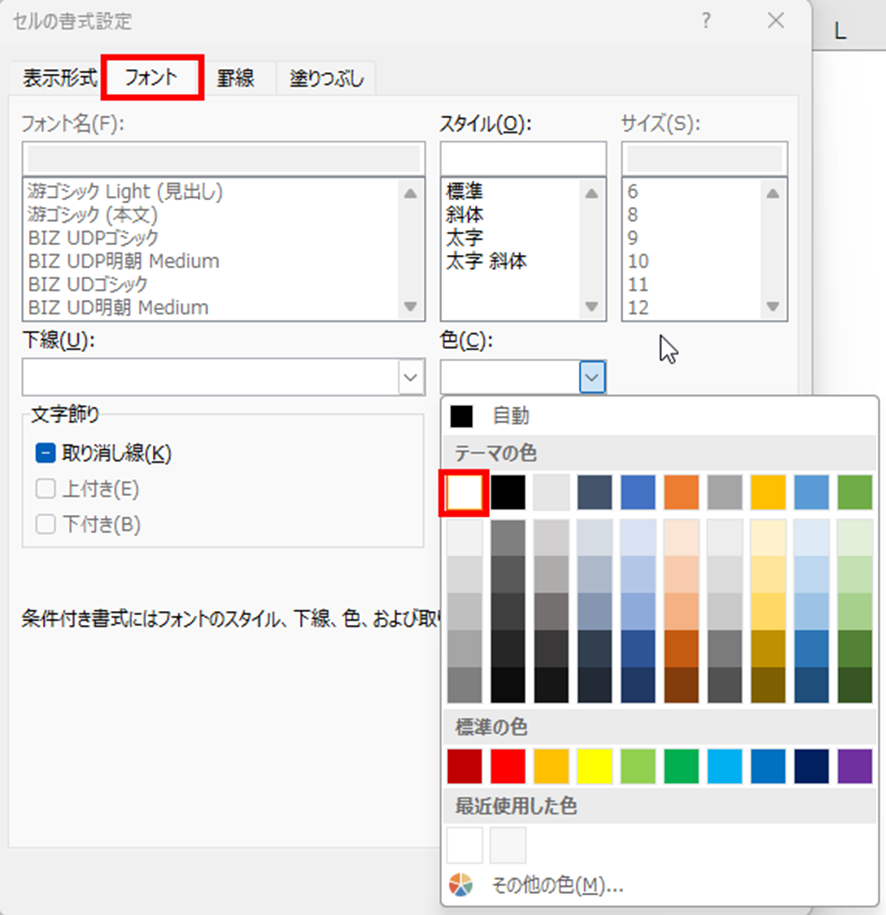
再度「OK」をクリックして、条件付き書式を適用しましょう。
これで、値が0のセルはフォントが白色になり、見た目上は非表示になります。
ただし、セルを選択すると数式バーには0が表示されるため、データ自体は保持されています。
この方法の利点は、印刷時やプレゼンテーション時に0を見えなくしつつ、必要に応じてデータを確認できる点です。
また、背景色が白以外の場合は、フォント色をその背景色に合わせることで同様の効果が得られるでしょう。
操作のポイント:条件付き書式で「=セル参照=0」の条件を設定し、フォント色を白(または背景色)にすれば、0を視覚的に非表示にできます。データは保持されたままです。
エクセルで0を表示しない方法5【IFERROR関数と組み合わせる】
数式の計算結果がエラーまたは0になる可能性がある場合、IFERROR関数とIF関数を組み合わせることで、より堅牢な数式を作成できます。
特に、割り算や参照先が空白の場合など、エラーが発生しやすい数式で有効です。
IFERROR関数との組み合わせ例
例えば、利益率を計算する数式を考えてみましょう。
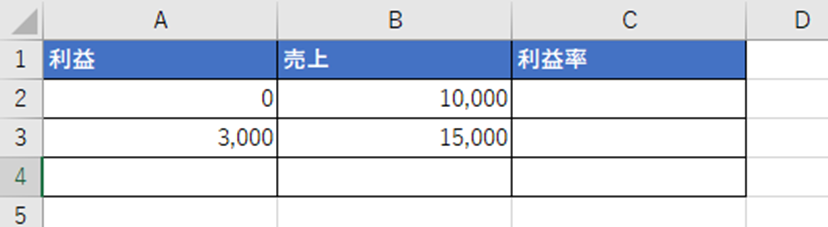
C2セルに単純に「=A2/B2」と入力すると、A2が0の場合は結果が0となり、B2が0またはどちらかが空白の場合はエラーが表示されます。
これを解決するために、以下のような数式を使用します。
=IFERROR(IF(A2/B2=0,””,A2/B2),””)
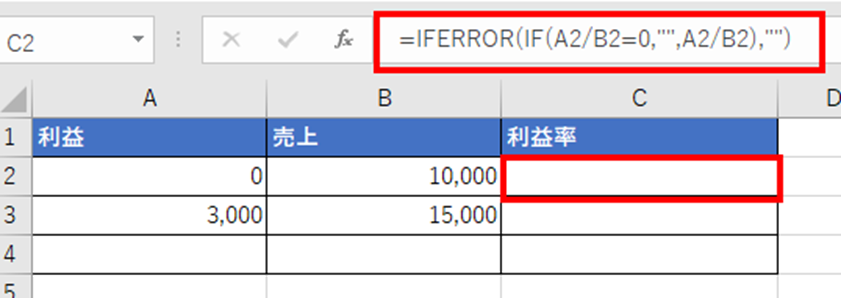
この数式では、まずIF関数で計算結果が0かどうかを判定し、0の場合は空白を返します。
さらに、その全体をIFERROR関数で囲むことで、エラーが発生した場合も空白を返すようにしています。
より簡潔に記述したい場合は、以下のような方法もあります。
=IF(OR(A2=0,B2=0),””,A2/B2)
この数式では、A2またはB2が0の場合に空白を返すため、ゼロ除算エラーも回避できます。
ただし、A2とB2の両方が空白の場合は考慮されていないため、より完璧にするには以下のような数式にします。
=IF(AND(A2<>””,B2<>””,A2/B2<>0),A2/B2,””)
この数式では、A2とB2の両方が空白でなく、かつ計算結果が0でない場合のみ結果を表示し、それ以外は空白にします。
複雑な条件を扱う場合は、このように複数の関数を組み合わせることで、あらゆる状況に対応できる数式を作成できるでしょうか。
操作のポイント:IFERROR関数でエラーを、IF関数で0を処理することで、堅牢な数式を作成できます。複数の条件はAND関数やOR関数で組み合わせましょう。
小数点以下は表示しつつ整数の0だけを非表示にする方法
小数点以下の値(0.5、0.25など)は表示したいが、整数の0だけを非表示にしたい場合もあります。
このような細かい条件も、ユーザー定義の表示形式やIF関数で対応可能です。
ユーザー定義での対応
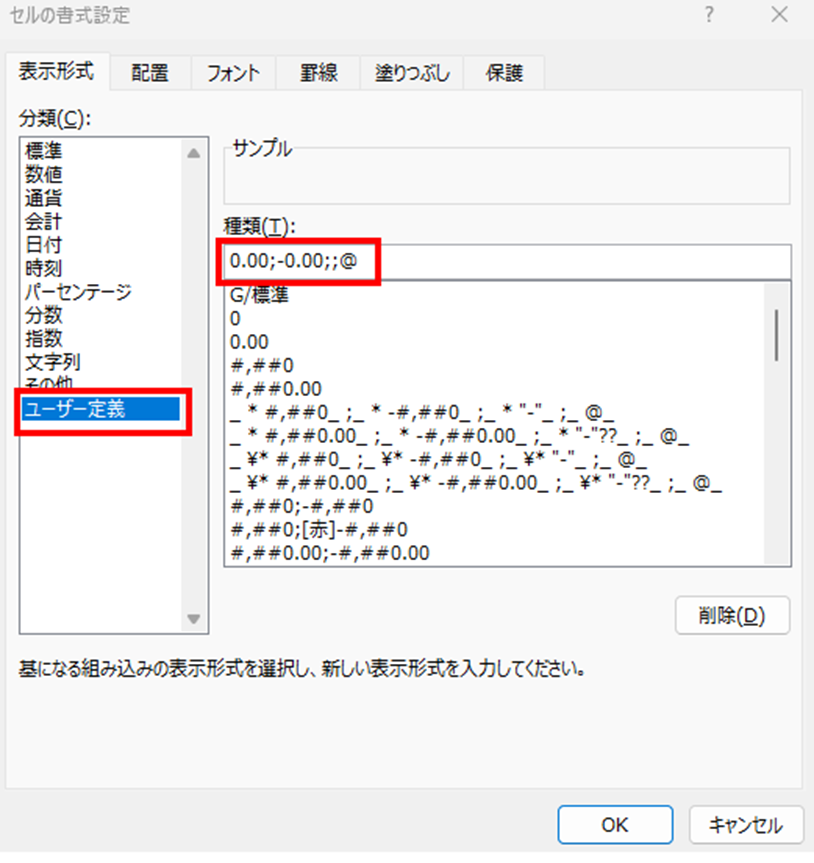
小数点以下を表示する通常の書式で、0だけを非表示にするには、以下の書式コードを使用します。
0.00;-0.00;;@
この書式では、0.25は「0.25」と表示され、0は非表示になります。
より詳細な制御が必要な場合は、IF関数を使用した数式での対応も可能です。
=IF(A2=0,””,A2)
この数式では、A2が厳密に0の場合のみ空白にし、0.01や0.5などの小数値はそのまま表示されます。
「ほぼ0」の値も非表示にしたい場合は、ABS関数を組み合わせて以下のようにします。
=IF(ABS(A2)<0.001,””,A2)
この数式では、-0.001から0.001の範囲内の値を0とみなして非表示にします。
浮動小数点演算の誤差により、厳密に0にならない場合もあるため、このような条件を設定すると確実です。
表示形式とIF関数のどちらを使用するかは、状況や好みに応じて選択してください。
表示形式は既存のデータに後から適用しやすく、IF関数は条件を細かく制御できるという特徴があります。
操作のポイント:ユーザー定義で「0.00;-0.00;;@」とすれば、小数点以下は表示しつつ整数の0だけを非表示にできます。IF関数ならより細かい条件設定も可能です。
まとめ エクセルで0を表示しない(書式設定・関数や数式・表示形式・ユーザー定義・オプション・小数点以下は表示)方法
エクセルで0を表示しない方法をまとめると
・IF関数での対応:「=IF(計算式=0,””,計算式)」で数式レベルで0を空白に変換
・ユーザー定義の表示形式:「0;-0;;@」で0だけを非表示、小数点対応は「0.00;-0.00;;@」
・オプション設定:「ファイル」→「オプション」→「詳細設定」で「ゼロ値のセルにゼロを表示する」をオフ
・条件付き書式:値が0のセルのフォント色を白(背景色)にして視覚的に非表示
・IFERROR関数との組み合わせ:「=IFERROR(IF(計算式=0,””,計算式),””)」でエラーと0の両方に対応
・小数点以下の表示:ユーザー定義やIF関数で整数の0だけを非表示にしつつ小数値は表示
これらの方法を状況に応じて使い分けることで、目的に合った0の非表示設定が実現できます。
特定のセルや範囲だけを対象にする場合はIF関数やユーザー定義の表示形式が適しており、シート全体を対象にする場合はオプション設定が便利でしょう。
IF関数を使った方法は数式を変更する必要がありますが、最も確実で柔軟な制御が可能です。
ユーザー定義の表示形式は既存のデータを変更せずに表示だけを変えられるため、後から適用する場合に最適でしょうか。
条件付き書式は視覚的に非表示にしつつデータは保持したい場合に有効です。
エクセルでの0の非表示方法をマスターして、見やすく分かりやすい表を作成していきましょう!

コメント