エクセルで日付データを扱っていると、「年月だけを表示したい」「日付から年と月だけを抽出したい」「年月の連続データを自動で作りたい」「和暦で年月を表示したい」といった場面に遭遇することはありませんか?
この記事では【Excel】エクセルで年月のみ表示・抽出(自動・和暦・連続データも・数式・関数や書式)する方法について解説していきます。
ポイントは
・TEXT関数で年月を自由な形式で表示
・セルの書式設定で日付を年月のみに変更
・YEAR関数とMONTH関数で個別に抽出可能
です。
それでは詳しく見ていきましょう。
エクセルで年月のみ表示する方法1【TEXT関数で文字列変換】
エクセルで日付から年月だけを表示する最も柔軟な方法が、TEXT関数を使った文字列変換です。
TEXT関数を使えば、日付データを好きな形式の文字列に変換できます。「2025年10月」「2025/10」「202510」など、様々な表示形式を自由に選択できるわけです。
例えば、以下のようなデータがあるとします。
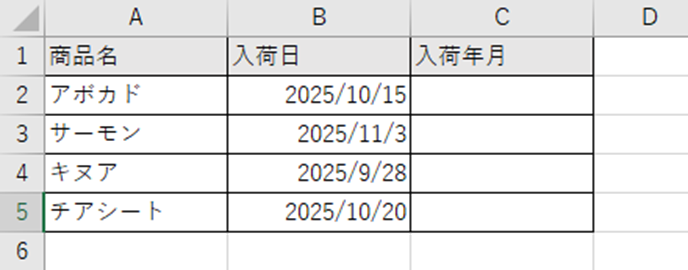
このデータで入荷日から年月だけを抽出して表示したい場合、TEXT関数を使えば簡単に実現できます。
解決方法
まず、年月を表示したいセル(C2)に以下の数式を入力します。
=TEXT(B2,”yyyy/mm”)
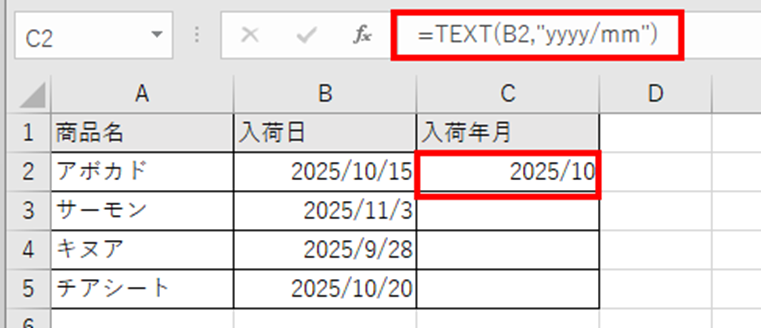
この数式は、B2セルの日付を「2025/10」という形式の文字列に変換します。
TEXT関数の第2引数に指定する書式コードを変更することで、表示形式を自由に変えられるのです。
数式を下方向にオートフィルでコピーすれば、すべての日付が年月形式で表示されます。
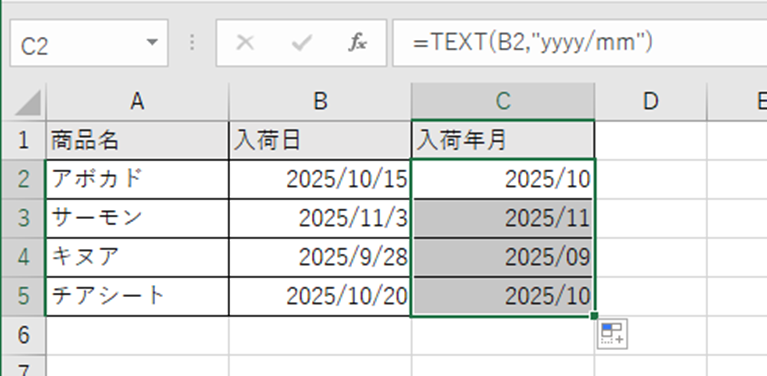
よく使われる書式コードをいくつか紹介しましょう。
=TEXT(B2,”yyyy年mm月”)
この数式では「2025年10月」という形式で表示されます。
=TEXT(B2,”yyyymm”)
この数式では「202510」という6桁の数字で表示され、集計やソートに便利です。
=TEXT(B2,”yy/mm”)
この数式では「25/10」という短縮形式で表示されます。
TEXT関数で変換した結果は文字列になるため、日付としての計算はできなくなる点に注意しましょう。
【操作のポイント:TEXT関数の書式コードを変更すれば、年月の表示形式を自由にカスタマイズできます】
エクセルで書式設定のみで年月表示する方法2【セルの表示形式変更】
数式を使わずに、セルの書式設定だけで年月のみを表示する方法もあります。
この方法であれば、元の日付データはそのまま保持されるため、後から日付計算が必要になった場合でも対応できるわけです。
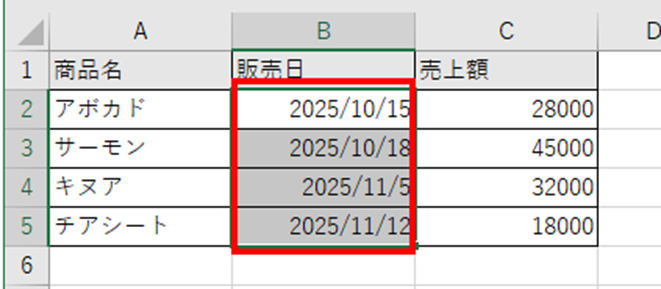
例えば、以下のような売上データがあるとします。
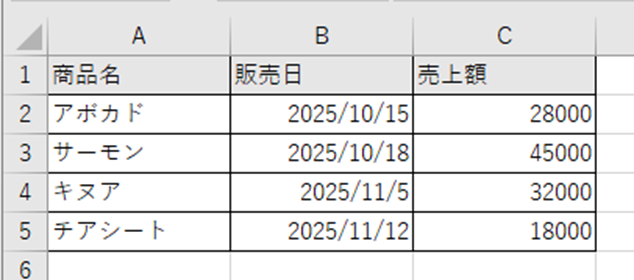
販売日を年月だけで表示したい場合を考えてみましょう。
解決方法
「ホーム」タブをクリックして、書式を変更したいセル範囲(B2:B5)を選択します。
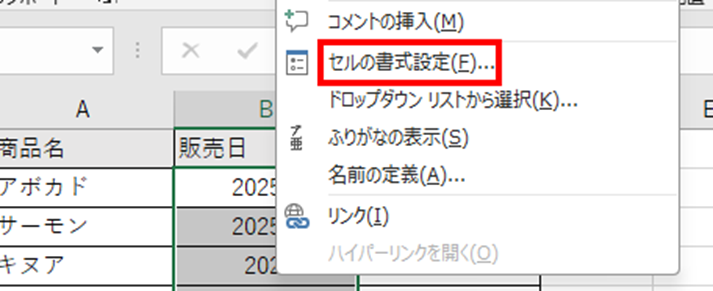
右クリックして「セルの書式設定」を選択します。
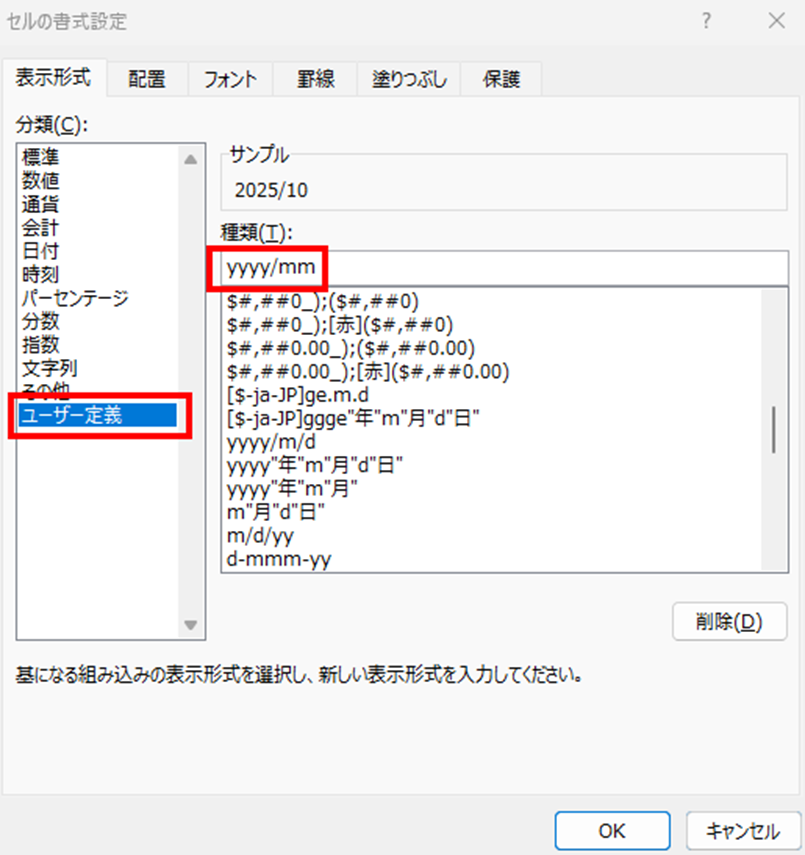
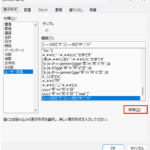
「表示形式」タブの「ユーザー定義」を選択し、「種類」の欄に以下の書式コードを入力します。
yyyy/mm
「OK」ボタンをクリックすれば、日付が年月のみの表示に変わります。
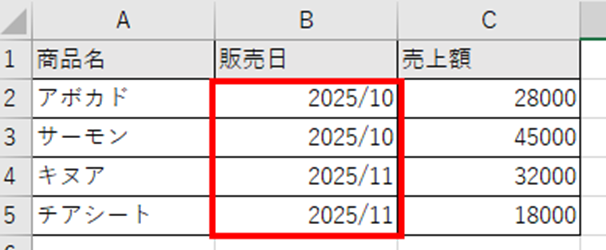
この方法の大きな利点は、見た目は年月だけになっていても、セルには完全な日付データが保持されている点です。
別のセルで書式を変更すれば、元の日付表示に戻すこともできます。
他にも便利な書式コードがあります。
yyyy”年”m”月”
この書式では「2025年10月」と表示され、月の先頭ゼロが省略されます。
ggge”年”m”月”
この書式では「令和7年10月」という和暦表示になるわけです。
書式設定は何度でも変更できるため、用途に応じて柔軟に対応できるかもしれません。
【操作のポイント:セルの書式設定で年月表示にすれば、元の日付データを保持したまま見た目だけを変更できます】
エクセルで年月を別々に抽出する方法3【YEAR関数とMONTH関数】
年と月を別々のセルに抽出したい場合もあるでしょう。
そんな時に役立つのが、YEAR関数とMONTH関数を使った個別抽出です。
これらの関数を使えば、日付から年だけ、月だけを数値として取り出すことができます。
例えば、以下のような注文データがあるとします。
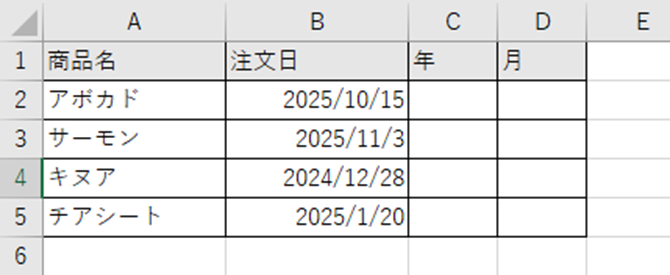
注文日から年と月を個別に抽出したい場合を考えてみましょう。
解決方法
「ホーム」タブをクリックして、年を表示したいセル(C2)に移動します。
C2セルに以下のYEAR関数を入力します。
=YEAR(B2)
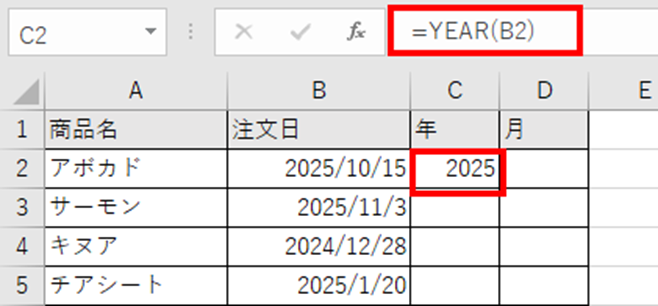
この数式は、B2セルの日付から年(2025)を数値として抽出します。
次に、月を表示したいセル(D2)に以下のMONTH関数を入力しましょう。
=MONTH(B2)
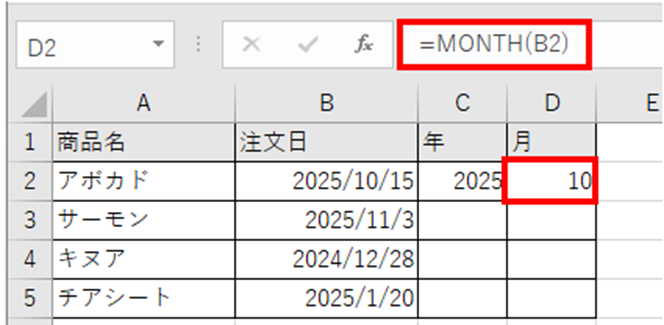
この数式は、B2セルの日付から月(10)を数値として抽出されます。
数式を下方向にオートフィルでコピーすれば、すべての日付から年月が抽出されます。

さらに、これらの関数を組み合わせて年月を1つのセルに表示することもできます。
=YEAR(B2)&”年”&MONTH(B2)&”月”
この数式では「2025年10月」という形式で表示されます。
また、月を2桁表示にしたい場合は、TEXT関数を組み合わせるとよいでしょう。
=YEAR(B2)&”/”&TEXT(MONTH(B2),”00″)
この数式では「2025/10」のように、月が常に2桁で表示されます。
YEAR関数とMONTH関数で抽出した数値は、集計や条件判定にそのまま使用できるため、ピボットテーブルやSUMIFS関数との相性も抜群です。
【操作のポイント:YEAR関数とMONTH関数を使えば、日付から年と月を数値として個別に抽出でき、集計や条件判定に活用できます】
エクセルで年月の連続データを自動作成する方法4【DATE関数とオートフィル】
年月の連続データ(2025/01、2025/02、2025/03…)を自動で作成したい場合もあるでしょう。
そんな時に便利なのが、DATE関数とオートフィル機能を組み合わせた連続データ作成です。
DATE関数を使えば、年・月・日を指定して日付を生成できるため、連続した年月を効率的に作成できるわけです。
例えば、以下のような月次売上表を作成したいとします。
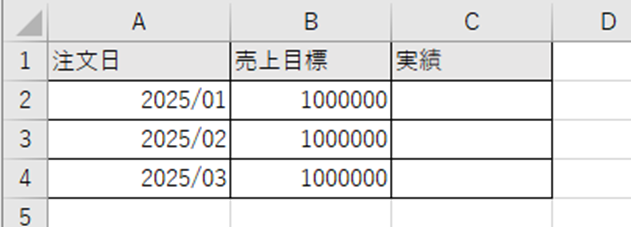
年月の連続データを自動で入力したい場合を考えてみましょう。
解決方法
「ホーム」タブをクリックして、最初の年月を入力したいセル(A2)に移動します。
A2セルに以下の数式を入力します。
=DATE(2025,1,1)
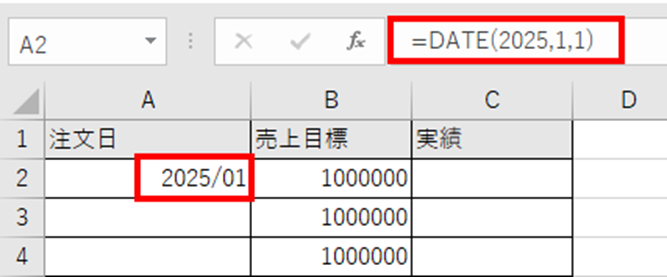
この数式は2025年1月1日という日付を作成します。日の部分は1で統一しておくとよいでしょう。
次に、A3セルに以下の数式を入力しましょう。
=DATE(YEAR(A2),MONTH(A2)+1,1)
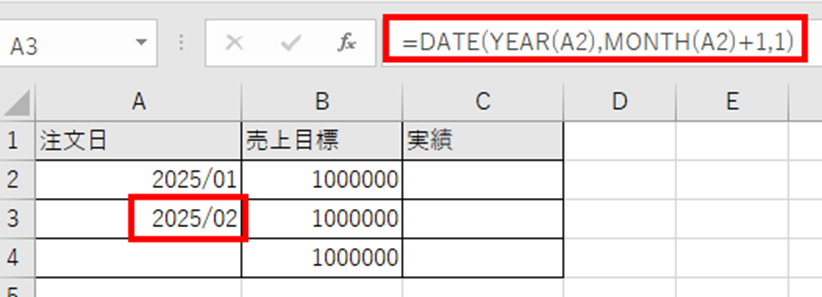
この数式は、A2の日付から年を取得し、月に1を加え、日を1にした新しい日付を生成します。
MONTH関数に1を加えることで、自動的に次の月が計算されるわけです。
A3セルの数式を下方向にオートフィルでコピーすれば、連続した年月が自動的に作成されます。
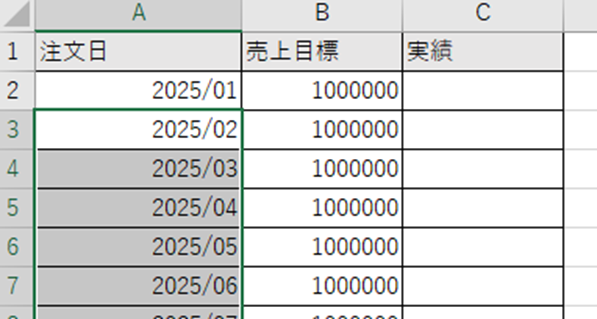
表示形式を「yyyy/mm」に変更すれば、年月だけの表示になります。
より簡単な方法として、EDATE関数を使うこともできます。
=EDATE(A2,1)
この数式は、A2の日付から1ヶ月後の日付を返します。
EDATE関数の第2引数を変更すれば、数ヶ月後や数ヶ月前の日付も簡単に計算できます。
=EDATE($A$2,ROW()-2)
この数式を使えば、A2を起点として、行番号に応じて自動的に月が増えていくため、より効率的かもしれません。
【操作のポイント:DATE関数やEDATE関数を使えば、年月の連続データを自動で作成でき、月次レポートや計画表の作成に便利です】
まとめ エクセルで数式・関数や書式で年月のみ表示・抽出(自動・和暦・連続データも)する方法
エクセルで年月のみ表示・抽出(自動・和暦・連続データも・数式・関数や書式)する方法をまとめると、TEXT関数を使えば日付を好きな形式の文字列に変換でき「yyyy/mm」や「yyyy年mm月」など自由な表示が可能で、セルの書式設定では元の日付データを保持したまま見た目だけを年月表示に変更できます。
また、YEAR関数とMONTH関数を使えば日付から年と月を数値として個別に抽出でき集計や条件判定に活用でき、DATE関数やEDATE関数を使えば年月の連続データを自動作成できるため月次レポート作成に便利でしょう。
これらの方法を状況に応じて使い分けていけば、年月だけの表示、抽出、連続データ作成など、ほとんどのケースで日付に関する表示問題を解決できます。
特にTEXT関数は最も柔軟で使用頻度が高いため、まずこの方法をマスターすることをおすすめします。
ただし、TEXT関数で変換した結果は文字列になるため、後から日付計算が必要な場合は書式設定を使う方が適切かもしれません。
エクセルの年月表示機能を正しく理解して、効率的なデータ管理を実現していきましょう!
コメント