エクセルのデータをコピーして貼り付けるとき、「書式が崩れずにそのまま貼り付けたい」「セルごとコピーして別のシートに移したい」「表をメールの本文にそのまま貼り付けたい」と困った経験はありませんか。
この記事では【Excel】エクセルをコピーしてそのまま貼り付ける方法(書式そのまま・セルごと・表をメール本文に貼り付け)について解説していきます。
・セルごとコピーして別のシートやファイルに貼り付ける方法
・エクセルの表をメールの本文にそのまま貼り付ける方法です。
それでは詳しく見ていきましょう。
エクセルをコピーしてそのまま貼り付ける方法1【書式そのままコピーする基本操作】
エクセルのセルや範囲を書式ごとそのままコピーして貼り付ける基本操作を確認しましょう。
コピーしたいセル範囲を選択してCtrl+Cでコピーします。貼り付け先のセルを選択してCtrl+Vで貼り付けると、数式・値・書式がすべて含まれた状態で貼り付けられます。これが最も基本的なコピー&ペーストで、書式をそのまま引き継ぐ操作です。
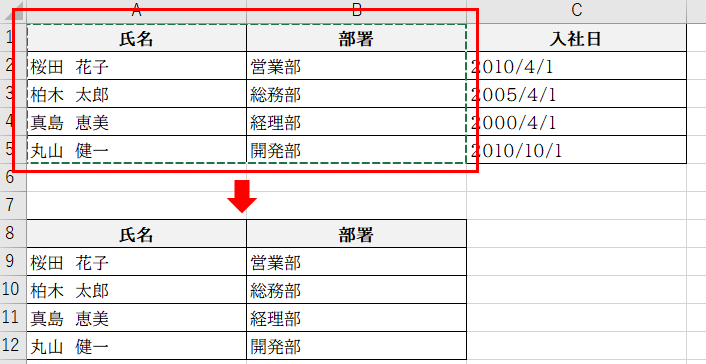
別のシートやブックに書式ごとコピーしたい場合も同じ手順で操作できます。コピー後にシートタブをクリックして別のシートに移動してからCtrl+Vで貼り付けると、書式を保ったまま別シートに貼り付けられます。
コピーしてから別のシートに移動するまでの間にEscキーを押したり別のセルを編集したりすると、コピー状態(点線の枠)がリセットされてしまいます。コピー後はすぐに貼り付け先に移動して貼り付け操作を行いましょう。
貼り付け後に書式だけが引き継がれていない場合は、貼り付け先のセルにテーブルスタイルやセルのスタイルが設定されていることが原因である場合があります。貼り付け先の書式設定を確認して必要に応じてスタイルを解除してから貼り付け直しましょう。
Ctrl+C→Ctrl+Vで書式ごとそのまま貼り付け。コピー後はEscキーや別セルの編集でコピー状態がリセットされるため、すぐに貼り付け先に移動して操作しましょう。
エクセルをコピーしてそのまま貼り付ける方法2【セルごとコピーして別のシートに貼り付ける】
セルの内容・書式・コメントなどをすべて含めてセルごとコピーする方法を確認しましょう。
セルごとすべての情報を含めてコピーして貼り付けるには、通常のCtrl+C→Ctrl+Vで対応できます。ただし列幅・行の高さはデフォルトでは貼り付けられないため、列幅も統一したい場合は追加の操作が必要です。
列幅を含めてそのままコピーするには、列全体を選択してからコピーする方法が確実です。列番号をクリックして列全体を選択し、Ctrl+Cでコピーします。貼り付け先の列番号を選択してCtrl+Vで貼り付けると、列幅も含めた状態でコピーできます。
シート全体をそのままコピーするには「シートタブを右クリック」→「移動またはコピー」を選択します。「コピーを作成する」にチェックを入れてコピー先のブックとシートの位置を指定することで、シート全体を書式・列幅・行の高さごと完全にコピーできます。
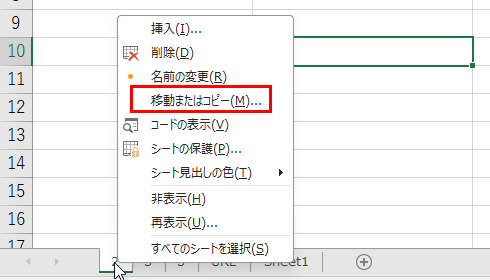
「移動またはコピー」を使ったシートのコピーは、列幅・行の高さ・印刷設定・シートの保護設定なども含めてすべてコピーされるため、シート全体を別のブックに複製したい場合に最も確実な方法です。
列幅も含めてコピーするには列全体を選択してからコピー。シート全体のコピーはシートタブ右クリック→移動またはコピー→コピーを作成するにチェックを入れて実行しましょう。
エクセルの表をメール本文にそのまま貼り付ける方法
エクセルの表をOutlookなどのメールソフトの本文にそのままの見た目で貼り付ける方法を確認しましょう。
エクセルの表をOutlookのメール本文に貼り付けると、表の罫線・背景色・フォントなどの書式がHTMLメールの表として再現されます。基本的な手順はエクセルで表の範囲を選択してCtrl+C、Outlookのメール本文に切り替えてCtrl+Vです。

Outlookのメール形式が「HTML形式」に設定されている場合は、エクセルの表の書式がほぼそのまま再現されます。「テキスト形式」に設定されている場合は書式が失われてテキストのみが貼り付けられます。メールの形式は「書式設定」タブから「HTML」を選択して変更できます。
エクセルの表をメール本文に貼り付けると、受信側のメールソフトの設定や表示環境によって見た目が変わる場合があります。罫線や背景色が正しく表示されないケースもあるため、重要な書類はPDF添付で送付する方が確実です。
GmailやOutlook.comなどのWebメールでも同様にCtrl+Vで貼り付けると表の書式が再現されます。ただしWebメールは対応状況がサービスによって異なるため、送信前にプレビューで確認することをおすすめします。
エクセルでCtrl+C→OutlookのHTML形式メール本文でCtrl+Vで表の書式を再現して貼り付け。受信環境によって見た目が変わる場合があるため、重要な書類はPDF添付も検討しましょう。
エクセルの表をメールにそのまま貼り付ける際の書式が崩れる場合の対処法
メール本文に貼り付けた表の書式が崩れる場合の原因と対処法を確認しましょう。
メール本文で表の列幅が崩れる場合は、エクセルの列幅が極端に広かったり狭かったりすることが原因の場合があります。貼り付け前にエクセルで列幅を適切なサイズに調整してから貼り付けると改善されることがあります。
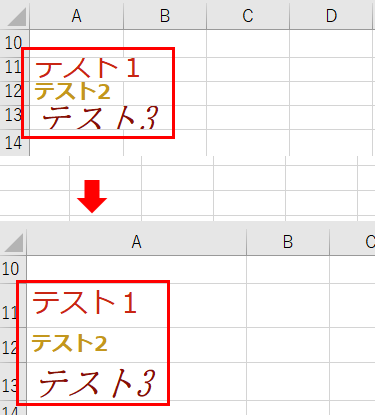
フォントが変わってしまう場合は、メールソフトの既定フォントが優先される設定になっていることが原因です。貼り付け後にメール本文で表全体を選択して、メールソフトのフォント設定から元のフォントに変更し直す方法で対処します。
背景色が消えてしまう場合は、メールソフトがHTMLの一部のスタイルに対応していないことが原因です。この場合はエクセルの表をスクリーンショットで画像として取得してメールに画像として貼り付けるか、PDFに変換して添付する方法が確実です。
受信者のメール環境に依存しない確実な方法は、エクセルの表をPDF変換してファイルとして添付することです。見た目が完全に保証されるためビジネス用途では特におすすめです。
列幅の崩れはエクセルで調整してから再貼り付け。フォントの変更は貼り付け後にメールで修正。背景色が消える場合は画像またはPDF添付で対処しましょう。
エクセルをコピーしてそのまま貼り付けるVBAの活用
VBAを使ってエクセルのシートや範囲を書式ごと自動的にコピーして貼り付ける方法を確認しましょう。
以下は特定の範囲を別のシートに書式ごとコピーするサンプルコードです。
Sub 範囲を書式ごとコピー()
    Dim srcSheet As Worksheet
    Dim dstSheet As Worksheet
    Dim srcRange As Range

    Set srcSheet = ThisWorkbook.Sheets("Sheet1")
    Set dstSheet = ThisWorkbook.Sheets("Sheet2")
    Set srcRange = srcSheet.Range("A1:E20")

    '範囲をコピー
    srcRange.Copy

    '書式ごと貼り付け
    dstSheet.Range("A1").PasteSpecial Paste:=xlPasteAllUsingSourceTheme

    '列幅もコピー
    srcRange.Copy
    dstSheet.Range("A1").PasteSpecial Paste:=xlPasteColumnWidths

    Application.CutCopyMode = False
    MsgBox "コピーが完了しました。"
End SubこのコードはSheet1のA1からE20の範囲を書式ごとSheet2のA1から貼り付け、さらに列幅もコピーするものです。xlPasteAllUsingSourceThemeを指定することで元のシートのテーマを含めた書式がすべてコピーされ、列幅はxlPasteColumnWidthsで別途コピーする必要があります。
VBAのPasteSpecialメソッドでxlPasteAllUsingSourceThemeを指定して書式ごとコピー。列幅は別途xlPasteColumnWidthsでコピーする2ステップの処理が必要です。
まとめ エクセルのコピーでそのまま貼り付けたい(数字・図形や画像・表や色も・セル・メール本文)
エクセルをコピーしてそのまま貼り付ける方法をまとめると
・書式そのまま貼り付け:Ctrl+C→Ctrl+Vで書式ごと貼り付け、コピー後はすぐに貼り付け操作を行う
・セルごとのコピー:列全体を選択してコピーすると列幅も含めてコピー可能、シート全体はシートタブ右クリック→移動またはコピーで完全複製
・メール本文への貼り付け:OutlookのHTML形式メールでCtrl+Vで書式を再現して貼り付け、受信環境によって見た目が変わる場合はPDF添付を検討
・書式が崩れる場合:列幅調整・フォント修正・画像またはPDF添付で対処
・VBAによる自動化:PasteSpecialのxlPasteAllUsingSourceThemeで書式ごとコピー、列幅はxlPasteColumnWidthsで別途コピー
エクセルのデータをそのままコピーして貼り付ける操作は日常的によく使いますが、列幅・行の高さ・書式の扱いを正しく理解しておくことでトラブルを防ぐことができます。
メール本文への貼り付けは受信環境に依存するため、ビジネス用途では確認後にPDF添付への切り替えも視野に入れましょう。それぞれの用途に合った方法を使い分けて、スムーズなデータの活用を実践していきましょう。

コメント