エクセルで日付データを扱っていると、「年月日から月だけを取り出して表示したい」「月を英語表記にしたい」「書式設定で自動的に月だけ表示させたい」といった場面に遭遇することはありませんか?
この記事では【Excel】エクセルで月だけ表示(関数・書式設定で自動も・英語・抜き出しできない原因と対策も)する方法について解説していきます。
ポイントは
・MONTH関数とTEXT関数で月を抽出して表示
・セルの書式設定で元データを変えずに月だけ表示
・英語表記やゼロ埋めなど柔軟な表示形式に対応
です。
それでは詳しく見ていきましょう。
方法①:MONTH関数で数値として抽出
エクセルで日付から月だけを数値として取り出す最も基本的な方法が、MONTH関数を使うことです。
MONTH関数を使えば、日付データから月の部分だけを1~12の数値として簡単に抽出できます。
例えば、以下のようなデータがあるとします。
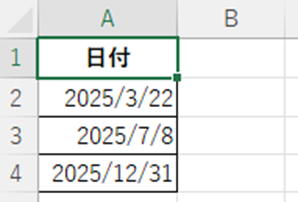
このデータから月だけを取り出したい場合、MONTH関数を使えば簡単に実現できるでしょう。
解決方法
具体的な手順を見ていきましょう。
まず、月を表示したいセル(例としてB2)に以下の数式を入力します。
=MONTH(A2)
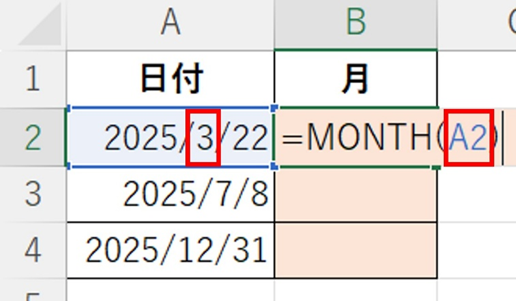
この数式は、A2セルの日付から月の部分だけを数値として取り出します。
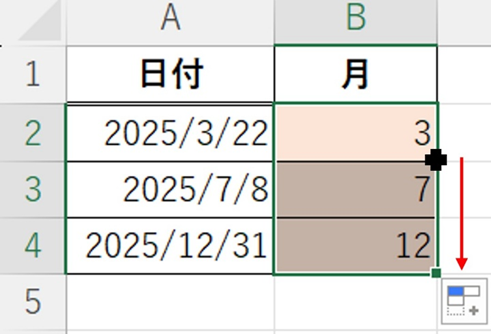
数式を下方向にオートフィルでコピーすれば、各日付から月だけが自動的に抽出されるわけです。
MONTH関数の結果は1~12の数値なので、計算やグラフ作成にも活用できます。
【操作のポイント:MONTH関数は日付から月を1~12の数値で抽出する。オートフィルで効率的にコピーできる】
ゼロ埋めで2桁表示したい場合
「01」「02」のように2桁で表示したい場合は、TEXT関数を組み合わせます。
=TEXT(A2,”MM”)
この数式を使えば、1月なら「01」、12月なら「12」のように常に2桁で表示されます。
また、月だけでなく「○月」という形式で表示したい場合は以下のようにします。
=MONTH(A2)&”月”
この数式は「1月」「3月」「12月」のように日本語で月を表示するできます。
方法②:TEXT関数で柔軟な表示形式
単に数値で月を取り出すだけでなく、様々な表示形式で月を表現したい場面もあります。
そんな時に役立つのが、TEXT関数を使った柔軟な表示形式の指定です。
TEXT関数を使えば、英語表記や略称など、多様な形式で月を表示できます。
例えば、同じ日付データから異なる形式で月を表示したい場合を考えてみましょう。
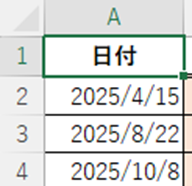
「April」「Aug」「10月」など、用途に応じた表示が必要な場合に便利です。
解決方法
「ホーム」タブをクリックして、表示結果を出力したいセルに移動します。
B2セルに以下のTEXT関数を入力します。
=TEXT(A2,”MMMM”)
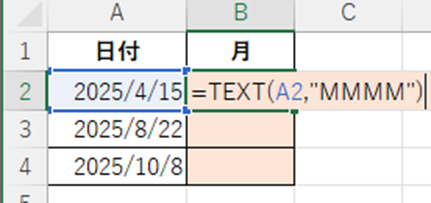
TEXT関数の構文は「=TEXT(値,表示形式)」となっています。
表示形式の部分を変えることで、様々な形式で月を表示できるわけです。
主な表示形式は以下の通りです。
– **”M”** → 1桁の月(1、2、3…12)
– **”MM”** → 2桁の月(01、02、03…12)
– **”MMM”** → 月の英語略称(Jan、Feb、Mar…Dec)
– **”MMMM”** → 月の英語正式名(January、February、March…December)
数式を下方向にオートフィルでコピーすれば、各日付に応じた月の表示が自動的に生成されます。
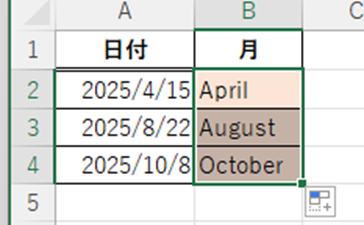
日本語で「○月」と表示したい場合は、以下のように記述します。
=TEXT(A2,”M”)&”月”
または
=TEXT(A2,”M\”月\””)
どちらの方法でも「4月」「8月」「10月」のように表示できます。
【操作のポイント:TEXT関数の表示形式コードを変えることで、数値・英語略称・英語正式名など自由に表示形式を切り替えられる】
方法③:セルの書式設定で元データを保持
関数を使わずに、見た目だけを変更して月だけを表示したい場合もあるでしょう。
そんな時には、セルの書式設定を使う方法が便利です。
セルの書式設定を使えば、元の日付データを保持したまま表示だけを月に変更できます。
例えば、以下のようなデータがあるとします。
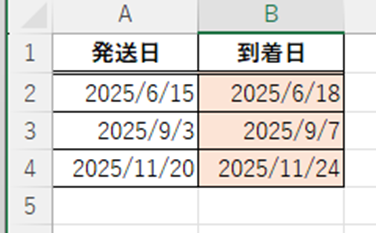
この日付データから月だけを表示しつつ、元の日付データは残しておきたい場合を考えてみましょう。
解決方法
「ホーム」タブをクリックして、書式を変更したいセル範囲を選択します。
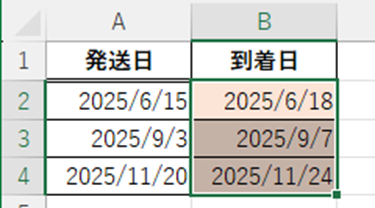
選択したセルを右クリックし、「セルの書式設定」を選択します。
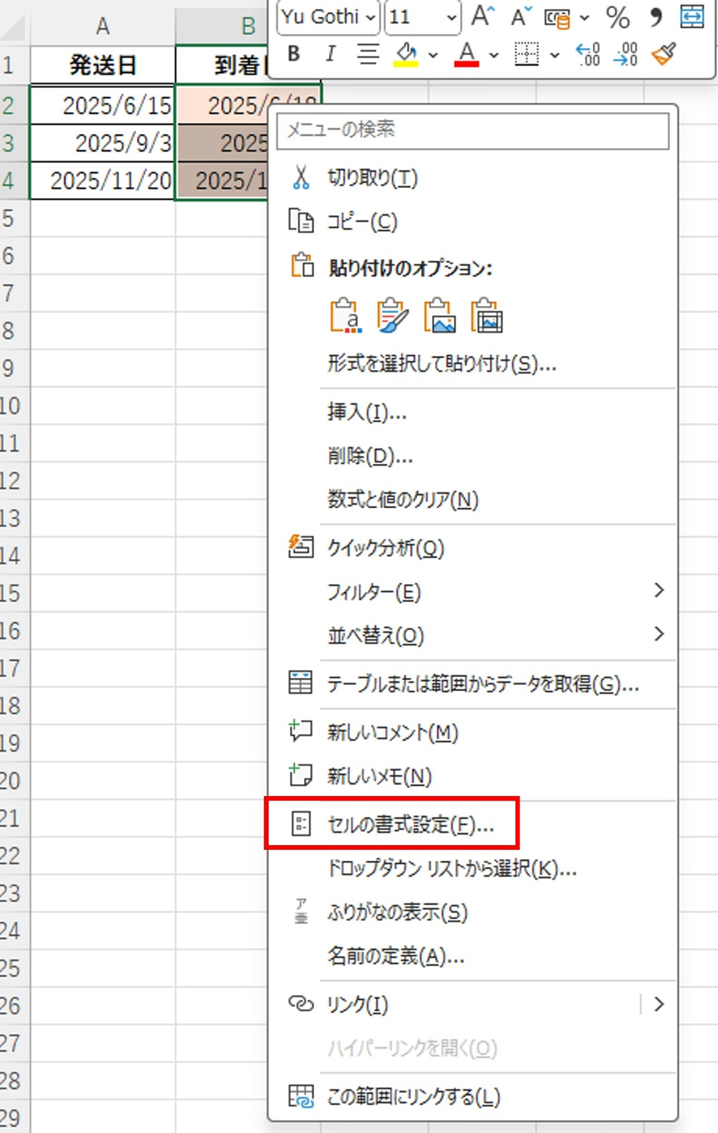
「表示形式」タブで「ユーザー定義」を選択します。
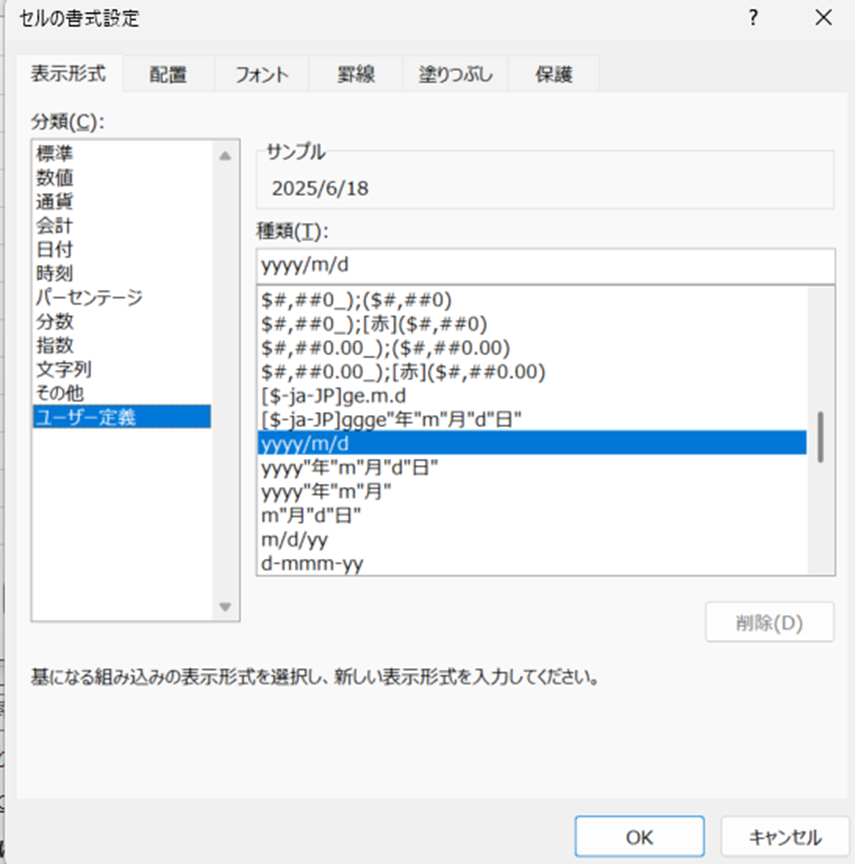
「種類」の欄に以下の書式コードを入力します。
M

または2桁表示の場合は
MM
「OK」をクリックすると、日付が月だけの表示に変わります。

この方法のメリットは、セル内に保存されているデータは元の日付のままという点です。

そのため、他の計算で日付として参照する際にも問題なく使用できるわけです。
英語表記にしたい場合は、以下の書式コードを使用します。
– **MMM** → 英語略称(Jan、Feb、Mar)
– **MMMM** → 英語正式名(January、February、March)
日本語で「○月」と表示したい場合は、以下のように記述します。
M”月”
この書式設定を使えば、「6月」「9月」「11月」のように表示されるでしょうか?
【操作のポイント:セルの書式設定は元データを変更せずに表示だけを変える。計算や参照に影響を与えない】
エクセルで月が抜き出しできない原因と対策
月の抽出がうまくいかない場合、いくつかの原因が考えられます。
最も多い原因は、**日付が文字列として保存されている**ことです。
エクセルで日付関数が正しく機能するには、データが日付形式(シリアル値)として認識されている必要があります。
文字列として保存された日付には、MONTH関数やTEXT関数が機能しません。
文字列日付の判別方法
日付が文字列かどうかを確認するには、以下の方法があります。
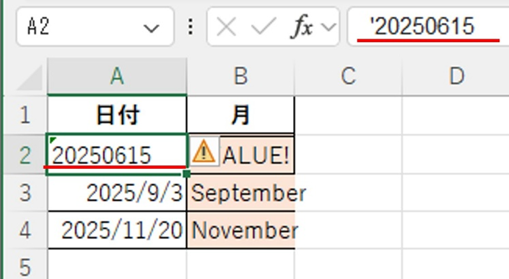
1. **セルの配置を確認する** – 文字列の場合は左揃え、日付の場合は右揃えになります
2. **セルの左上に緑の三角マークが表示される** – これは文字列として保存されている警告です
3. **数式バーで確認する** – 文字列の場合は先頭に「’」(シングルクォート)が付いている場合があります
対策方法1:DATEVALUE関数で変換
文字列を日付に変換するには、DATEVALUE関数を使います。
=MONTH(DATEVALUE(A2))
この数式は、文字列形式の日付を日付形式に変換してから月を抽出します。
対策方法2:エラーチェックオプションで一括変換
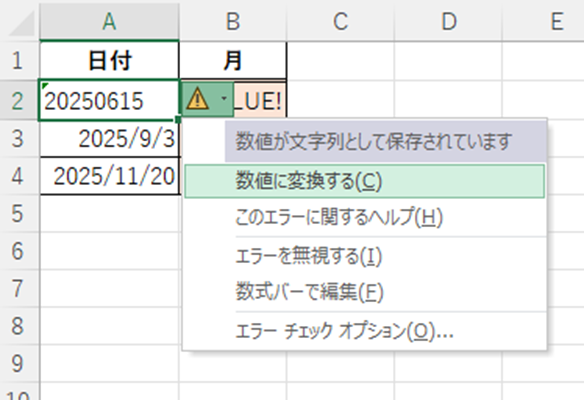
文字列として保存された日付セルを選択すると、黄色い警告アイコンが表示されます。
このアイコンをクリックして「数値に変換する」を選択すれば、一括で日付形式に変換できます。
対策方法3:VALUE関数で変換
シンプルな日付形式の文字列であれば、VALUE関数でも変換可能です。
=MONTH(VALUE(A2))
ただし、複雑な日付形式の場合はDATEVALUE関数の方が確実です。
【操作のポイント:月が抽出できない主な原因は日付が文字列として保存されていること。DATEVALUE関数やエラーチェックオプションで日付形式に変換する】
まとめ エクセルで月だけ表示(関数・抜き出しできない原因と対策も)する方法
エクセルで月だけ表示する方法をまとめると、MONTH関数では日付から月を1~12の数値として抽出でき、TEXT関数では英語表記やゼロ埋めなど柔軟な表示形式で月を表現可能です。
また、セルの書式設定を使えば元の日付データを保持したまま表示だけを月に変更でき、オートフィルで効率的に複数セルへ適用できます。
月が抽出できない場合の主な原因は日付が文字列として保存されていることで、DATEVALUE関数やエラーチェックオプションで日付形式に変換すれば解決します。
これらの方法を状況に応じて使い分けていけば、ほとんどのケースで月の表示問題を解決できます。
特にMONTH関数とセルの書式設定は最も基本的で応用範囲が広いため、まずこの2つの方法をマスターすることをおすすめします。
ただし、元データを日付形式で保存しておくことが最も重要なため、データ入力時から日付として認識される形式で入力することも大切です。
エクセルの日付処理機能を正しく理解して、効率的なデータ管理を実現していきましょう!

コメント