エクセルでタスク管理表やチェックリストを作成する際に、クリックするだけで簡単にチェックマークを入れられる方法があればと思ったことはありませんか?
この記事では【Excel】エクセルでクリックでチェックマークを入れる方法【クリックしたら丸がつく・レ点・チェックボックス】について解説していきます。
ポイントは以下の通りです。
・フォームコントロールのチェックボックスを配置
・VBAマクロでクリック時にチェックマークを自動入力
・記号やフォントを使ってチェックマークを表示
それでは詳しく見ていきましょう。
エクセルでクリックでチェックマークを入れる方法1【フォームコントロールのチェックボックス】
エクセルでチェックマークを入れる最も標準的な方法は、フォームコントロールのチェックボックスを使用することです。
チェックボックスを配置すれば、クリックするだけでチェックマークのオン・オフを切り替えられ、視覚的にも分かりやすい表を作成できます。
タスク管理表や持ち物チェックリスト、アンケートなど、さまざまな用途で活用できるでしょう。
チェックボックスの配置手順
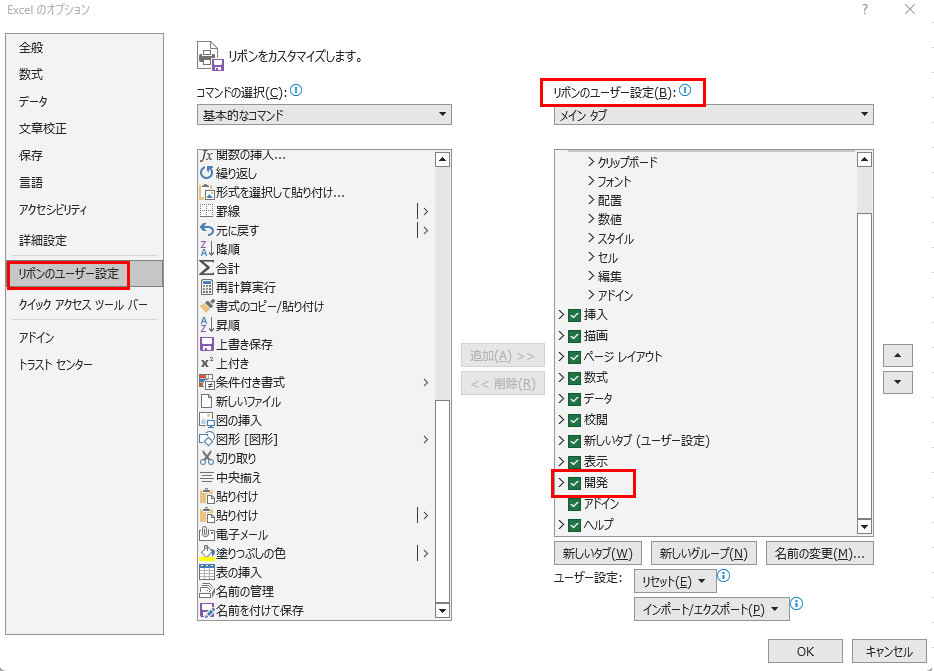
まず「開発」タブを表示させる必要があります。
「ファイル」タブ→「オプション」→「リボンのユーザ設定」で、右側の「開発」にチェックを入れましょう。
「開発」タブが表示されたら、「挿入」ボタンをクリックして、「フォームコントロール」の「チェックボックス」を選択します。
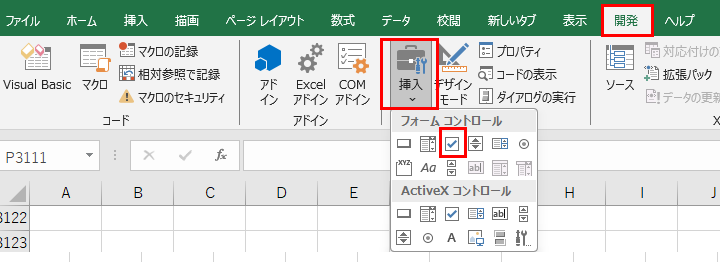
マウスカーソルが十字に変わったら、チェックボックスを配置したいセルの位置でクリックしてください。
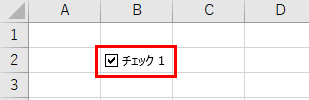
チェックボックスが配置されると、「チェック1」というテキストが表示されます。
このテキスト部分をクリックして、適切な内容(例:「タスク完了」「確認済み」など)に変更しましょう。
チェックボックスをクリックすると、チェックマークのオン・オフが切り替わります。
チェックボックスの結果をセルに反映させる
チェックボックスの状態を、特定のセルに反映させることもできます。
チェックボックスを右クリックして、「コントロールの書式設定」を選択してください。
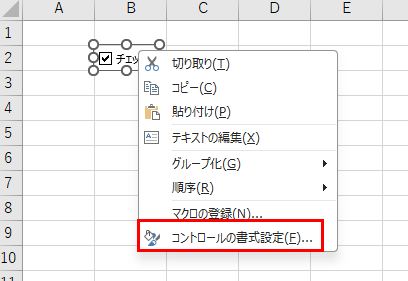
「コントロール」タブの「リンクするセル」に、結果を表示したいセル(例:B2)を指定します。
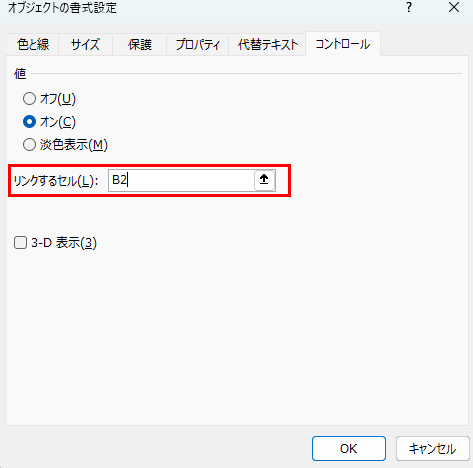
「OK」をクリックすると、チェックボックスにチェックが入ったときにリンクセルに「TRUE」、チェックを外したときに「FALSE」と表示されるようになります。
この値を使って、別の計算や条件付き書式に活用できるでしょう。
【操作のポイント】
・開発タブから挿入でチェックボックスを配置
・テキストを編集して分かりやすい表示に変更
・リンクするセルでチェック状態をTRUE/FALSEで取得
エクセルでクリックでチェックマークを入れる方法2【VBAマクロで記号を自動入力】
フォームコントロールのチェックボックスは便利ですが、大量の行に配置するのは手間がかかります。
VBAマクロを使えば、セルをクリックするだけでチェックマーク記号(✓)や丸印(●)を自動的に入力・削除できる仕組みを作れます。
セル内に直接記号が入力されるため、並べ替えやフィルター機能もスムーズに使えるでしょう。
チェックマーク自動入力のVBAコード
「開発」タブの「Visual Basic」ボタンをクリックして、VBAエディタを開きます。

左側のプロジェクトエクスプローラーで、該当するシート(例:Sheet1)をダブルクリックしてコードウィンドウを開いてください。
以下のコードを入力しましょう。
Private Sub Worksheet_SelectionChange(ByVal Target As Range)
    If Target.Count > 1 Then Exit Sub
    If Target.Column <> 1 Then Exit Sub 'A列のみ対象

    If Target.Value = "" Then
        Target.Value = "✓"
        Target.Font.Name = "Segoe UI Symbol"
        Target.Font.Size = 14
        Target.Font.Color = RGB(0, 176, 80)
        Target.HorizontalAlignment = xlCenter
    ElseIf Target.Value = "✓" Then
        Target.Value = ""
    End If
End Sub
このコードは、A列のセルをクリックすると緑色のチェックマーク「✓」が中央揃えで入力され、再度クリックすると削除される仕組みです。
VBAエディタを閉じてエクセルに戻り、A列のセルをクリックして動作を確認しましょう。
チェックマークの種類を変更する
チェックマークの種類を変更したい場合は、コード内の記号を変更します。
「✓」の代わりに以下のような記号も使用できます。
「●」黒丸
「○」白丸
「■」黒四角
「□」白四角
「☑」チェックボックス
色を変更したい場合は、「RGB(0, 176, 80)」の部分を変更してください。
「RGB(255, 0, 0)」で赤、「RGB(0, 0, 255)」で青になります。
対象の列を変更したい場合は、「Target.Column <> 1」の数字を変更しましょう。
【操作のポイント】
・Worksheet_SelectionChangeイベントで自動実行
・クリックでチェックマーク入力、再クリックで削除
・記号の種類、色、サイズを自由にカスタマイズ
エクセルでクリックでチェックマークを入れる方法3【記号とデータ入力規則の組み合わせ】
VBAマクロを使わずに、記号とデータの入力規則を組み合わせる方法もあります。
セルにドロップダウンリストを設定して、チェックマークや丸印を選択できるようにすれば、クリック操作だけで記号を入力できます。
VBAの知識がない初心者でも簡単に設定でき、他の人と共有するファイルでも安心して使えるでしょう。
データ入力規則の設定手順
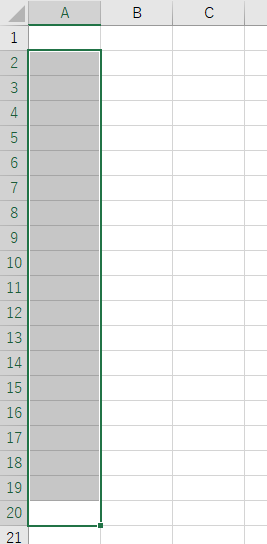
チェックマークを入力したいセル範囲を選択します(例:A2からA20)。
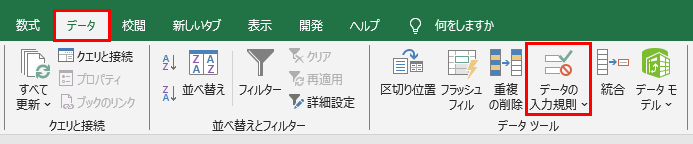
「データ」タブの「データの入力規則」をクリックしてください。
「入力値の種類」を「リスト」に設定し、「元の値」に以下のように入力します。
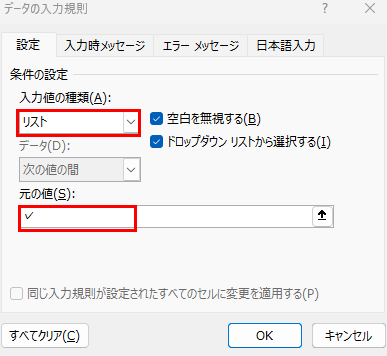
✓,または
●,○カンマで区切ることで、複数の選択肢を用意できます。
空白の選択肢を入れたい場合は、カンマの前後に何も入力しないでください。
「OK」をクリックすると、セルにドロップダウンリストが表示されます。
セルをクリックして右側に表示される▼ボタンをクリックすれば、チェックマークや記号を選択できるようになります。
条件付き書式で視覚的に強調
チェックマークが入力されたセルを、さらに視覚的に分かりやすくするために、条件付き書式を組み合わせましょう。
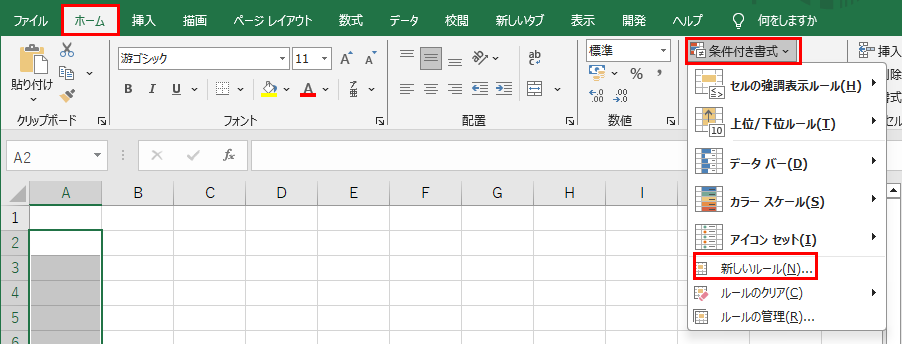
セル範囲を選択したまま、「ホーム」タブの「条件付き書式」→「新しいルール」を選択します。
「数式を使用して、書式設定するセルを決定」を選択し、以下の数式を入力してください。
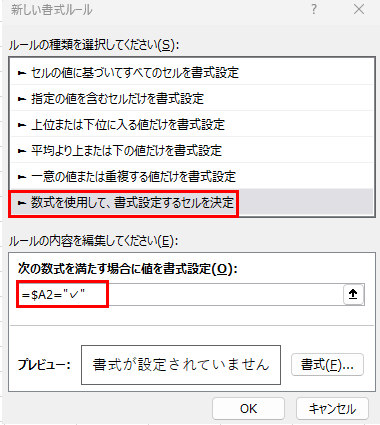
=$A2="✓"「書式」ボタンをクリックして、背景色を薄い緑色などに設定しましょう。
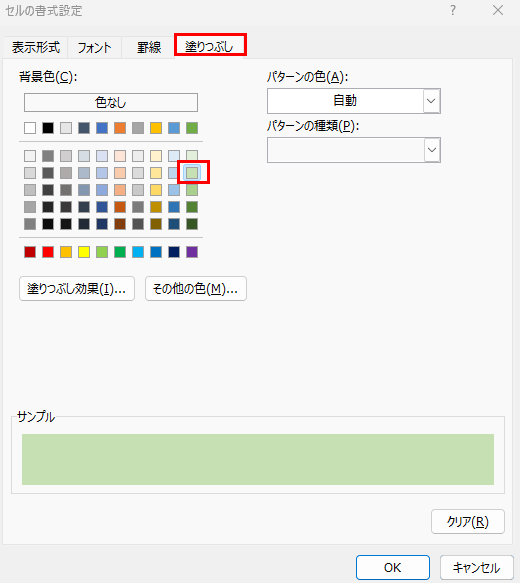
これで、チェックマークが入力されたセルだけが自動的に背景色が変わり、一目で完了状況が分かるようになります。
【操作のポイント】
・データの入力規則でドロップダウンリストを作成
・元の値にチェックマークや記号を設定
・条件付き書式で背景色を変えて視覚的に強調
エクセルでクリックでチェックマークを入れる方法4【ActiveXコントロールのチェックボックス】
フォームコントロールよりも高機能なActiveXコントロールのチェックボックスを使う方法もあります。
ActiveXコントロールを使えば、チェック状態に応じてセルの値を変更したり、VBAマクロと連携して複雑な処理を実行したりできます。
より高度なチェックリストや自動化された処理を実現したい場合に適しているでしょう。
ActiveXチェックボックスの配置
「開発」タブの「挿入」ボタンをクリックして、「ActiveXコントロール」の「チェックボックス」を選択します。
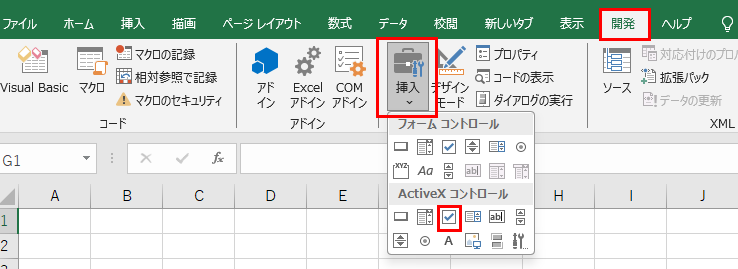
マウスカーソルが十字に変わったら、配置したい場所でドラッグしてチェックボックスを作成してください。
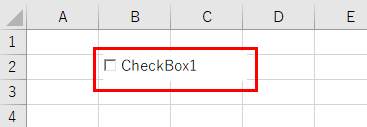
チェックボックスを右クリックして「プロパティ」を選択すると、詳細な設定ができます。
「Caption」プロパティで表示テキストを変更しましょう。
「LinkedCell」プロパティに、結果を表示したいセル(例:B2)を指定すると、チェック状態がTRUE/FALSEでセルに反映されます。
VBAマクロとの連携
ActiveXチェックボックスは、VBAマクロと連携することでさらに高度な処理が可能です。
チェックボックスをダブルクリックすると、VBAエディタが開いてイベントプロシージャが自動作成されます。
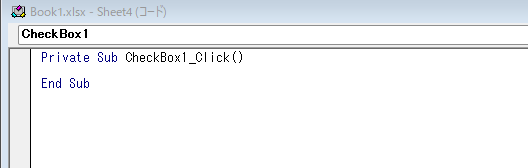
以下のようなコードを入力すると、チェックを入れた瞬間に別のセルに日付を記録できます。
Private Sub CheckBox1_Click()
    If CheckBox1.Value = True Then
        Range("C2").Value = Date
    Else
        Range("C2").Value = ""
    End If
End Sub
このコードは、チェックボックス1にチェックを入れるとC2セルに今日の日付が記録され、チェックを外すと日付が削除されるという仕組みです。
タスク完了日時の記録などに活用できるでしょう。
【操作のポイント】
・ActiveXコントロールでより高度な設定が可能
・プロパティでLinkedCellを設定してセルと連携
・VBAマクロと組み合わせて日付記録などの処理を自動化
まとめ エクセルでクリックでチェックマークを入れる方法(クリックしたら丸がつく・レ点・チェックボックス)
エクセルでクリックでチェックマークを入れる方法をまとめると以下のようになります。
・フォームコントロールのチェックボックス:開発タブから挿入して配置し、リンクするセルでTRUE/FALSEを取得
・VBAマクロで記号を自動入力:Worksheet_SelectionChangeイベントでセルクリック時にチェックマーク(✓)を入力・削除
・記号とデータ入力規則の組み合わせ:ドロップダウンリストで記号を選択し、条件付き書式で背景色を変更
・ActiveXコントロールのチェックボックス:プロパティで詳細設定し、VBAマクロと連携して日付記録などを自動化
これらの方法を用途に応じて使い分けることで、効率的なチェックリストやタスク管理表を作成できるでしょう。
シンプルなチェックリストならフォームコントロールのチェックボックスが最適です。
大量の行に対応したい場合や、セル内に直接記号を入力したい場合は、VBAマクロを使った方法が効率的でしょう。
VBAの知識がない場合は、データの入力規則と条件付き書式の組み合わせがおすすめです。
高度な処理や自動化を実現したい場合は、ActiveXコントロールとVBAマクロの連携が強力な手段になるはずです。
エクセルのチェックマーク機能を活用して、見やすく使いやすいタスク管理表を作成していきましょう!
コメント