エクセルで両対数グラフを作る際に、「片対数グラフと何が違うの?」「関数で両対数の計算もできるの?」と迷ったことはありませんか?
両対数グラフは縦軸・横軸の両方を対数スケールにするグラフで、べき乗の関係にあるデータを直線で表示できるという特徴があります。
また、LOG関数やLN関数を使った両対数変換の計算も、エクセル上で手軽に行うことができます。
この記事では【Excel】エクセルで両対数グラフを作る方法(片対数との違い・使い分け)について解説していきます。
・片対数グラフとの違いはべき乗関係の可視化に適している点
・LOG関数・LN関数で両対数変換を計算し、SLOPE・INTERCEPTでべき乗係数を求める
それでは詳しく見ていきましょう。
両対数グラフと片対数グラフの違い・使い分け
両対数グラフと片対数グラフの最大の違いは、対数スケールにする軸の数です。
片対数グラフは縦軸または横軸の一方だけを対数スケールにするのに対し、両対数グラフは縦軸・横軸の両方を対数スケールにします。
この違いにより、グラフが得意とするデータの種類も異なります。
片対数グラフは、指数関数的に変化するデータ(y = a × bˣ のような関係)を直線で表示するのに適しています。
一方、両対数グラフは、べき乗の関係にあるデータ(y = a × xⁿ のような関係)を直線で表示するのに適しています。
| 種類 | 対数軸 | 直線で表せる関係 | 使用例 |
|---|---|---|---|
| 片対数グラフ | 縦軸のみ(または横軸のみ) | 指数関数(y = a × bˣ) | 感染者数推移・売上成長率 |
| 両対数グラフ | 縦軸・横軸の両方 | べき乗(y = a × xⁿ) | 物理法則・都市規模と人口の関係 |
両対数グラフは物理学や工学の分野で特によく使われますが、経済学や生物学のデータ分析でも活用される場面があります。
エクセルで両対数グラフを作る方法1【散布図を挿入する】
両対数グラフを作るには、まず散布図を挿入します。
折れ線グラフではなく散布図を使う理由は、両対数グラフでは横軸も数値スケールである必要があるためです。
サンプルデータを確認しましょう。
| 行 | A列(ネジの直径mm) | B列(最大耐荷重kg) |
|---|---|---|
| 1 | ネジの直径mm | 最大耐荷重kg |
| 2 | 1 | 5 |
| 3 | 3 | 45 |
| 4 | 5 | 125 |
| 5 | 10 | 500 |
| 6 | 20 | 2000 |
| 7 | 50 | 12500 |
ネジの直径と耐荷重はべき乗の関係にあるため、両対数グラフで直線として表示できるデータです。
A1からB7セルを選択し、「挿入」タブの「散布図(X,Y)またはバブルチャートの挿入」から「散布図」を選択します。
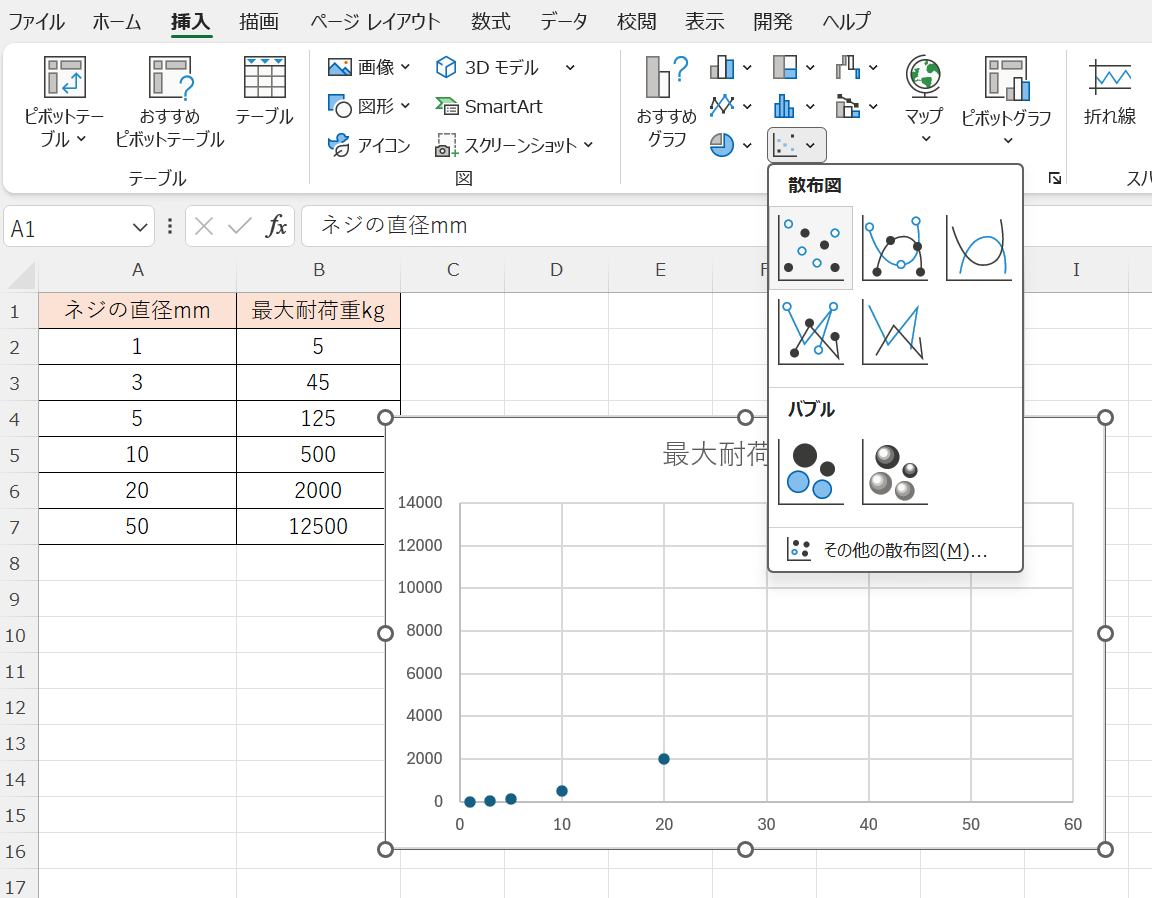
これで通常スケールの散布図が挿入されます。
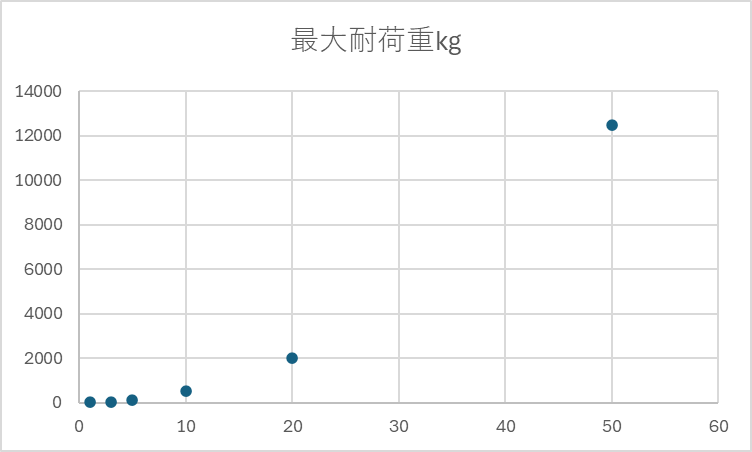
エクセルで両対数グラフを作る方法2【縦軸・横軸の両方を対数スケールに変更する】
散布図が挿入できたら、縦軸と横軸の両方を対数スケールに変更します。
縦軸を対数スケールに変更する
縦軸の数値部分をダブルクリックして「軸の書式設定」パネルを開きます。
「軸のオプション」の中にある「対数目盛を表示する」にチェックを入れます。
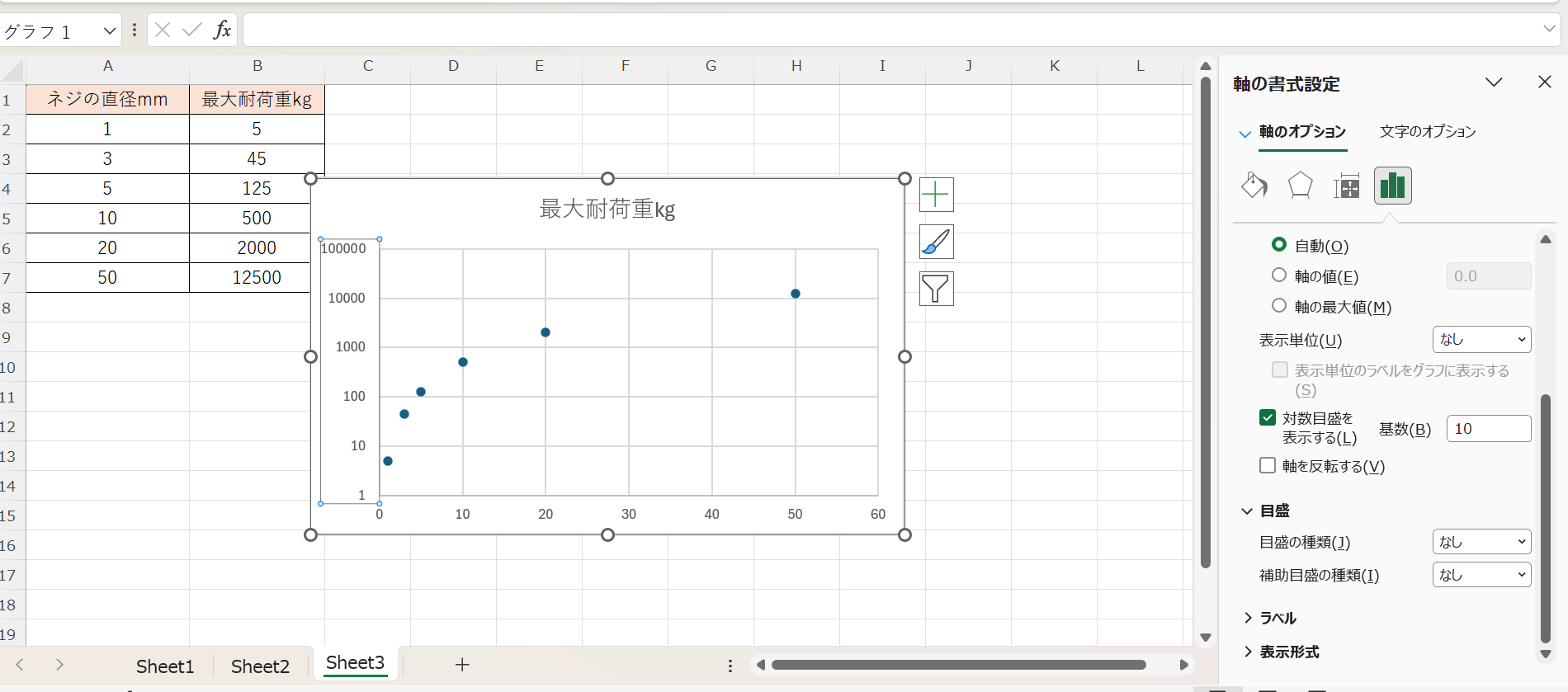
基数はデフォルトの10のままで問題ありません。
横軸を対数スケールに変更する
次に横軸の数値部分をダブルクリックして、同様に「対数目盛を表示する」にチェックを入れます。
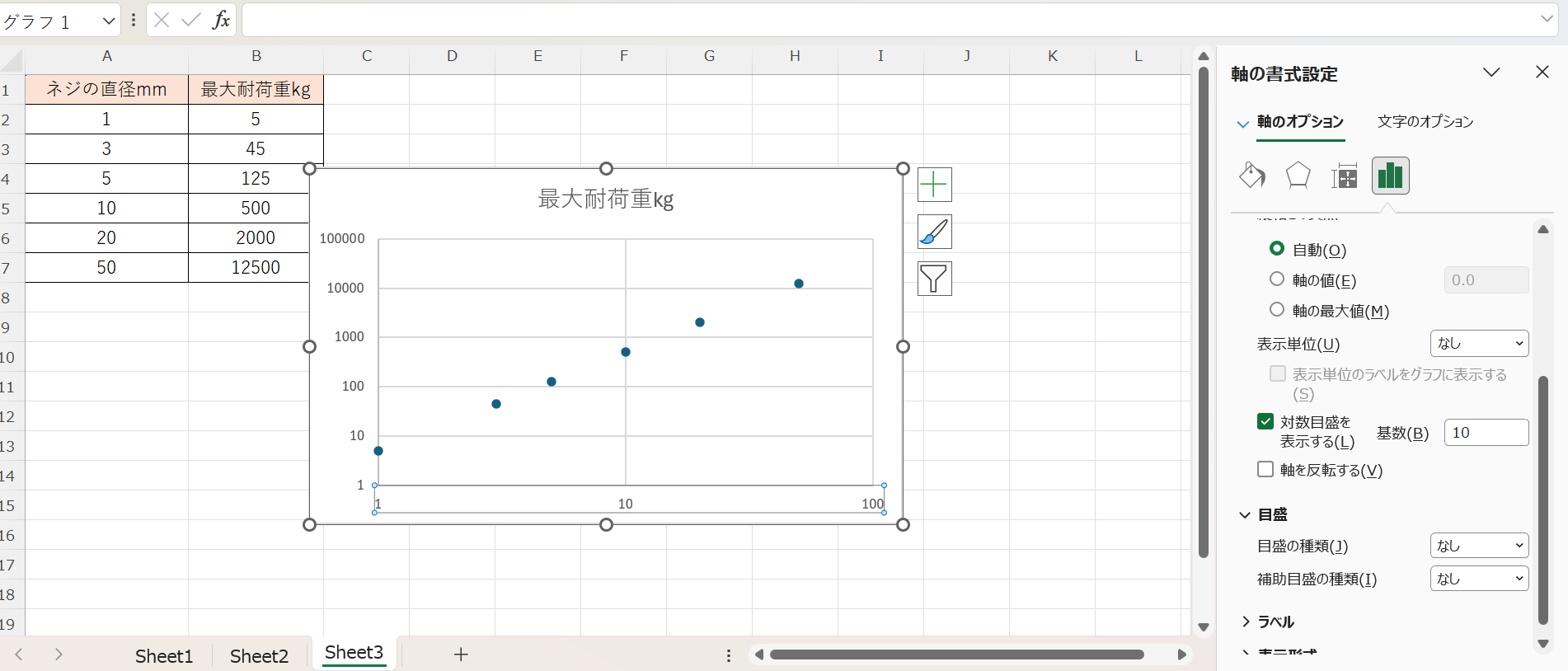
縦軸・横軸の両方にチェックを入れることで、両対数グラフの完成です。
サンプルデータのネジの直径と耐荷重は、両対数グラフにすることでほぼ直線上に並ぶことが確認できます。
これはこのデータがべき乗の関係にあることを示しています。
エクセルで両対数グラフを作る方法3【近似曲線でべき乗関係を確認する】
両対数グラフにデータが直線状に並んでいる場合、べき乗の関係があることを示しています。
エクセルの近似曲線機能を使うと、そのべき乗の式を求めることができます。
グラフ上のデータ点を右クリックして「近似曲線の追加」を選択します。

「近似曲線の書式設定」パネルで「べき乗近似」を選択し、「グラフに数式を表示する」と「グラフにR²乗値を表示する」にチェックを入れます。

グラフ上に y = axⁿ の形の数式とR²値(決定係数)が表示されます。
R²値が1に近いほど、データがべき乗の関係に近いことを意味します。
サンプルのネジデータでは、直径の約3乗に比例して耐荷重が増加するという関係が数式として確認できるでしょう。
両対数グラフで直線にならない場合
両対数グラフにしてもデータが直線状に並ばない場合は、そのデータはべき乗の関係ではないことを意味します。
その場合は片対数グラフを試してみるか、通常のグラフで他の近似曲線(指数近似・多項式近似など)を検討しましょう。
エクセルで両対数変換を関数で計算する方法【LOG関数・LN関数の活用】
両対数グラフを視覚的に確認するだけでなく、関数を使ってxとyの両方を対数変換し、数値として計算することもできます。
両対数変換とは、xとyの両方にlog(またはln)をとる変換のことで、べき乗の関係 y = a × xⁿ を log(y) = log(a) + n × log(x) という線形の関係に変換できます。
この線形化されたデータに対して線形回帰を行うことで、べき乗の係数nと定数aを求めることができます。
サンプルデータを使って実際に計算してみましょう。
C列にxの対数変換値、D列にyの対数変換値を求めます。
D2セル:=LOG(B2) (最大耐荷重の常用対数)
C2・D2セルに入力したらC7・D7セルまでコピーすることで、全データの両対数変換値が求まります。
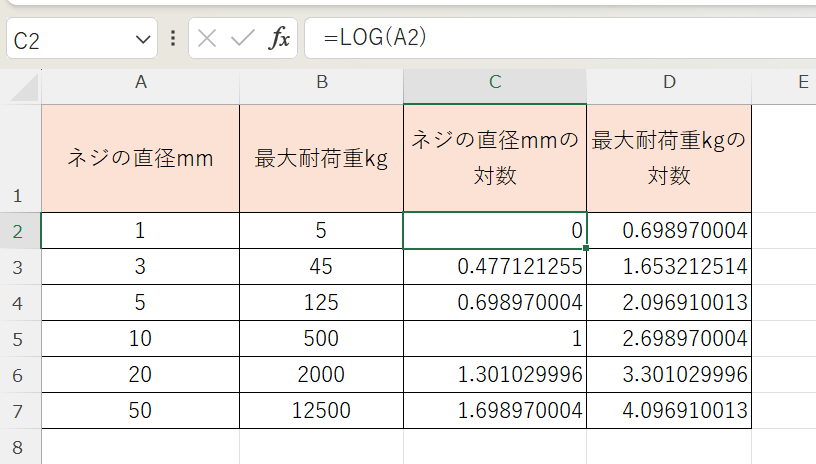
この対数値であればグラフにすればそのまま両対数グラフが完成できます。
SLOPE・INTERCEPT関数でべき乗の係数を求める
両対数変換後のデータに対してSLOPE関数とINTERCEPT関数を使うと、べき乗の式の係数を求めることができます。
SLOPE関数は線形回帰の傾きを返し、両対数変換後のデータに適用するとべき乗の指数nに対応します。
INTERCEPT関数は切片を返し、こちらはlog(a)に対応するため、10のべき乗(または自然対数の場合はeのべき乗)に戻すことでaの値が求まります。
log(a)の値 :=INTERCEPT(D2:D7, C2:C7)
定数aの値 :=10^INTERCEPT(D2:D7, C2:C7)
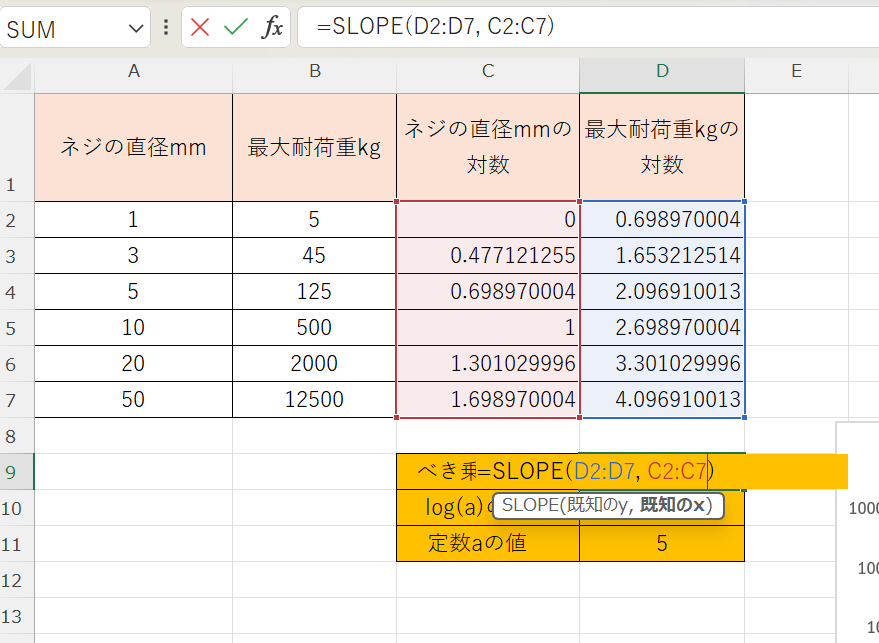
SLOPE関数の第1引数にはyの対数変換値(D列)、第2引数にはxの対数変換値(C列)を指定する点に注意してください。
サンプルデータでは、SLOPE関数の結果が約3に近い値になるはずです。
これはネジの耐荷重が直径の約3乗に比例していることを数値で裏付けています。
定数aはINTERCEPT関数の結果を10のべき乗に戻すことで求まり、最終的にy = a × x³ という具体的な式が得られます。
LN関数を使った自然対数による両対数変換
LOG関数(常用対数)のかわりにLN関数(自然対数)を使って両対数変換することも可能です。
D2セル:=LN(B2) (自然対数によるy変換)
定数aの値:=EXP(INTERCEPT(D2:D7, C2:C7))
LN関数を使った場合、定数aを求める際はEXP関数で元に戻す点がLOG関数との違いです。
べき乗の指数nはSLOPE関数でそのまま求められるため、LOG関数を使った場合と同じ結果になります。
まとめ エクセルで両対数グラフの作り方(対数関数の数式・片対数との違い・使い分け)
エクセルで両対数グラフを作る手順をまとめると、まず散布図を挿入し、縦軸と横軸のそれぞれをダブルクリックして「軸の書式設定」から「対数目盛を表示する」にチェックを入れます。
片対数グラフとの違いは対数スケールにする軸の数で、片対数は一方の軸のみ、両対数は両方の軸を対数スケールにします。
使い分けの基準は、指数関数的な変化には片対数グラフ、べき乗の関係には両対数グラフが適しています。
関数を使った両対数変換では、LOG関数またはLN関数でxとyの両方を対数変換し、SLOPE関数でべき乗の指数n、INTERCEPT関数と10^またはEXP関数で定数aを求めることができます。
両対数グラフでデータが直線状に並び、SLOPE関数で係数が求まれば、データのべき乗関係を視覚的にも数値的にも確認できます。
グラフと関数の両方を組み合わせて活用することで、データ分析の精度と説得力をさらに高めていきましょう。
コメント