エクセルのデータをパワーポイントに貼り付けようとしたとき、「貼り付けたら画像がぼやけた」「罫線がずれてしまった」「綺麗にそのまま貼り付ける方法がわからない」と困った経験はありませんか。
この記事では【Excel】エクセルをパワポに貼り付ける方法(綺麗に・そのまま・ぼやける・罫線がずれる場合)について解説していきます。
・ぼやける・罫線がずれる原因と対処法
・用途に合わせた貼り付け形式の使い分けです。
それでは詳しく見ていきましょう。
エクセルをパワポに貼り付ける方法1【基本のコピー&ペーストで貼り付ける】
エクセルのデータをパワーポイントに貼り付ける基本的な手順を確認しましょう。
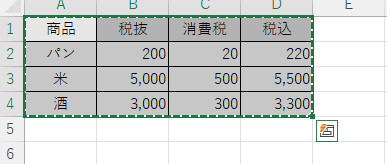
エクセルで貼り付けたいセル範囲を選択してCtrl+Cでコピーします。パワーポイントに切り替えて貼り付けたいスライドを表示し、Ctrl+Vで貼り付けます。
通常のCtrl+Vで貼り付けると貼り付けオプションのアイコンが表示されます。「元の書式を保持」を選択するとエクセルの書式を引き継いだ状態でパワーポイントのテーブルとして貼り付けられます。「貼り付け先のスタイルを使用」を選択するとパワーポイントのテーマに合わせた書式で貼り付けられます。
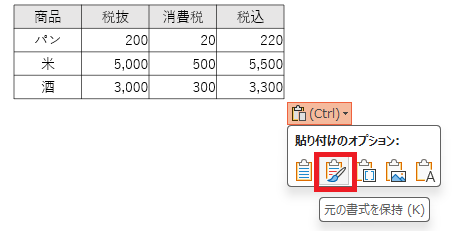
通常のCtrl+V貼り付けでは、エクセルの表がパワーポイントのテーブルオブジェクトに変換されるため、パワーポイント上でセルの内容を直接編集することができます。ただしエクセルの数式は引き継がれず、値として貼り付けられる点に注意が必要です。
貼り付けた表のサイズはパワーポイント上でハンドルをドラッグして調整できます。Shiftキーを押しながらドラッグすると縦横比を保ったままサイズを変更できます。
エクセルでCtrl+C→パワポでCtrl+Vで貼り付け。「元の書式を保持」でエクセルの書式を引き継ぎ、「貼り付け先のスタイルを使用」でパワポのテーマに合わせた書式に変換されます。
エクセルをパワポに綺麗に貼り付ける方法【図(拡張メタファイル)で貼り付ける】
エクセルのデータを綺麗にパワーポイントに貼り付ける最も効果的な方法を確認しましょう。
エクセルの表を最も綺麗にパワーポイントに貼り付ける方法は「図(拡張メタファイル)」形式での貼り付けです。エクセルでコピーしてパワーポイントに切り替えたら、Ctrl+Alt+Vで「形式を選択して貼り付け」ダイアログを開き「図(拡張メタファイル)」を選択して「OK」をクリックします。
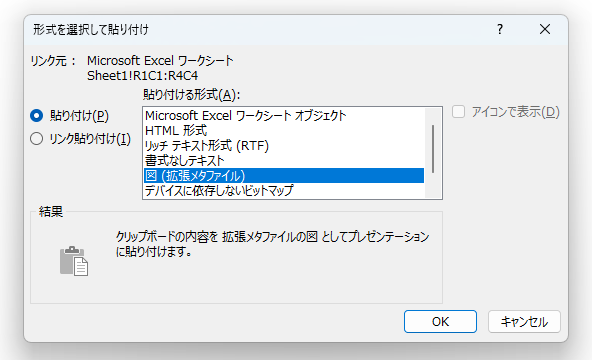
拡張メタファイル(EMF)はベクター形式のため、スライドのサイズに合わせて拡大縮小しても文字や罫線が鮮明なまま表示されます。JPEG・PNG形式とは異なり解像度に依存しないため、プロジェクター投影や印刷時でも高品質な表示が保たれます。
貼り付け前にエクセル側で表の見た目を整えておくことも重要です。不要な空白行・列を削除して表をコンパクトにまとめ、フォントサイズをパワーポイントのスライドで読みやすいサイズに調整してからコピーすると、貼り付け後の仕上がりが格段に良くなります。
エクセルの表を図として貼り付けた場合はパワーポイント上での内容編集はできません。データを修正する必要が生じた場合はエクセルで修正してから貼り付け直す必要があるため、データが確定してから図形式で貼り付けることをおすすめします。
Ctrl+Alt+V→図(拡張メタファイル)で綺麗に貼り付け。ベクター形式のため拡大縮小しても画質が劣化しません。貼り付け前にエクセル側で表の体裁を整えておくとさらに仕上がりが良くなります。
エクセルをパワポに貼り付けたときにぼやける原因と対処法
貼り付けた画像がぼやけて見える場合の原因と対処法を確認しましょう。
最も多い原因はPNG・JPEG形式で貼り付けていることです。ラスター形式の画像はパワーポイントのスライドサイズに対して解像度が不足していると拡大表示したときにぼやけて見えます。前述の「図(拡張メタファイル)」形式に変更することで解決できます。
スクリーンショットで取得した画像をパワーポイントに貼り付けた場合も、モニターの解像度に依存するためぼやけて見えることがあります。高解像度モニター(4Kなど)を使用してエクセルの表示倍率を150〜200%に拡大した状態でスクリーンショットを取得すると、より高解像度の画像が得られます。
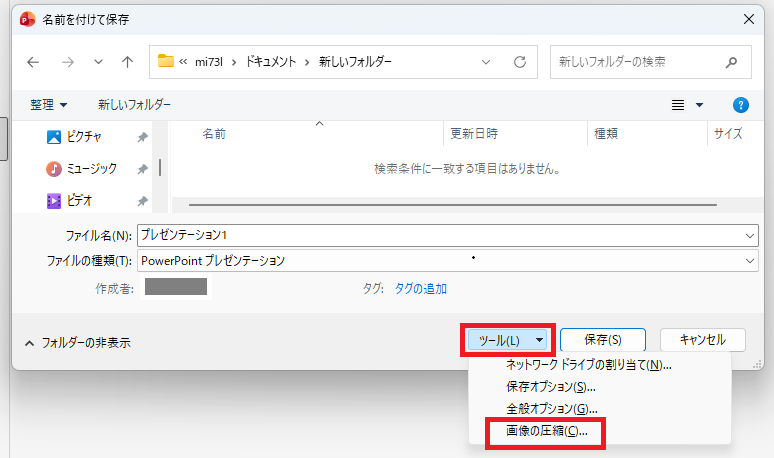
パワーポイントの画像圧縮設定も確認しておきましょう。「ファイル」タブ→「名前を付けて保存」→「ツール」→「図の圧縮」から解像度を「高精細(330ppi)」に設定することで保存時の自動圧縮による画質低下を防ぐことができます。
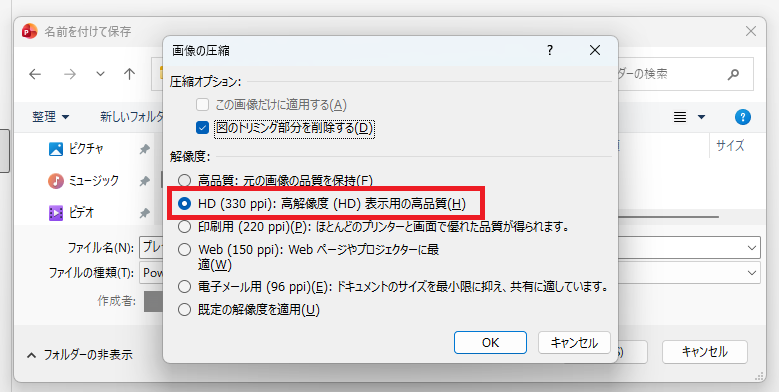
「ファイル」タブ→「オプション」→「詳細設定」の「イメージのサイズと画質」セクションで「ファイル内のイメージを圧縮しない」にチェックを入れると、パワーポイントファイル保存時の自動圧縮を無効化して画質を保てます。
ぼやける場合は図(拡張メタファイル)形式への変更が最も効果的。スクリーンショット使用時は表示倍率を上げてから取得。オプションで自動圧縮を無効化して画質を保ちましょう。
エクセルをパワポに貼り付けたときに罫線がずれる原因と対処法
貼り付けた表の罫線がずれて表示される場合の原因と対処法を確認しましょう。
罫線がずれる最も多い原因はフォントの違いです。エクセルとパワーポイントで異なるフォントが使われていると、文字の幅や高さが変わり罫線の位置がずれて見えることがあります。エクセルで使用するフォントをパワーポイントと同じフォントに統一することで改善されます。
セルの結合が多用されている表は、パワーポイントのテーブル構造と完全に対応しないためずれが生じやすくなります。通常のCtrl+V貼り付けではなく「図(拡張メタファイル)」形式で貼り付けることで、結合セルを含む複雑な表でも罫線の位置が保たれます。
エクセルの列幅・行の高さが不均一な場合もパワーポイント上での表示がずれることがあります。貼り付け前にエクセルで列幅・行の高さを均一に整えてから貼り付けると罫線のずれを防ぎやすくなります。
罫線のずれが解消されない場合は、図(拡張メタファイル)形式での貼り付けが最も確実な対処法です。エクセル上の見た目がそのまま画像として貼り付けられるため、フォントやセル結合の影響を受けずに罫線を正確に再現できます。
罫線のずれはフォントの統一・セル結合の解消・列幅と行の高さの均一化で改善。解消されない場合は図(拡張メタファイル)形式での貼り付けが最も確実な対処法です。
エクセルをパワポにそのまま貼り付けるExcelオブジェクトの活用
エクセルのデータをパワーポイント上でもエクセルとして編集できる形で貼り付ける方法を確認しましょう。
エクセルオブジェクトとして貼り付けるにはCtrl+Alt+Vで「形式を選択して貼り付け」ダイアログを開き「Microsoft Excelワークシートオブジェクト」を選択して「OK」をクリックします。
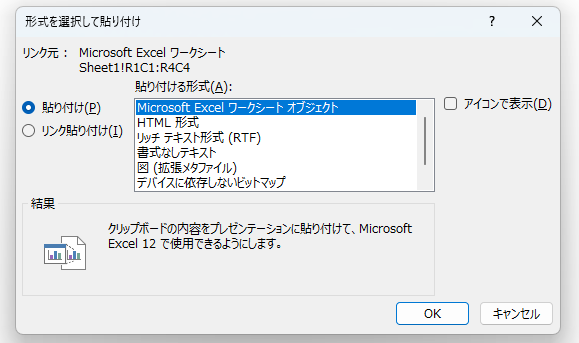
貼り付けたオブジェクトをダブルクリックするとパワーポイント内にエクセルの編集環境が展開されます。エクセルのリボンと数式バーが表示され、数式の入力・書式の変更・データの編集などをエクセルと同様の操作で行うことができます。
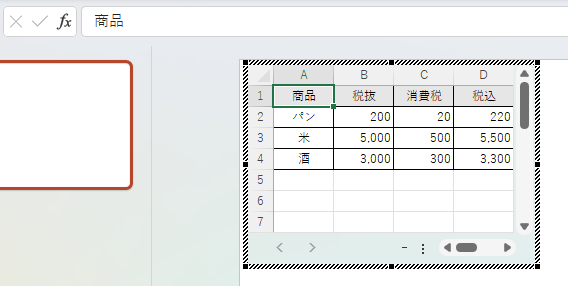
編集が完了したらオブジェクトの外側をクリックするとパワーポイントの通常表示に戻ります。
リンク形式で貼り付けた場合はエクセルのデータが更新されるとパワーポイント上の表示も更新されます。「リンク貼り付け」オプションを選択して「Microsoft Excelワークシートオブジェクト」を指定することでリンク形式での貼り付けが可能です。
Excelオブジェクトとして貼り付けるとパワーポイントのファイルサイズが大きくなります。データ量が多い場合は図形式との使い分けを検討しましょう。
Ctrl+Alt+V→Excelワークシートオブジェクトでエクセル編集環境を埋め込み。ダブルクリックで編集モードに切り替え。リンク形式ではエクセルの更新がパワポに自動反映されます。
まとめ エクセルをパワポに貼り付ける(ずれる時・そのまま・ぼやける・サイズや色が変わる場合)
エクセルをパワポに貼り付ける方法をまとめると
・基本の貼り付け:Ctrl+C→Ctrl+Vで貼り付け、「元の書式を保持」または「貼り付け先のスタイルを使用」を選択
・綺麗に貼り付ける:Ctrl+Alt+V→図(拡張メタファイル)でベクター形式として貼り付け、拡大縮小しても画質が劣化しない
・ぼやける場合:図(拡張メタファイル)形式に変更・スクリーンショット時は表示倍率を上げて取得・自動圧縮を無効化
・罫線がずれる場合:フォントを統一・セル結合を解消・列幅と行の高さを均一化、解消されない場合は図(拡張メタファイル)形式で対処
・Excelオブジェクトとして貼り付け:ダブルクリックでエクセル編集環境が起動、リンク形式でエクセルの更新を自動反映
エクセルをパワーポイントに貼り付ける際のぼやけや罫線のずれは、図(拡張メタファイル)形式を使うことでほとんどのケースで解決できます。プレゼン資料の品質を高めるために、用途に応じた貼り付け形式を使い分けることが大切です。
データを後から修正する可能性がある場合はExcelオブジェクト形式、完成した表を綺麗に見せたい場合は図(拡張メタファイル)形式を選んで、クオリティの高いプレゼン資料を作っていきましょう。

コメント