エクセルで2つのデータの関係性を数値で表したいとき、「相関係数」を使うと便利です。
でも、「どの関数を使えばいいの?」「データ分析ツールって何?」と迷ってしまう方も多いのではないでしょうか。
この記事では【Excel】エクセルで相関係数の出し方(CORREL関数・データ分析ツール・散布図との連携)について解説していきます。
ポイントは
・データ分析ツールで相関行列をまとめて出せる
・散布図と組み合わせることで視覚的な確認もできる
です。
それでは詳しく見ていきましょう。
相関係数とは何か(基本の考え方)
相関係数とは、2つのデータの間にどれくらいの関係性があるかを示す指標です。
値は必ず-1から1の間に収まり、1に近いほど「正の相関(一方が増えるともう一方も増える)」、-1に近いほど「負の相関(一方が増えるともう一方は減る)」、0に近いほど「相関がない」と判断します。
たとえば、気温とアイスの売上には正の相関があると考えられます。
一方、気温と鍋の素の売上には負の相関があるでしょう。
相関係数は-1〜1の範囲で表され、絶対値が0.7以上であれば強い相関があると判断されることが多いです。
エクセルでは、この相関係数を簡単に計算できる関数やツールが用意されています。
エクセルで相関係数の出し方1【CORREL関数を使う方法】
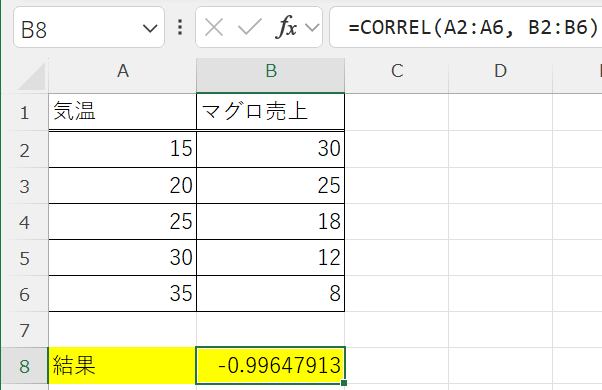
まずは最もシンプルな方法として、CORREL関数を使った相関係数の出し方をご紹介します。
以下のようなサンプルデータを使って説明します。
| 行 | A列:気温(℃) | B列:マグロの売上(尾) |
|---|---|---|
| 1 | 気温 | マグロ売上 |
| 2 | 15 | 30 |
| 3 | 20 | 25 |
| 4 | 25 | 18 |
| 5 | 30 | 12 |
| 6 | 35 | 8 |
CORREL関数の書き方
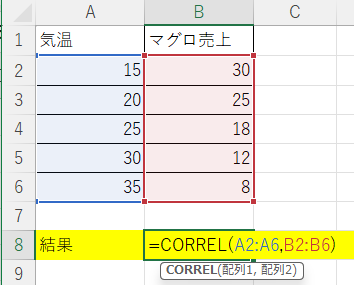
CORREL関数の構文は以下のとおりです。
配列1には1つ目のデータ範囲、配列2には2つ目のデータ範囲を指定します。
上記のサンプルデータであれば、C2セルに以下のように入力します。
この数式を入力してEnterキーを押すと、相関係数が計算されて表示されます。
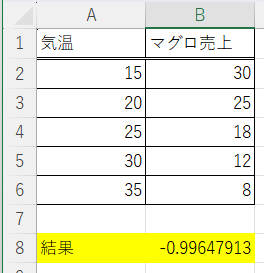
サンプルデータの場合、気温が上がるにつれてマグロの売上が下がっているため、負の相関係数(-1に近い値)が返ってきます。
CORREL関数はヘッダー行を含めずに、数値データのみを選択することがポイントです。
ヘッダー(文字列)を含めると正しく計算されないため注意しましょう。
CORREL関数の引数の詳細
配列1と配列2は、必ず同じ数のデータを含む必要があります。
データ数が異なる場合はエラーが返されます。
また、空白セルや文字列が含まれるセルは自動的に無視されますが、意図しないデータの欠落が起きないよう、事前にデータを整えておくことをおすすめします。
数式はシンプルですが、正確な結果を得るためにはデータの質が重要です。
データに異常値や入力ミスが含まれていると、相関係数が実態とかけ離れた値になることがあるため、事前のデータチェックは欠かせません。
結果の見方と判断基準
CORREL関数の結果は-1から1の間の小数で返ってきます。
一般的な判断基準として、0.7以上であれば強い正の相関、0.4〜0.7であれば中程度の正の相関、0.4未満であれば弱い相関または相関なし、-0.4〜-0.7であれば中程度の負の相関、-0.7以下であれば強い負の相関と判断されることが多いです。
この基準はあくまで目安であり、業種やデータの性質によって解釈は異なります。
統計的な判断を行う際は、サンプル数や背景知識もあわせて考慮することが大切です。
・=CORREL(配列1, 配列2)で簡単に計算できる
・ヘッダー行は含めず数値のみを選択する
・結果は-1〜1の範囲で返ってくる
エクセルで相関係数の出し方2【データ分析ツールを使う方法】
複数のデータ列間の相関係数をまとめて確認したい場合は、データ分析ツールの「相関」機能が便利です。
以下のようなサンプルデータを用意しましょう。
| 行 | A列:カツオ売上 | B列:ハラス売上 | C列:気温 |
|---|---|---|---|
| 1 | カツオ売上 | ハラス売上 | 気温 |
| 2 | 40 | 22 | 15 |
| 3 | 35 | 28 | 20 |
| 4 | 28 | 35 | 25 |
| 5 | 20 | 40 | 30 |
| 6 | 15 | 48 | 35 |
データ分析ツールの有効化手順
データ分析ツールはデフォルトでは表示されていないため、まずアドインを有効化する必要があります。
「ファイル」タブをクリックし、「オプション」を選択します。
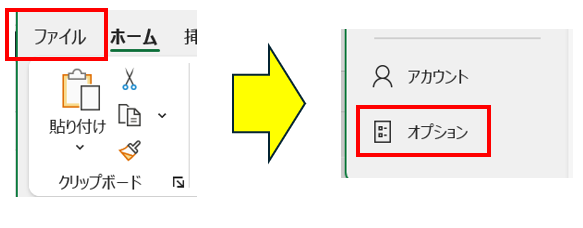
左側メニューから「アドイン」を選び、画面下部の「管理」ボックスで「Excelアドイン」を選択して「設定」をクリックします。
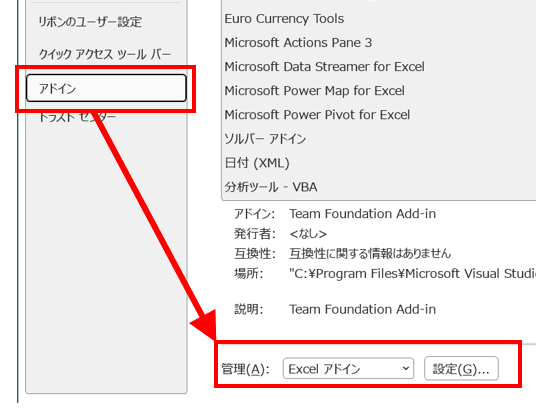
「分析ツール」にチェックを入れて「OK」をクリックすると、「データ」タブに「データ分析」ボタンが表示されます。
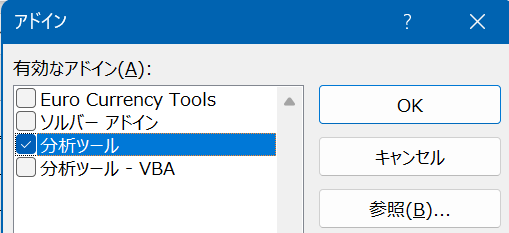

データ分析ツールが表示されていない場合は、まずアドインの有効化が必要です。
相関の実行手順
「データ」タブの「データ分析」をクリックし、一覧から「相関」を選択して「OK」をクリックします。
「入力範囲」にデータ全体(ヘッダー含む)を選択します。
「先頭行をラベルとして使用」にチェックを入れ、出力先を指定して「OK」をクリックします。
すると、各列間の相関係数が表形式(相関行列)で一覧表示されます。
複数のデータ列を一度に分析できるため、多変量データの分析に非常に役立ちます。
たとえばカツオ売上・ハラス売上・気温の3列であれば、3×3の相関行列が出力され、すべての組み合わせの相関係数を一目で確認できます。
相関行列の見方
出力された相関行列では、行と列の交差する位置の数値がその2列間の相関係数を表しています。
対角線上の値は常に1.0(同じデータ同士の相関)になります。
行列は対称形になるため、上三角または下三角の部分だけを読めばすべての組み合わせの相関係数を確認できます。
数値が多くなる場合は、条件付き書式を使って色分けすると、強い相関のある組み合わせを視覚的に把握しやすくなります。
・「データ」タブの「データ分析」から「相関」を選択する
・複数列の相関係数を相関行列として一度に出力できる
・アドインが未設定の場合はオプションから有効化が必要
エクセルで相関係数の出し方3【散布図との連携】
相関係数は数値だけでなく、散布図で視覚的に確認することでより深く理解できます。
以下のサンプルデータを使って散布図を作成してみましょう。
| 行 | A列:ネジの直径(mm) | B列:締め付けトルク(N・m) |
|---|---|---|
| 1 | ネジ直径 | 締め付けトルク |
| 2 | 6 | 10 |
| 3 | 8 | 18 |
| 4 | 10 | 28 |
| 5 | 12 | 40 |
| 6 | 14 | 55 |
散布図の作成手順
データ範囲(A1:B6)を選択した状態で、「挿入」タブをクリックします。
「グラフ」グループの中から「散布図」を選び、「散布図(点のみ)」を選択します。
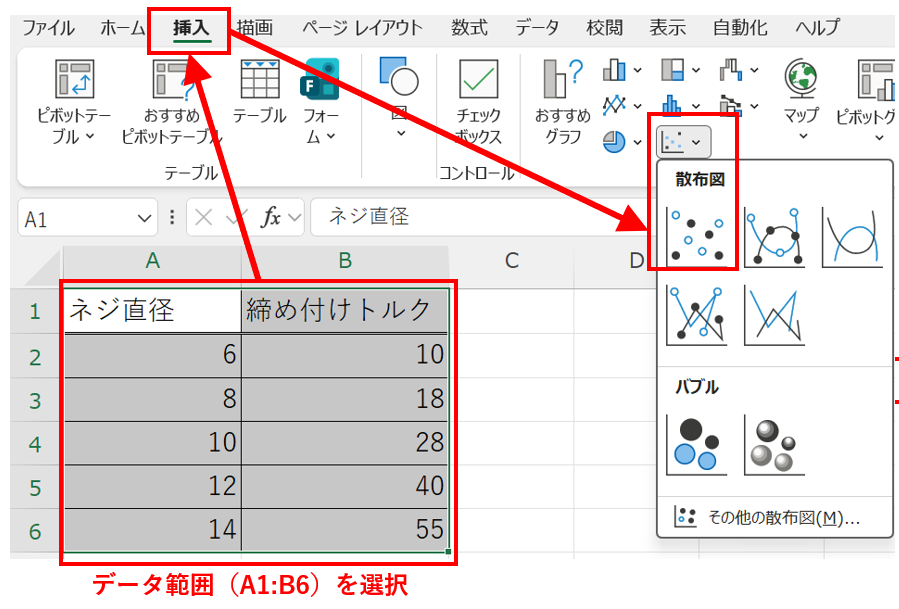
すると、横軸にネジ直径、縦軸に締め付けトルクをとった散布図が作成されます。
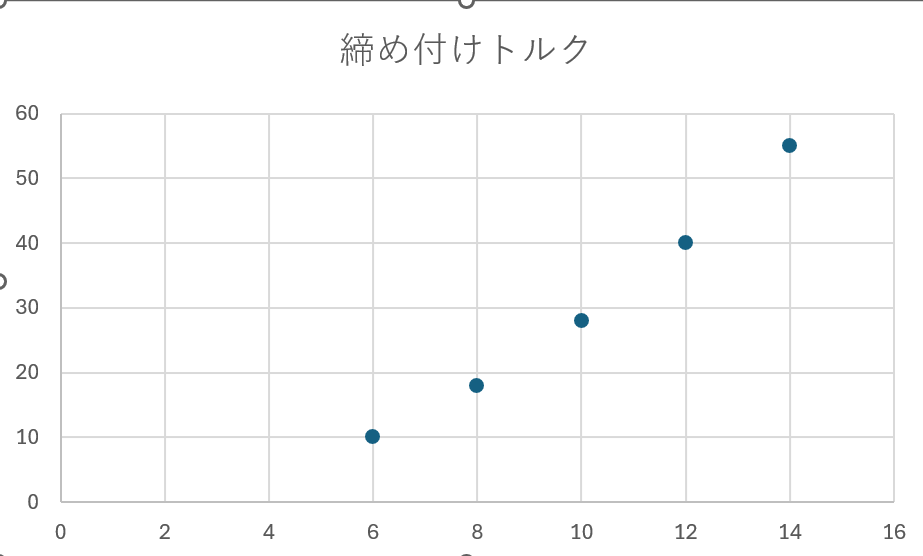
散布図でデータの点が右肩上がりに並んでいれば正の相関、右肩下がりであれば負の相関と視覚的に判断できます。
点がバラバラに散らばっている場合は相関が弱いと考えられます。
近似直線とR²値の表示
散布図に近似直線(トレンドライン)を追加することで、データの傾向をさらに明確に示すことができます。
散布図上の点を右クリックして「近似曲線の追加」を選択します。
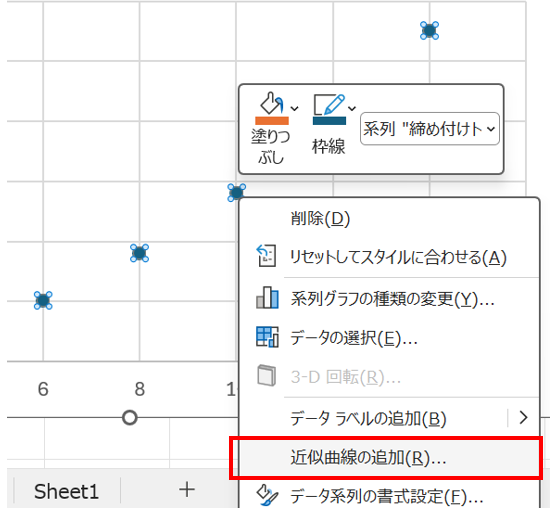
「線形近似」を選び、「グラフにR-2乗値を表示する」にチェックを入れると、R²値(決定係数)がグラフ上に表示されます。

このR²値は相関係数の二乗であり、R²が1に近いほど近似直線がデータをよく表していることを意味します。
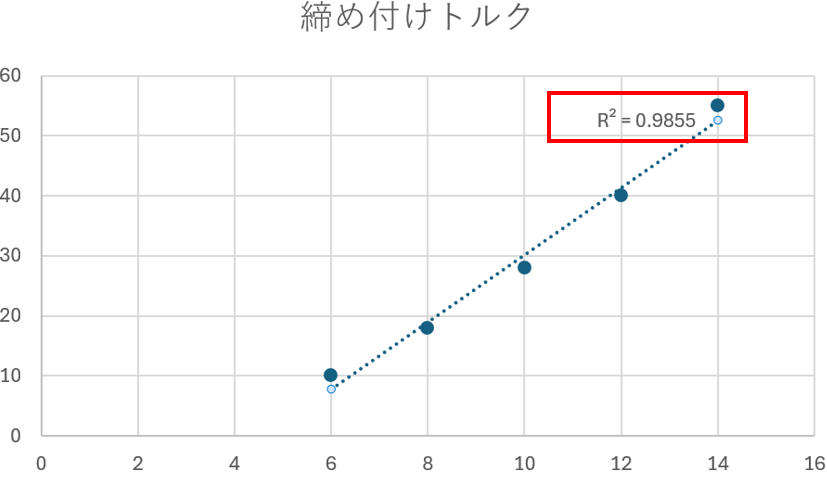
相関係数はR²の平方根で求められるため、R²が0.81であれば相関係数はおよそ0.9と計算できます。
CORREL関数と散布図の組み合わせ活用
CORREL関数で数値的な相関係数を計算しつつ、散布図で視覚的に確認するという組み合わせが最も効果的です。
数値だけでは見えてこない外れ値や非線形の傾向も、散布図であれば一目でわかります。
たとえば相関係数が0.5程度でも、散布図を見ると一部の外れ値が影響している場合もあるため、必ず視覚的確認もあわせて行うことをおすすめします。
データ分析の精度を高めるためにも、数値と図の両方を活用する習慣をつけておくと安心です。
・データを選択して「挿入」→「散布図」で作成できる
・近似直線とR²値を追加して相関の強さを視覚化できる
・CORREL関数の数値と散布図を組み合わせて分析するのが効果的
まとめ エクセルで相関係数の求め方・計算式(関数・散布図のグラフ)
エクセルで相関係数を出す方法をまとめると、以下のとおりです。
CORREL関数を使う方法は、=CORREL(配列1, 配列2)という形式で、2列のデータを指定するだけで瞬時に相関係数を計算できます。
データ分析ツールを使う方法は、複数の列間の相関係数を相関行列として一覧表示でき、多変量データの分析に最適です。
散布図との連携では、データの分布を視覚的に確認でき、外れ値や非線形な関係の発見にも役立ちます。
目的に合わせてこれらの方法を使い分けることが、データ分析を効率的に進めるコツです。
まずはCORREL関数から試してみて、より詳細な分析が必要な場合はデータ分析ツールや散布図を活用してみましょう。
相関係数を正しく理解・活用することで、データに隠れた関係性を見つけ出すことができます。
ぜひ日々のデータ分析にお役立てください。
コメント